> ## Documentation Index
> Fetch the complete documentation index at: https://docs.vervecopilot.com/llms.txt
> Use this file to discover all available pages before exploring further.

# 知识库

> 通过上传文档和从零创建文档训练你的 AI面试助手，获得更个性化的面试辅助。

## 概览

知识库是你训练与准备 AI面试助手 的核心入口。它专注于 AI 会使用的文档内容，包括上传已有文件或直接从零创建文档。

**入口：** [知识库](https://www.app.vervecopilot.com/knowledge-base)

***

## 如何选择知识库选项

知识库提供 2 种添加 AI 会使用的文档方式：

| 选项             | 上传文档                                         | 从零创建               |
| -------------- | -------------------------------------------- | ------------------ |
| **用途**         | 上传已有文件作为面试助手的上下文                             | 直接在知识库中编写新内容       |
| **面试助手 是否会使用** | 会                                            | 会                  |
| **工作方式**       | 上传文件并让 AI 参考                                 | 用 STAR 或自由输入手动填写内容 |
| **格式**         | .pdf、.docx、.pptx、.txt、.csv、.md 文件（最大 3.5 MB） | STAR 结构化字段或自由消息    |
| **最适合**        | 简历、职位描述、公司信息                                 | 个人故事、准备好的回答、项目总结   |

***

<div id="documents" />

## 文档

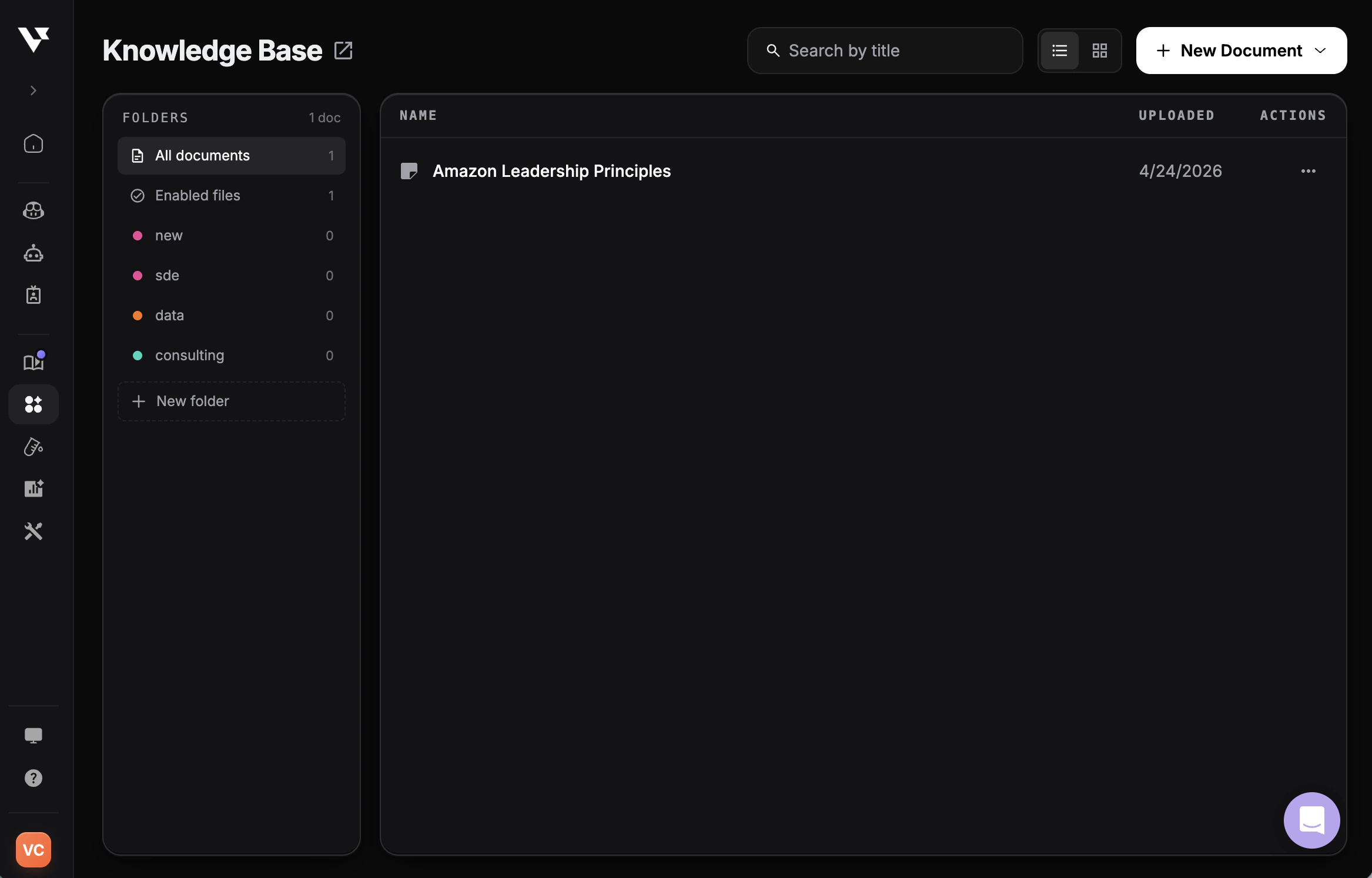
AI 会在面试中主动使用你上传的文档来生成更贴合的回答。你可以上传简历、职位描述、公司调研材料等，给 AI 提供更完整的上下文。

<div
  style={{
background: 'url(https://mintcdn.com/verveai/4DDDE1_YTFGlwOxG/images/background.jpg?fit=max&auto=format&n=4DDDE1_YTFGlwOxG&q=85&s=5b8212ed290246edc77dab246edf4fc6)',
backgroundSize: 'cover',
backgroundPosition: 'center',
padding: '1rem',
borderRadius: '12px',
marginTop: '1rem',
marginBottom: '1rem'
}}
>
  <img src="https://mintcdn.com/verveai/QJL4eGuyUaXRRBy4/images/knowledge-base-document.png?fit=max&auto=format&n=QJL4eGuyUaXRRBy4&q=85&s=7c96644f1bb73815d5a6b24c0fc68503" alt="知识库的文档管理界面" style={{borderRadius: '12px', width: '100%', border: '1px solid rgba(0, 0, 0, 0.1)', boxShadow: '0 8px 16px rgba(0, 0, 0, 0.15)'}} width="2334" height="1494" data-path="images/knowledge-base-document.png" />
</div>

<Steps>
  <Step title="进入知识库">
    打开 [知识库](https://www.app.vervecopilot.com/knowledge-base)，并切换到 **文档** 标签页。
  </Step>

  <Step title="点击 + 新建文档">
    点击 **+ 新建文档** 开始上传。
  </Step>

  <Step title="上传文件">
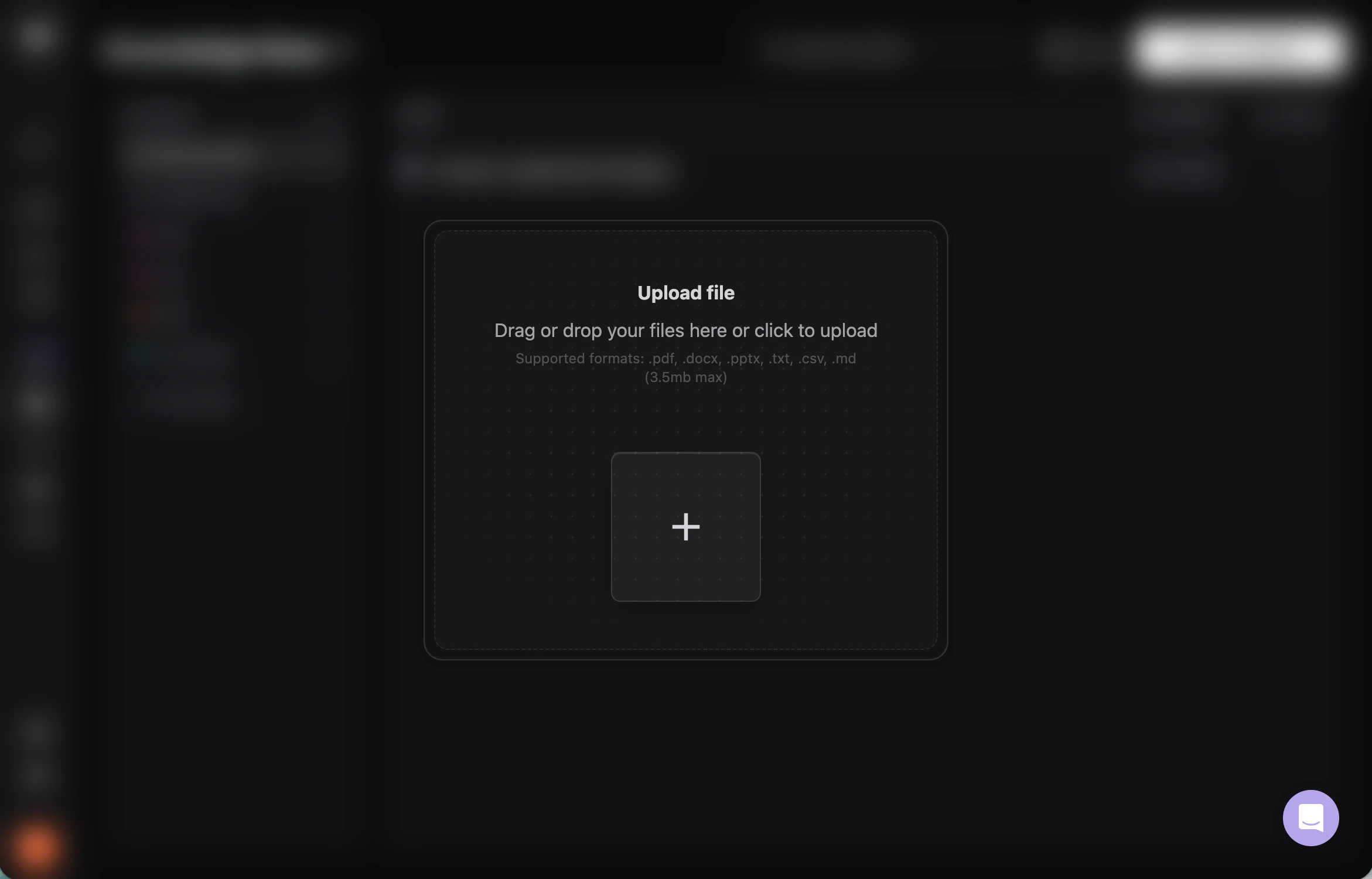
    拖拽上传或从本地选择文件。支持的格式：**.pdf、.docx、.pptx、.txt、.csv、.md**（最大 **3.5 MB**）。
  </Step>

  <Step title="开启或关闭引用">
    上传后文档会出现在列表中。切换为开启表示面试助手会参考该文档；切换为关闭则不会参考。
  </Step>
</Steps>

<div
  style={{
background: 'url(https://mintcdn.com/verveai/4DDDE1_YTFGlwOxG/images/background.jpg?fit=max&auto=format&n=4DDDE1_YTFGlwOxG&q=85&s=5b8212ed290246edc77dab246edf4fc6)',
backgroundSize: 'cover',
backgroundPosition: 'center',
padding: '1rem',
borderRadius: '12px',
marginTop: '1rem',
marginBottom: '1rem'
}}
>
  <img src="https://mintcdn.com/verveai/QJL4eGuyUaXRRBy4/images/knowledge-base-upload.png?fit=max&auto=format&n=QJL4eGuyUaXRRBy4&q=85&s=5777144d37d9af229d269ffb4121d7c4" alt="上传文件弹窗，展示支持的格式与大小限制" style={{borderRadius: '12px', width: '100%', border: '1px solid rgba(0, 0, 0, 0.1)', boxShadow: '0 8px 16px rgba(0, 0, 0, 0.15)'}} width="2342" height="1500" data-path="images/knowledge-base-upload.png" />
</div>

<Note>
  **支持的格式：** .pdf、.docx、.pptx、.txt、.csv、.md — 单文件最大 **3.5 MB**。
</Note>

### 建议上传哪些内容

* **公司调研：** 公司、文化、产品、近期动态等信息
* **技术资料：** 技术文档、架构图、技术栈概览等
* **作品集摘要：** 项目总结、案例研究、与岗位相关的作品材料
* **行业报告：** 市场研究、趋势、行业知识等
* **产品文档：** 产品指南、用户手册、你需要掌握的功能说明
* **学习资料：** 面试笔记、代码套路、领域专项资料等

***

<div id="folders" />

## 用文件夹整理

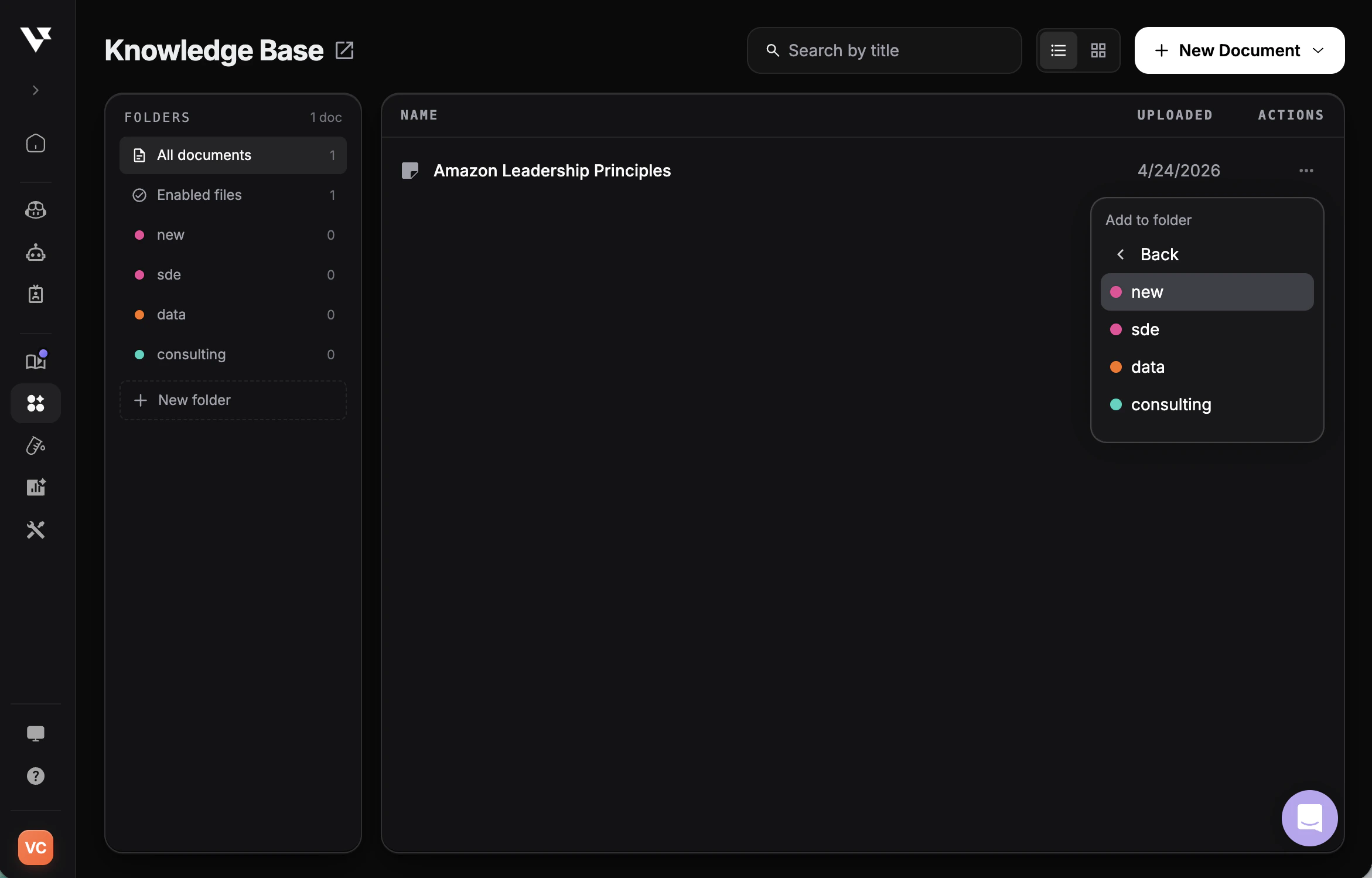
文件夹可以把相关文档分组，例如按岗位、公司或面试类型组织，让你的知识库井井有条，并且只把相关的上下文加载到对应的面试助手会话中。

<div
  style={{
background: 'url(https://mintcdn.com/verveai/4DDDE1_YTFGlwOxG/images/background.jpg?fit=max&auto=format&n=4DDDE1_YTFGlwOxG&q=85&s=5b8212ed290246edc77dab246edf4fc6)',
backgroundSize: 'cover',
backgroundPosition: 'center',
padding: '1rem',
borderRadius: '12px',
marginTop: '1rem',
marginBottom: '1rem'
}}
>
  <img src="https://mintcdn.com/verveai/QJL4eGuyUaXRRBy4/images/knowledge-base-folders.png?fit=max&auto=format&n=QJL4eGuyUaXRRBy4&q=85&s=f317d4b66f3b97a114814a41bc20416f" alt="知识库的文件夹侧边栏" style={{borderRadius: '12px', width: '100%', border: '1px solid rgba(0, 0, 0, 0.1)', boxShadow: '0 8px 16px rgba(0, 0, 0, 0.15)'}} width="2342" height="1498" data-path="images/knowledge-base-folders.png" />
</div>

<Steps>
  <Step title="新建文件夹">
    在知识库侧边栏点击 **+ 新建文件夹**，并起一个名字（例如 *sde*、*data*、*consulting*）。
  </Step>

  <Step title="把文档放入文件夹">
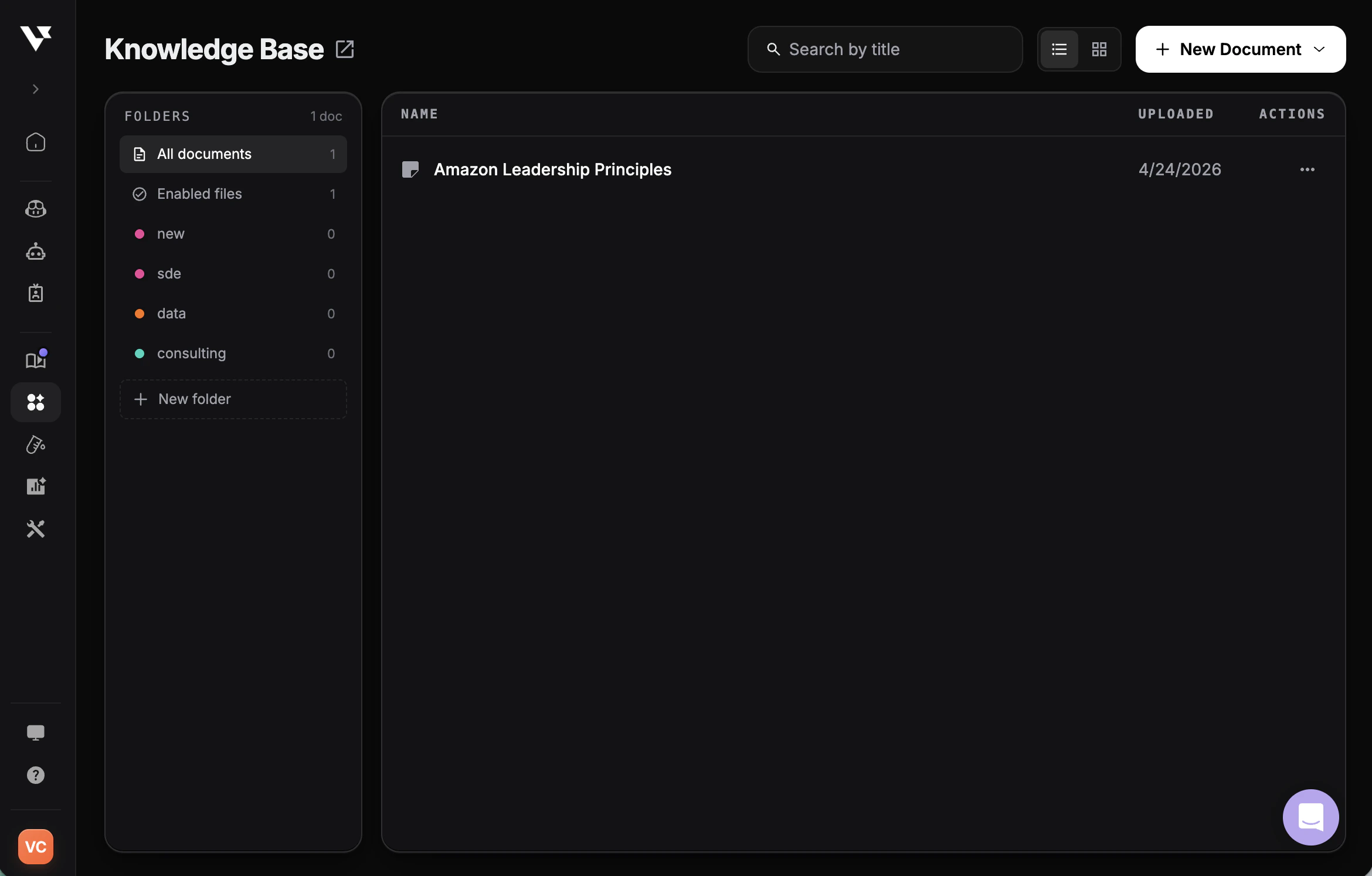
    在任意文档上打开 **⋯** 操作菜单，选择 **添加到文件夹**，再选择目标文件夹。
  </Step>

  <Step title="按文件夹筛选">
    点击侧边栏的任意文件夹只查看该文件夹中的文档。使用 **全部文档** 查看所有内容，或 **已启用文件** 只看正在生效的文档。
  </Step>
</Steps>

<div
  style={{
background: 'url(https://mintcdn.com/verveai/4DDDE1_YTFGlwOxG/images/background.jpg?fit=max&auto=format&n=4DDDE1_YTFGlwOxG&q=85&s=5b8212ed290246edc77dab246edf4fc6)',
backgroundSize: 'cover',
backgroundPosition: 'center',
padding: '1rem',
borderRadius: '12px',
marginTop: '1rem',
marginBottom: '1rem'
}}
>
  <img src="https://mintcdn.com/verveai/QJL4eGuyUaXRRBy4/images/knowledge-base-add-to-folder.png?fit=max&auto=format&n=QJL4eGuyUaXRRBy4&q=85&s=7fc07999986150c534ba15093526fdef" alt="将文档加入文件夹" style={{borderRadius: '12px', width: '100%', border: '1px solid rgba(0, 0, 0, 0.1)', boxShadow: '0 8px 16px rgba(0, 0, 0, 0.15)'}} width="2340" height="1494" data-path="images/knowledge-base-add-to-folder.png" />
</div>

<Tip>
  启动会话时，可以将面试助手限定在某一个文件夹中，而不是整个知识库 — 这在你为某个岗位准备了专属笔记、又不希望它影响其他面试时特别有用。
</Tip>

***

<div id="create-from-scratch" />

## 从零创建

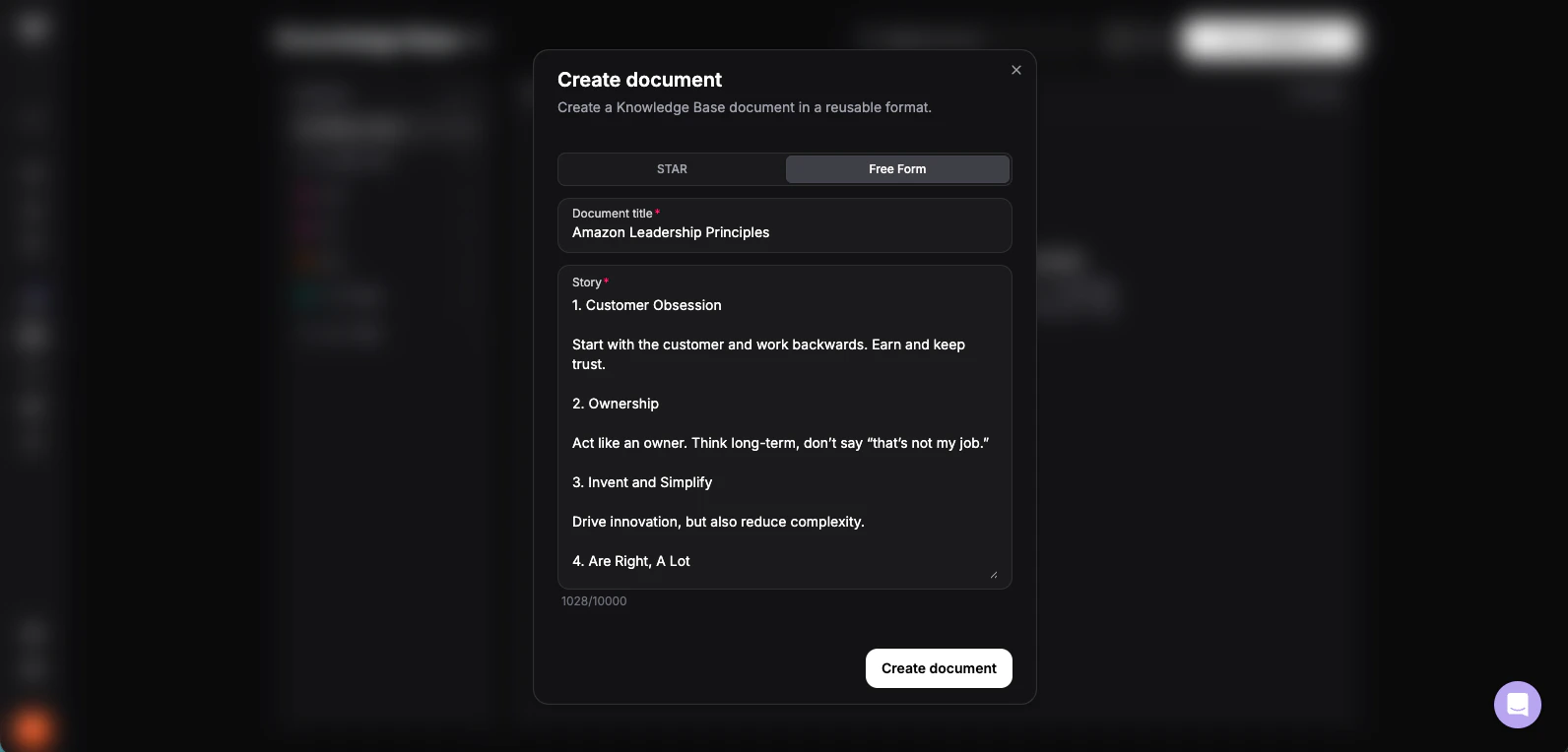
如果你不想上传现成文件，也可以直接在知识库里创建文档。这种方式适合整理面试故事、准备好的回答、项目总结，以及任何你希望 AI 直接参考的上下文。

<div
  style={{
background: 'url(https://mintcdn.com/verveai/4DDDE1_YTFGlwOxG/images/background.jpg?fit=max&auto=format&n=4DDDE1_YTFGlwOxG&q=85&s=5b8212ed290246edc77dab246edf4fc6)',
backgroundSize: 'cover',
backgroundPosition: 'center',
padding: '1rem',
borderRadius: '12px',
marginTop: '1rem',
marginBottom: '1rem'
}}
>
  <img src="https://mintcdn.com/verveai/QJL4eGuyUaXRRBy4/images/knowledge-base-document-2.png?fit=max&auto=format&n=QJL4eGuyUaXRRBy4&q=85&s=164110b2f3972ae9f8c886febc0a35c6" alt="知识库从零创建文档界面" style={{borderRadius: '12px', width: '100%', border: '1px solid rgba(0, 0, 0, 0.1)', boxShadow: '0 8px 16px rgba(0, 0, 0, 0.15)'}} width="1592" height="764" data-path="images/knowledge-base-document-2.png" />
</div>

<Steps>
  <Step title="打开知识库">
    打开 [知识库](https://www.app.vervecopilot.com/knowledge-base)，选择从零创建文档的选项。
  </Step>

  <Step title="开始新文档">
    选择新建文档，而不是上传已有文件。
  </Step>

  <Step title="选择输入方式">
    选择 **STAR 格式** 或 **自由消息**，看你希望内容有多结构化。
  </Step>

  <Step title="保存文档">
    添加标题并填写内容，保存后它就会进入 AI面试助手 的参考上下文。
  </Step>
</Steps>

### 适合从零创建的内容

* **行为面试故事：** 关于领导力、冲突处理、交付结果或 owner 意识的 STAR 案例
* **准备好的回答：** 希望稳定发挥的高频问题答案
* **项目总结：** 不想单独上传文件时，也希望 AI 能引用的项目重点
* **岗位定制要点：** 针对某场面试准备的领域知识、优先级或示例

### STAR 示例

<Note>
  **情境：** 我们的电商平台结账速度很慢，导致购物车弃单率达到 15%。

  **任务：** 作为主开发，我需要在不影响安全与支付集成的前提下优化结账流程。

  **行动：** 我做了性能剖析，定位到数据库查询瓶颈；为用户状态数据加入 Redis 缓存，并优化支付网关 API 调用。同时与 UX 团队协作简化结账 UI 流程。

  **结果：** 将结账时间从 45 秒降到 12 秒，弃单率下降 60%，三个月内成交量提升 25%。该方案还能承载原先 3 倍的流量。
</Note>

### 输入方式

#### STAR 格式 推荐

该结构提供一个清晰框架，AI 与面试官都更容易理解：

* **情境：** 交代背景与上下文
* **任务：** 描述挑战或目标
* **行动：** 说明你具体做了什么
* **结果：** 分享结果与影响

#### 自由消息

你也可以用自然叙述的方式直接写文档。AI 会提取关键点，并在面试中合适的时机把它们融合到回答里。