> ## Documentation Index
> Fetch the complete documentation index at: https://docs.vervecopilot.com/llms.txt
> Use this file to discover all available pages before exploring further.

# 快捷键

> 掌握 Verve AI面试助手的快捷键，包括隐身模式、截图与窗口控制等。

## 概览

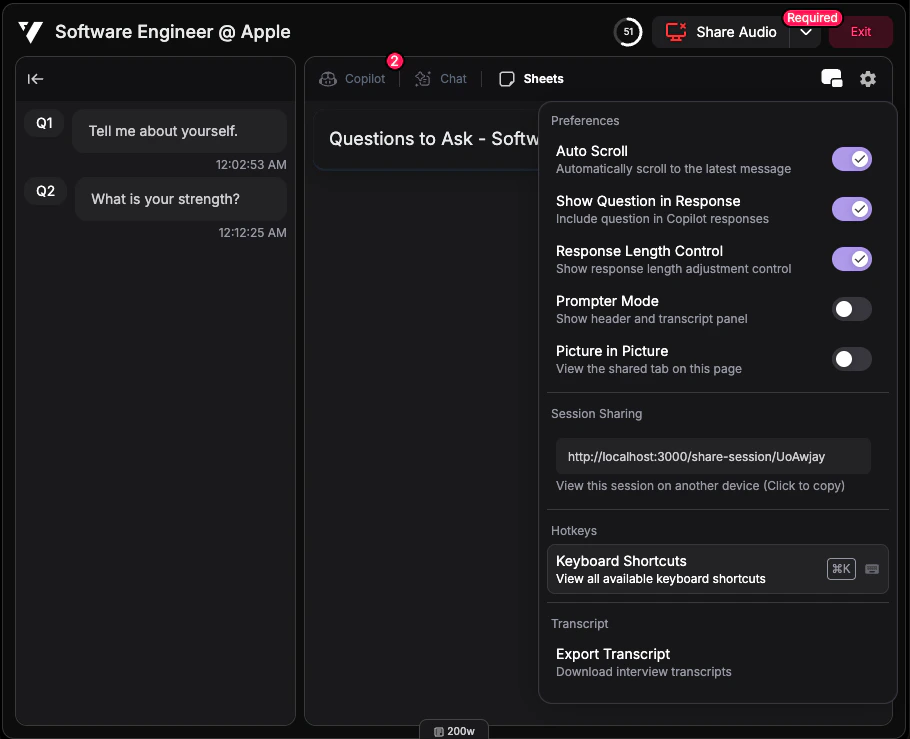
掌握这些快捷键，能让你在面试中更顺畅地控制面试助手。快捷键分为两类：面试助手通用，全平台可用；以及桌面端 专属。

<Tip>
  在面试中查看全部快捷键：点击 **设置齿轮图标**，选择 **“快捷键”**。
</Tip>

<div
  style={{
background: 'url(https://mintcdn.com/verveai/4DDDE1_YTFGlwOxG/images/background.jpg?fit=max&auto=format&n=4DDDE1_YTFGlwOxG&q=85&s=5b8212ed290246edc77dab246edf4fc6)',
backgroundSize: 'cover',
backgroundPosition: 'center',
padding: '1rem',
borderRadius: '12px',
marginTop: '1rem',
marginBottom: '1rem'
}}
>
  <img src="https://mintcdn.com/verveai/Sqm28WljCba-REG1/images/shortcuts.png?fit=max&auto=format&n=Sqm28WljCba-REG1&q=85&s=2f20de7eec1d3b1fc2baee57da62c28f" alt="快捷键设置面板" style={{borderRadius: '12px', width: '100%', border: '1px solid rgba(0, 0, 0, 0.1)', boxShadow: '0 8px 16px rgba(0, 0, 0, 0.15)'}} width="910" height="739" data-path="images/shortcuts.png" />
</div>

***

## 快捷键覆盖

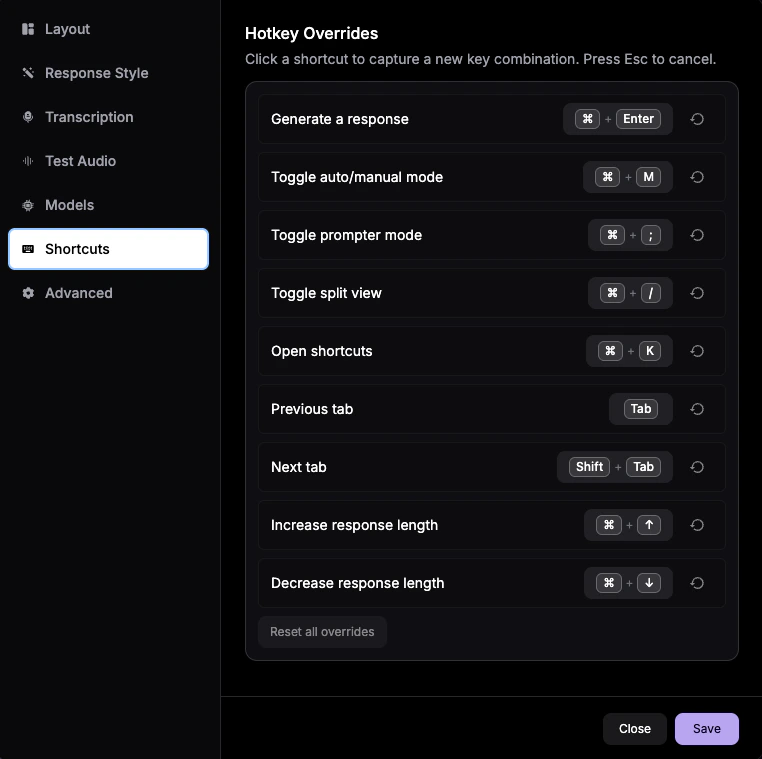
如果默认快捷键和其他应用或你的使用习惯冲突，你可以在 **设置** -> **快捷键** 中覆盖它。

<div
  style={{
background: 'url(https://mintcdn.com/verveai/4DDDE1_YTFGlwOxG/images/background.jpg?fit=max&auto=format&n=4DDDE1_YTFGlwOxG&q=85&s=5b8212ed290246edc77dab246edf4fc6)',
backgroundSize: 'cover',
backgroundPosition: 'center',
padding: '1rem',
borderRadius: '12px',
marginTop: '1rem',
marginBottom: '1rem'
}}
>
  <img src="https://mintcdn.com/verveai/UbAT6oqI1VuVy8bL/images/shortcut-override.png?fit=max&auto=format&n=UbAT6oqI1VuVy8bL&q=85&s=9823dc92d4f7f58b251271dc21ccef8b" alt="快捷键覆盖设置" style={{borderRadius: '12px', width: '100%', border: '1px solid rgba(0, 0, 0, 0.1)', boxShadow: '0 8px 16px rgba(0, 0, 0, 0.15)'}} width="762" height="759" data-path="images/shortcut-override.png" />
</div>

<Steps>
  <Step title="打开快捷键设置">
    在会话中点击 **设置齿轮图标**，然后打开 **快捷键**。
  </Step>

  <Step title="选择要修改的快捷键">
    点击你想覆盖的当前快捷键。
  </Step>

  <Step title="输入新的按键组合">
    在键盘上输入新的快捷键。如果想取消，按 <kbd>Esc</kbd>。
  </Step>

  <Step title="保存或重置">
    点击 **保存** 应用新快捷键。如果想恢复默认值，可以使用重置图标或 **重置所有覆盖**。
  </Step>
</Steps>

***

## 面试助手 面试中

在面试中控制面试助手 行为并高效切换标签页。

| 快捷键 Mac / Windows                                                      | 操作        | 说明                |
| ---------------------------------------------------------------------- | --------- | ----------------- |
| <kbd>Cmd</kbd> + <kbd>Enter</kbd> / <kbd>Ctrl</kbd> + <kbd>Enter</kbd> | 手动触发回复    | 在手动模式下触发生成回复      |
| <kbd>Cmd</kbd> + <kbd>M</kbd> / <kbd>Ctrl</kbd> + <kbd>M</kbd>         | 切换自动/手动模式 | 在自动与手动回复模式之间切换    |
| <kbd>Cmd</kbd> + <kbd>;</kbd> / <kbd>Ctrl</kbd> + <kbd>;</kbd>         | 切换提词器模式   | 显示/隐藏提词器叠加层便于阅读回复 |
| <kbd>Cmd</kbd> + <kbd>/</kbd> / <kbd>Ctrl</kbd> + <kbd>/</kbd>         | 分屏/合并视图   | 在分屏与合并布局之间切换      |
| <kbd>Cmd</kbd> + <kbd>K</kbd> / <kbd>Ctrl</kbd> + <kbd>K</kbd>         | 显示快捷键     | 打开快捷键参考面板         |
| <kbd>Tab</kbd>                                                         | 下一个标签页    | 切换到下一个标签          |
| <kbd>Shift</kbd> + <kbd>Tab</kbd>                                      | 上一个标签页    | 切换到上一个标签          |
| <kbd>Cmd</kbd> + <kbd>↑</kbd> / <kbd>Ctrl</kbd> + <kbd>↑</kbd>         | 增加回复长度    | 回复更长、更详细          |
| <kbd>Cmd</kbd> + <kbd>↓</kbd> / <kbd>Ctrl</kbd> + <kbd>↓</kbd>         | 减少回复长度    | 回复更短、更精炼          |

***

## 仅桌面端

以下快捷键仅适用于 [桌面端](/zh/features/desktop-app)，需要安装桌面端。

### 窗口管理

无需鼠标即可控制窗口可见性与行为。

| 快捷键 Mac / Windows                                                                                    | 操作             | 说明                                                                     |
| ---------------------------------------------------------------------------------------------------- | -------------- | ---------------------------------------------------------------------- |
| <kbd>Cmd</kbd> + <kbd>Shift</kbd> + <kbd>T</kbd> / <kbd>Ctrl</kbd> + <kbd>Shift</kbd> + <kbd>T</kbd> | 切换窗口显示/隐藏      | 另一种隐藏/显示窗口的方式                                                          |
| <kbd>Cmd</kbd> + <kbd>Shift</kbd> + <kbd>D</kbd> / <kbd>Ctrl</kbd> + <kbd>Shift</kbd> + <kbd>D</kbd> | 从 Dock/任务栏隐藏图标 | 从 macOS Dock 或 Windows 任务栏移除应用图标。[了解更多](/zh/guides/hide-app-from-dock) |
| <kbd>Cmd</kbd> + <kbd>Shift</kbd> + <kbd>P</kbd> / <kbd>Ctrl</kbd> + <kbd>Shift</kbd> + <kbd>P</kbd> | 点击穿透模式         | 让窗口不可交互，使点击穿透到后方应用。[了解更多](/zh/guides/click-through-mode)               |
| <kbd>Cmd</kbd> + <kbd>Q</kbd> / <kbd>Ctrl</kbd> + <kbd>Q</kbd>                                       | 退出应用           | 关闭桌面端                                                                  |

***

### 窗口移动

使用方向键快速移动面试助手 窗口位置。

| 快捷键 Mac / Windows                                              | 操作   | 说明          |
| -------------------------------------------------------------- | ---- | ----------- |
| <kbd>Cmd</kbd> + <kbd>←</kbd> / <kbd>Ctrl</kbd> + <kbd>←</kbd> | 左移窗口 | 将窗口移到更靠左的位置 |
| <kbd>Cmd</kbd> + <kbd>→</kbd> / <kbd>Ctrl</kbd> + <kbd>→</kbd> | 右移窗口 | 将窗口移到更靠右的位置 |
| <kbd>Cmd</kbd> + <kbd>↑</kbd> / <kbd>Ctrl</kbd> + <kbd>↑</kbd> | 上移窗口 | 将窗口向上移动     |
| <kbd>Cmd</kbd> + <kbd>↓</kbd> / <kbd>Ctrl</kbd> + <kbd>↓</kbd> | 下移窗口 | 将窗口向下移动     |

***

### 缩放与视图

调整文字与内容大小，提高可读性。

| 快捷键 Mac / Windows                                              | 操作   | 说明            |
| -------------------------------------------------------------- | ---- | ------------- |
| <kbd>Cmd</kbd> + <kbd>+</kbd> / <kbd>Ctrl</kbd> + <kbd>+</kbd> | 放大   | 增大文字与内容显示     |
| <kbd>Cmd</kbd> + <kbd>-</kbd> / <kbd>Ctrl</kbd> + <kbd>-</kbd> | 缩小   | 减小文字与内容显示     |
| <kbd>Cmd</kbd> + <kbd>0</kbd> / <kbd>Ctrl</kbd> + <kbd>0</kbd> | 重置缩放 | 恢复到 100% 缩放比例 |

***

### 屏幕截图

一键截图并发送到随问助手获取即时支持，适用于所有面试助手域。

| 快捷键 Mac / Windows                                                                                    | 操作   | 说明          |
| ---------------------------------------------------------------------------------------------------- | ---- | ----------- |
| <kbd>Cmd</kbd> + <kbd>Shift</kbd> + <kbd>S</kbd> / <kbd>Ctrl</kbd> + <kbd>Shift</kbd> + <kbd>S</kbd> | 开始截图 | 拖拽选择需要截取的区域 |
| <kbd>Cmd</kbd> + <kbd>Shift</kbd> + <kbd>C</kbd> / <kbd>Ctrl</kbd> + <kbd>Shift</kbd> + <kbd>C</kbd> | 全屏截图 | 立即截取整个屏幕    |

***

### 导航

桌面端 界面的通用导航快捷键。

| 快捷键 Mac / Windows                                                    | 操作      | 说明            |
| -------------------------------------------------------------------- | ------- | ------------- |
| <kbd>Cmd</kbd> + <kbd>R</kbd> / <kbd>Ctrl</kbd> + <kbd>R</kbd>       | 刷新当前页面  | 刷新当前视图        |
| <kbd>Cmd</kbd> + <kbd>Home</kbd> / <kbd>Ctrl</kbd> + <kbd>Home</kbd> | 返回主页    | 跳转到主页         |
| <kbd>F1</kbd>                                                        | 显示快捷键指南 | 打开本参考指南       |
| <kbd>Esc</kbd>                                                       | 关闭弹窗/指南 | 关闭当前打开的对话框或指南 |