> ## Documentation Index
> Fetch the complete documentation index at: https://docs.vervecopilot.com/llms.txt
> Use this file to discover all available pages before exploring further.

# 面试助手

> 在行为、技术与编码面试中获得实时 AI 辅助，覆盖 20+ 专业面试域。

## 什么是面试助手？

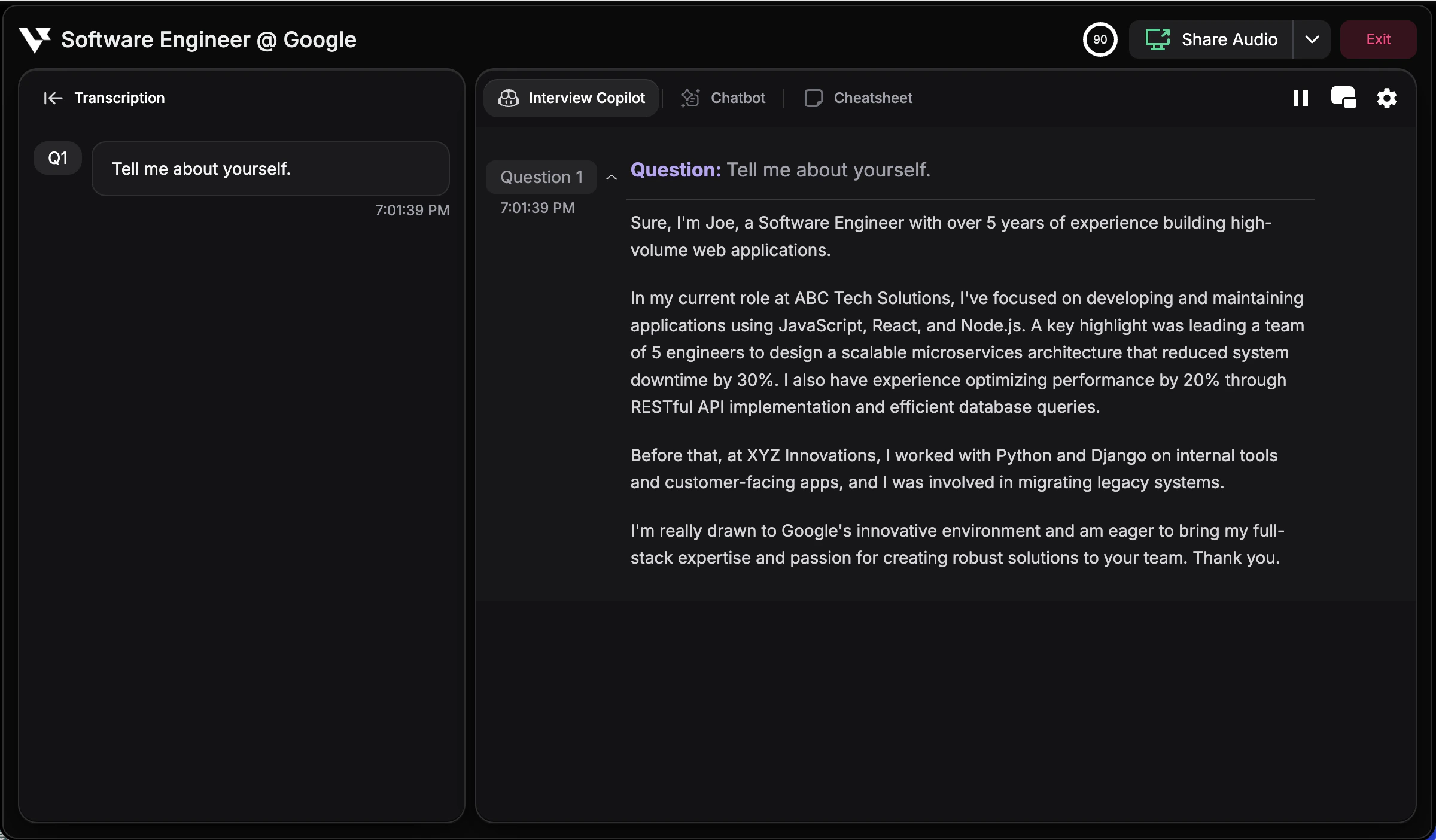
面试助手在真实面试过程中提供实时指导：它会监听对话并展示仅你可见的建议，或从屏幕捕获问题并给出即时解法。

**入口：** [启动面试助手](https://www.app.vervecopilot.com/copilot)

***

## 如何使用面试助手

更详细的设置与使用流程请参阅 [快速开始](/zh/quickstart)。

<div
  style={{
background: 'url(https://mintcdn.com/verveai/4DDDE1_YTFGlwOxG/images/background.jpg?fit=max&auto=format&n=4DDDE1_YTFGlwOxG&q=85&s=5b8212ed290246edc77dab246edf4fc6)',
backgroundSize: 'cover',
backgroundPosition: 'center',
padding: '1rem',
borderRadius: '12px',
marginTop: '1rem',
marginBottom: '1rem'
}}
>
  <img src="https://mintcdn.com/verveai/QJL4eGuyUaXRRBy4/images/index-image.png?fit=max&auto=format&n=QJL4eGuyUaXRRBy4&q=85&s=08e4c907fa2e54b37a82a8e8e55d68ff" alt="面试助手实战画面" style={{borderRadius: '12px', width: '100%', border: '1px solid rgba(0, 0, 0, 0.1)', boxShadow: '0 8px 16px rgba(0, 0, 0, 0.15)'}} width="2400" height="1404" data-path="images/index-image.png" />
</div>

***

## 面试域

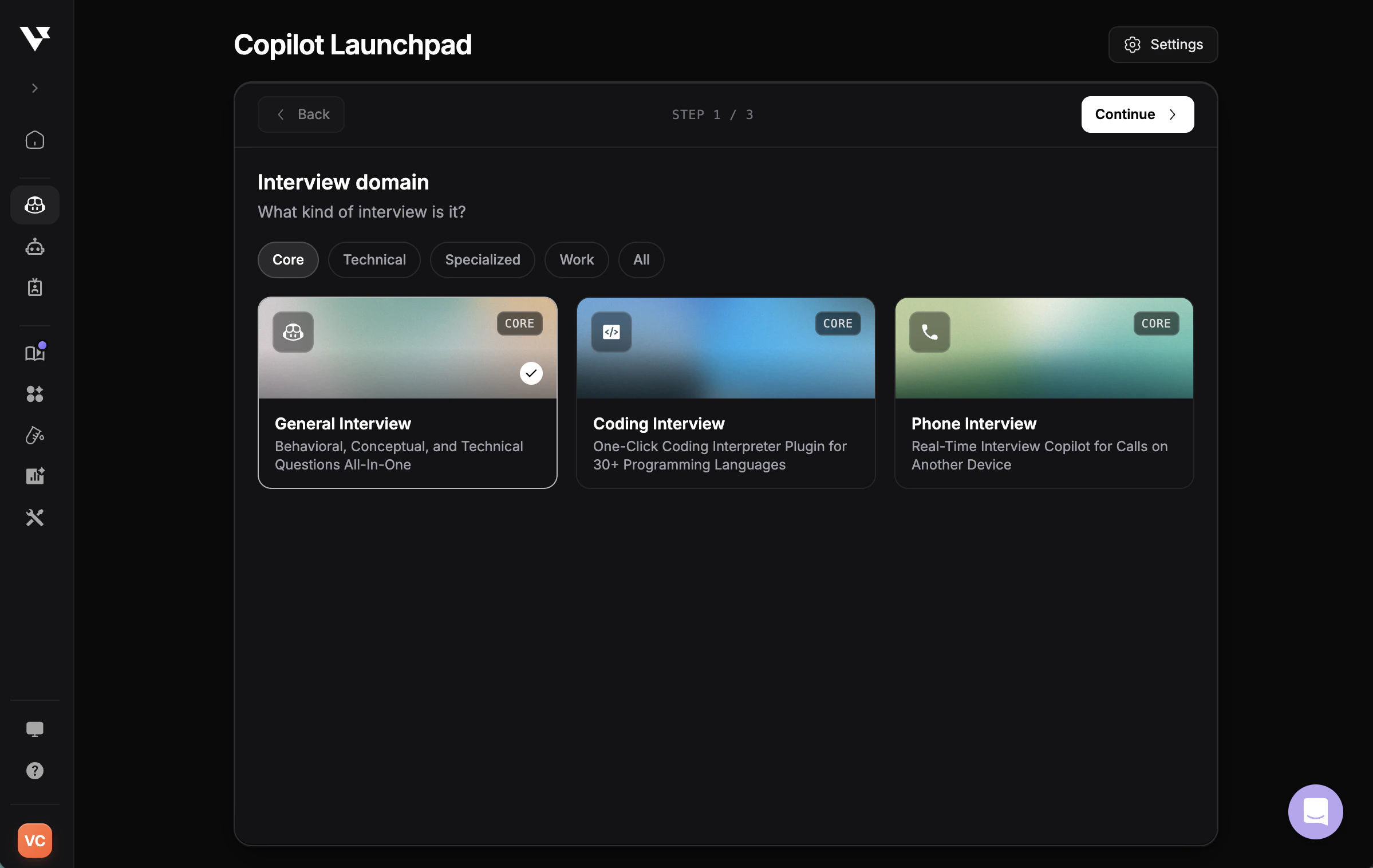
面试助手支持 20+ 个专业面试域，每个域都内置相关知识与框架。启动面试时选择你的面试域，即可获得更贴合上下文的指导。

### 技术面试助手

<CardGroup cols={2}>
  <Card title="编码面试" icon="code" href="/zh/features/coding-copilot">
    一键解题，支持 30+ 编程语言
  </Card>

  <Card title="在线测评" icon="clock" href="/zh/features/online-assessment-copilot">
    通过 LLM 视觉能力快速解题
  </Card>

  <Card title="电话面试" icon="phone" href="/zh/features/mobile-experience">
    在另一台设备上实时获取建议
  </Card>

  <Card title="Mercor 面试" icon="robot" href="/zh/features/mercor-interview-copilot">
    针对 Mercor AI 面试系统优化
  </Card>
</CardGroup>

### 行业与岗位面试域

<AccordionGroup>
  <Accordion title="技术与工程 5 个域">
    **软件工程** - 算法、系统设计、DevOps 标准

    **数据科学与分析** - SQL、统计方法、机器学习模型、可视化

    **云与基础设施工程** - 可扩展系统、云架构、可靠性

    **网络安全** - 威胁分析、安全架构

    **AI 安全与治理** - AI 风险管理、模型安全、合规
  </Accordion>

  <Accordion title="商业与策略 6 个域">
    **通用面试** - 行为、概念与技术问题一体化

    **产品管理** - 产品生命周期、市场调研、敏捷方法

    **咨询** - 案例、商业策略、市场分析

    **市场营销** - 营销策略、数字营销、品牌管理

    **销售与客户关系** - CRM、销售流程、谈判、留存

    **供应链管理** - 采购、物流、库存、需求计划
  </Accordion>

  <Accordion title="专业服务 3 个域">
    **金融** - 金融理论、投资策略、分析

    **法律与合规** - 监管推理、风险评估、框架

    **医疗健康** - 医学术语、医疗政策、患者护理
  </Accordion>

  <Accordion title="专项 2 个域">
    **专业会议** - 专业会议的 AI面试助手与会议纪要

    **大学申请** - 申请、奖学金与实习面试
  </Accordion>
</AccordionGroup>

<div
  style={{
background: 'url(https://mintcdn.com/verveai/4DDDE1_YTFGlwOxG/images/background.jpg?fit=max&auto=format&n=4DDDE1_YTFGlwOxG&q=85&s=5b8212ed290246edc77dab246edf4fc6)',
backgroundSize: 'cover',
backgroundPosition: 'center',
padding: '1rem',
borderRadius: '12px',
marginTop: '1rem',
marginBottom: '1rem'
}}
>
  <img src="https://mintcdn.com/verveai/QJL4eGuyUaXRRBy4/images/interview-launcher-1.png?fit=max&auto=format&n=QJL4eGuyUaXRRBy4&q=85&s=65224396932217d7122a196fe075c720" alt="选择面试域" style={{borderRadius: '12px', width: '100%', border: '1px solid rgba(0, 0, 0, 0.1)', boxShadow: '0 8px 16px rgba(0, 0, 0, 0.15)'}} width="2398" height="1516" data-path="images/interview-launcher-1.png" />
</div>

***

## 面试中控制

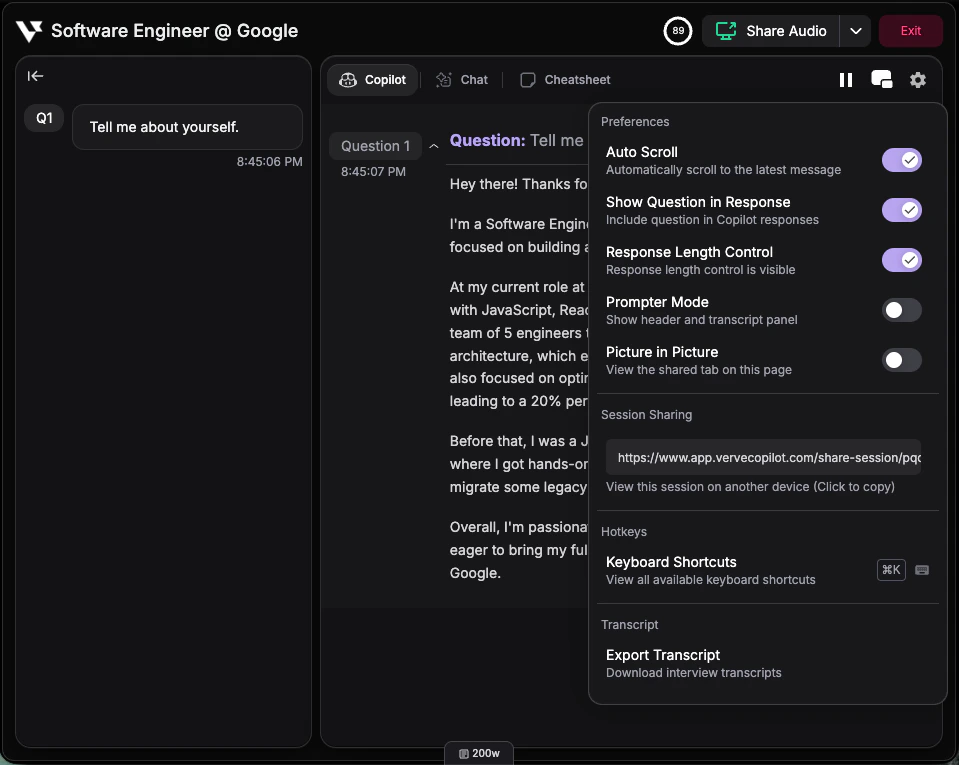
在面试进行中，你可以通过右上角的下拉菜单使用多种面试控制功能，用于实时定制面试助手 体验。

<div
  style={{
background: 'url(https://mintcdn.com/verveai/4DDDE1_YTFGlwOxG/images/background.jpg?fit=max&auto=format&n=4DDDE1_YTFGlwOxG&q=85&s=5b8212ed290246edc77dab246edf4fc6)',
backgroundSize: 'cover',
backgroundPosition: 'center',
padding: '1rem',
borderRadius: '12px',
marginTop: '1rem',
marginBottom: '1rem'
}}
>
  <img src="https://mintcdn.com/verveai/QJL4eGuyUaXRRBy4/images/copilot-dropdown.png?fit=max&auto=format&n=QJL4eGuyUaXRRBy4&q=85&s=20bbe4bf38b324c156add5d7e87ab562" alt="面试助手 下拉菜单" style={{borderRadius: '12px', width: '100%', border: '1px solid rgba(0, 0, 0, 0.1)', boxShadow: '0 8px 16px rgba(0, 0, 0, 0.15)'}} width="959" height="765" data-path="images/copilot-dropdown.png" />
</div>

**可用功能：**
\***[自动滚动](/zh/guides/turn-off-auto-scroll)** - 自动滚动到最新 AI 建议。需要实时免操作更新就开启；需要按自己的节奏查看早前内容就关闭。
\***回复中显示问题** - 在每条 AI 回复上方显示面试官的问题，便于对照上下文。
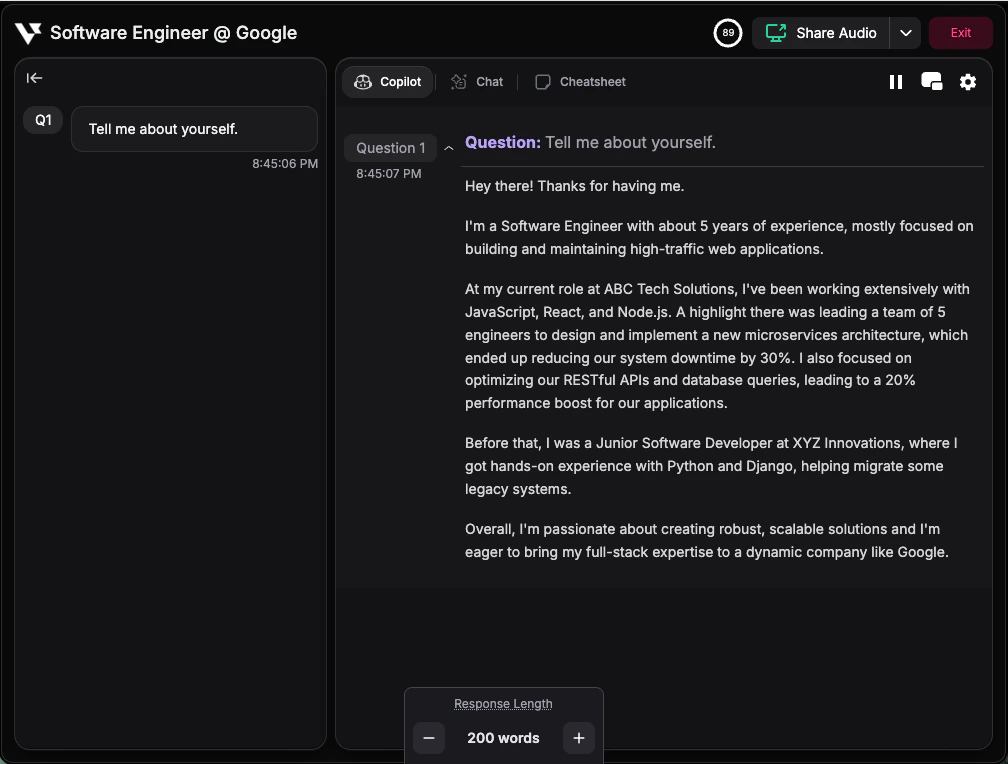
\***回复长度控制** - 用 <kbd>Cmd</kbd> + <kbd>↑</kbd> / <kbd>↓</kbd> Mac 或 <kbd>Ctrl</kbd> + <kbd>↑</kbd> / <kbd>↓</kbd> Windows 调节回复详细程度：上调更全面，下调更精炼。

<div
  style={{
background: 'url(https://mintcdn.com/verveai/4DDDE1_YTFGlwOxG/images/background.jpg?fit=max&auto=format&n=4DDDE1_YTFGlwOxG&q=85&s=5b8212ed290246edc77dab246edf4fc6)',
backgroundSize: 'cover',
backgroundPosition: 'center',
padding: '1rem',
borderRadius: '12px',
marginTop: '1rem',
marginBottom: '1rem'
}}
>
  <img src="https://mintcdn.com/verveai/QJL4eGuyUaXRRBy4/images/copilot-response-length.png?fit=max&auto=format&n=QJL4eGuyUaXRRBy4&q=85&s=c2aba2283a2b3d18f2cad8bcbb7f3c00" alt="回复长度控制" style={{borderRadius: '12px', width: '100%', border: '1px solid rgba(0, 0, 0, 0.1)', boxShadow: '0 8px 16px rgba(0, 0, 0, 0.15)'}} width="1008" height="764" data-path="images/copilot-response-length.png" />
</div>

\***[提词器模式](/zh/features/copilot-layout-response-settings)** - 切换为低干扰的单面板视图，仅显示面试助手 内容，最大化阅读空间。
\***画中画** - 在面试助手 界面中直接查看被共享的标签页，便于了解面试助手 正在捕获与“听到”的内容。
\***面试共享** - 生成可分享的面试链接，用于协作复盘或教练指导。
\***[快捷键](/zh/features/keyboard-shortcuts)** - 查看并参考全部快捷键，以便面试中快速操作。
\***[导出转录文本](/zh/guides/interview-transcription)** - 下载包含问题、回复与时间戳的完整转录文本，便于面试后复盘。

***

## 平台选择

### 浏览器版

* 通用面试支持 Chrome、Edge、Opera
* 通过 [Chrome 截图扩展](https://chromewebstore.google.com/detail/verve-ai/eaelmnmhehmblclgjjkhjmbkabaenpjp?hl=en) 在所有面试助手域启用截图
* 支持实时语音转录与基础快捷键

### 桌面端 推荐

\***隐身模式** - 屏幕共享时不可见
\***截图快捷键** - 截取任意内容并发送到随问助手获取即时支持
\***透明叠加层** - 可透视显示的窗口选项
\***平台无关** - 可与任意应用配合使用，不局限于浏览器
\***性能更佳** - 更好的资源优化

***

## 使用建议

<AccordionGroup>
  <Accordion title="把建议当作表达要点">
    不要逐字照读。先快速扫一眼结构与要点，再用自然表达说出来。
  </Accordion>

  <Accordion title="先练熟快捷键">
    熟悉如何快速显示/隐藏面板。操作越流畅，面试中看起来越自然。
  </Accordion>

  <Accordion title="需要时用随问助手主动接管">
    如果语音转录漏掉了内容，或你想深挖某个话题，可以切换到随问助手标签页直接输入问题。你也可以上传截图——面试助手会把这些内容纳入参考，帮助你的回答与讨论材料保持一致。[了解更多：随问助手](/zh/features/chat-bot)。
  </Accordion>
</AccordionGroup>

***

## 故障排查

<AccordionGroup>
  <Accordion title="面试助手 听不到问题">
    确认音频共享已正确配置。[了解如何共享音频 →](/zh/guides/share-audio)
  </Accordion>

  <Accordion title="回复过于泛泛">
    上传简历并在[知识库](/zh/features/knowledge-base)中补充上下文。你也可以在[自定义回复风格](/zh/features/custom-response-style)中调整语气与风格。
  </Accordion>

  <Accordion title="回复太快或太慢">
    调整[停顿间隔](/zh/guides/pause-interval)，控制面试助手 在回复前等待多久。你也可以切换到[手动模式](/zh/features/manual-mode)，只在你准备好时再触发回复。
  </Accordion>

  <Accordion title="面试时长用完了">
    查看你的套餐限制与剩余面试次数。如需更长或更多面试，请升级套餐。
  </Accordion>

  <Accordion title="语音转录语言不正确">
    在[面试语言设置](/zh/guides/change-interview-language)中确认你选择了正确语言。若涉及非拉丁语系，建议开启多语言支持解析。
  </Accordion>
</AccordionGroup>