> ## Documentation Index
> Fetch the complete documentation index at: https://docs.vervecopilot.com/llms.txt
> Use this file to discover all available pages before exploring further.
# 桌面端
> 下载 Verve AI桌面端,使用隐身模式、截图快捷键等高级面试功能。
## 什么是桌面端?
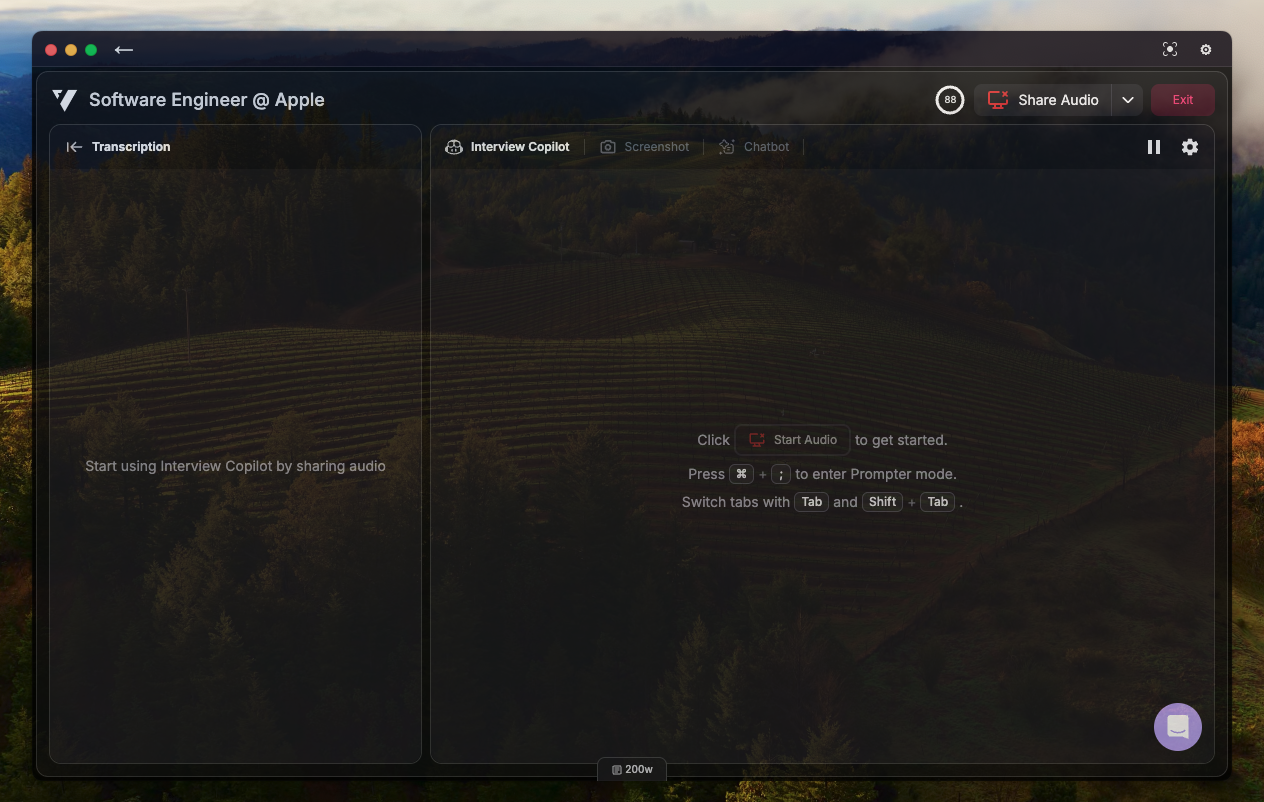
Verve AI桌面端 是功能最强的版本,面向需要更高隐私、更强功能与原生桌面体验的用户。
**下载:** [桌面端](https://www.vervecopilot.com/app)
***
## 核心功能
### 隐身模式
\*\*即使在屏幕共享时也能完全不可见。\*\*面试助手 窗口只会在你的本机屏幕上可见,面试官查看你的共享画面时不会看到任何面试助手 内容。
**如何开启:** 在[启动面试助手](/zh/quickstart) 的第 3 步打开隐身模式,确认设置后点击 **启动面试助手**。
了解隐身模式 的适用范围与正确测试方式,请参阅 [隐身模式 指南](/zh/features/stealth-mode)。
### 截图 快捷键
可将屏幕上的任何内容一键截图并发送到随问助手获取即时支持:
* **区域截图:** Cmd + Shift + S Mac / Ctrl + Shift + S Windows,然后拖拽选择区域
* **全屏截图:** Cmd + Shift + C Mac / Ctrl + Shift + C Windows
适用于所有面试助手域,以及任意桌面应用。
### 透明叠加层
启动一个透明的面试助手窗口,你可以把它拖到任意窗口之上,同时还能透视看到下方窗口内容。
适合叠加在会议窗口、IDE 或面试平台上——你可以查看面试助手 建议,同时不遮挡屏幕内容。
### 点击穿透模式
让面试助手 窗口变为“不可交互”,使鼠标点击穿透到后方应用。按 Cmd + Shift + P Mac / Ctrl + Shift + P Windows可开/关点击穿透模式。
适合在面试助手 作为参考叠加层可见的同时,仍能完全操作下方的 IDE、浏览器或其他面试工具。
了解点击穿透模式的使用时机,请参阅 [点击穿透模式指南](/zh/guides/click-through-mode)。
### 从 Dock/任务栏隐藏
为最大限度保持隐蔽,可将 Verve AI 图标从 macOS Dock 或 Windows 任务栏中隐藏。按 Cmd + Shift + D Mac / Ctrl + Shift + D Windows可隐藏应用图标。
应用会在后台继续运行且功能不受影响——你仍可通过快捷键访问,并可用同一快捷键随时恢复图标。
了解如何隐藏/恢复图标,请参阅 [从 Dock/任务栏隐藏应用指南](/zh/guides/hide-app-from-dock)。
### 窗口管理
通过快捷键快速调整面试助手 窗口位置——适合多显示器环境,也适合在面试过程中不方便用鼠标时进行窗口调整。
**窗口移动快捷键:**
* **Cmd + ← Mac / Ctrl + ← Windows** - 将窗口左移
* **Cmd + → Mac / Ctrl + → Windows** - 将窗口右移
* **Cmd + ↑ Mac / Ctrl + ↑ Windows** - 将窗口上移
* **Cmd + ↓ Mac / Ctrl + ↓ Windows** - 将窗口下移
* **Cmd + Shift + T Mac / Ctrl + Shift + T Windows** - 隐藏/显示窗口
### 平台集成
与主流面试与开发平台深度适配:
* **视频/会议应用** - Zoom、Microsoft Teams、Google Meet、Webex,以及各类桌面会议应用
* **协作编程平台** - CoderPad、CodeSignal、CodeSandbox、Replit 等
* **测评网站** - HackerRank、Codility、LeetCode、CodeSignal 以及各类面试测评平台
* 可与 **任意桌面应用** 配合使用——不局限于浏览器
***
## 快速开始
1. **下载**桌面端:[点击这里](https://www.vervecopilot.com/app)
2. **安装** 并按系统提示完成安装流程
3. 按提示 **授予权限**,包含麦克风与屏幕录制或系统音频
4. **启动** 并使用你的账户登录
5. **测试快捷键** - 面试前练习截图快捷键
更详细的启动流程请参考 [快速开始](/zh/quickstart)。
***
## 桌面端 vs. 浏览器版
| 功能 | 桌面端 | 浏览器版 |
| ---------------- | ---- | --------- |
| **隐身模式** | 支持 | 不支持 |
| **截图快捷键** | 支持 | 不支持 |
| **透明叠加层** | 支持 | 不支持 |
| **点击穿透模式** | 支持 | 不支持 |
| **从 Dock/任务栏隐藏** | 支持 | 不支持 |
| **会议应用** | 所有平台 | 仅浏览器内 |
| **截图** | 快捷键 | Chrome 扩展 |
| **安装** | 需要 | 不需要 |
| **性能** | 优化更佳 | 一般 |