> ## Documentation Index
> Fetch the complete documentation index at: https://docs.vervecopilot.com/llms.txt
> Use this file to discover all available pages before exploring further.

# 自定义回复风格

> 通过自定义提示词与变量创建个性化 AI 回复风格，以匹配你的面试需求

## 概览

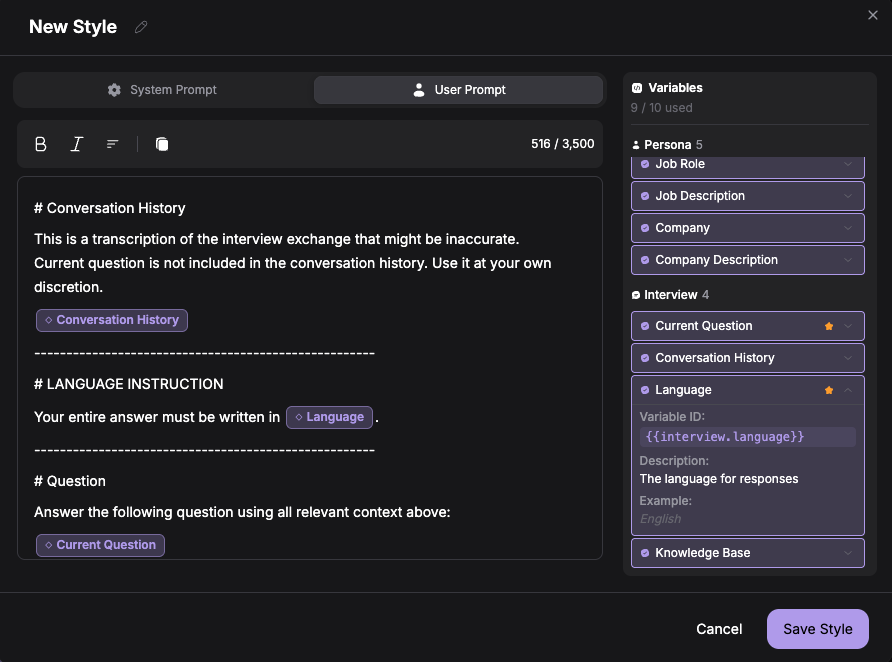
自定义回复风格 允许你通过修改系统提示词与用户提示词来精确控制 AI面试助手的输出方式。这一高级功能让你可以直接控制 AI 的行为、语气、结构与侧重点，从而定制更符合你面试风格与需求的回答。

**入口：** 在 [面试助手 启动页](https://www.app.vervecopilot.com/copilot)点击 **设置齿轮图标**，选择 **回复风格** 标签页。你也可以在 [模型调试](https://www.app.vervecopilot.com/playground) → **自定义风格** 标签页进入。

<Tip>
  建议在正式面试前先在 [模型调试](https://www.app.vervecopilot.com/playground) 测试自定义风格，确保输出符合预期。
</Tip>

***

## 如何创建自定义回复风格

<div
  style={{
background: 'url(https://mintcdn.com/verveai/4DDDE1_YTFGlwOxG/images/background.jpg?fit=max&auto=format&n=4DDDE1_YTFGlwOxG&q=85&s=5b8212ed290246edc77dab246edf4fc6)',
backgroundSize: 'cover',
backgroundPosition: 'center',
padding: '1rem',
borderRadius: '12px',
marginTop: '1rem',
marginBottom: '1rem'
}}
>
  <img src="https://mintcdn.com/verveai/Sqm28WljCba-REG1/images/style-editor.png?fit=max&auto=format&n=Sqm28WljCba-REG1&q=85&s=5d4565a73436618a83c75ab9b9886a77" alt="自定义回复风格编辑器" style={{borderRadius: '12px', width: '100%', border: '1px solid rgba(0, 0, 0, 0.1)', boxShadow: '0 8px 16px rgba(0, 0, 0, 0.15)'}} width="892" height="664" data-path="images/style-editor.png" />
</div>

<Steps>
  <Step title="打开 回复风格 设置">
    进入 [面试助手 启动页](https://www.app.vervecopilot.com/copilot)，点击 **设置齿轮图标**，切换到 **回复风格** 标签页。
  </Step>

  <Step title="创建新风格">
    点击 **创建新风格** 开始创建自定义回复配置。
  </Step>

  <Step title="为风格命名">
    给风格起一个便于识别的名称，例如 “技术面试 - 简洁”、“行为 情境任务行动结果 格式”、“系统设计深度版”。
  </Step>

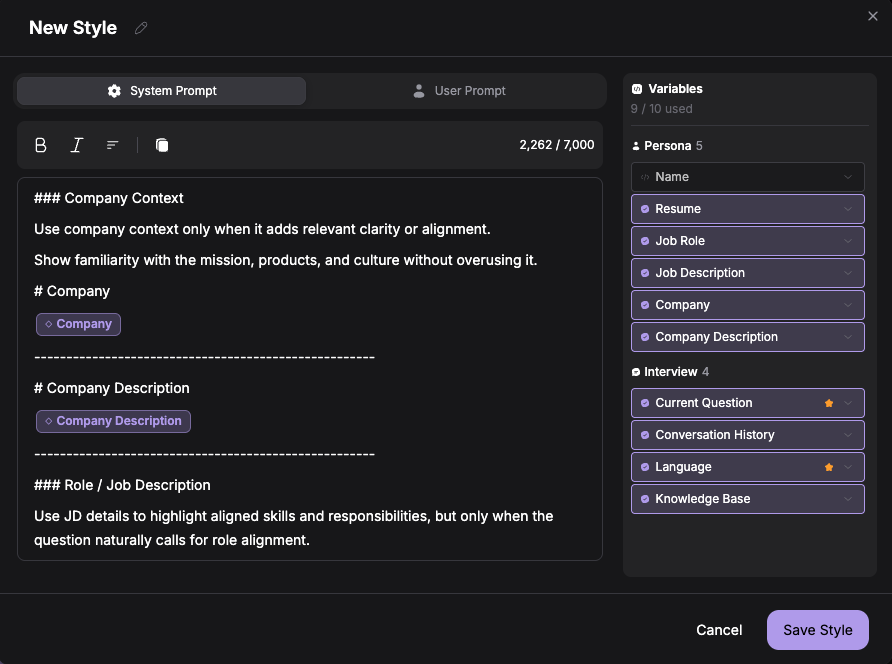
  <Step title="定制 系统提示词">
    修改 系统提示词 来定义 AI 的行为方式。这会控制 AI 的角色、语气与通用指令。

    **示例：** “你是一名技术面试助手。请提供简洁、以代码为主的回答，尽量减少解释，并始终包含时间/空间复杂度分析。”
  </Step>

  <Step title="定制 用户提示词">
    定义“用户输入”发送给 AI 时的格式。使用双大括号插入变量，例如 `{{variableName}}`。

    **示例：** 问题：`{{currentQuestion}}`，候选人背景：`{{resume}}`，目标岗位：`{{jobRole}}`
  </Step>

  <Step title="保存风格">
    完成后点击 **保存** 保存到你的风格库。之后它会出现在风格选择下拉框中。
  </Step>
</Steps>

<div
  style={{
background: 'url(https://mintcdn.com/verveai/4DDDE1_YTFGlwOxG/images/background.jpg?fit=max&auto=format&n=4DDDE1_YTFGlwOxG&q=85&s=5b8212ed290246edc77dab246edf4fc6)',
backgroundSize: 'cover',
backgroundPosition: 'center',
padding: '1rem',
borderRadius: '12px',
marginTop: '1rem',
marginBottom: '1rem'
}}
>
  <img src="https://mintcdn.com/verveai/Sqm28WljCba-REG1/images/style-editor-2.png?fit=max&auto=format&n=Sqm28WljCba-REG1&q=85&s=75cfcf5202ddca5f46868a4dc315e0b3" alt="自定义风格中的变量" style={{borderRadius: '12px', width: '100%', border: '1px solid rgba(0, 0, 0, 0.1)', boxShadow: '0 8px 16px rgba(0, 0, 0, 0.15)'}} width="892" height="662" data-path="images/style-editor-2.png" />
</div>

***

## 如何管理自定义风格

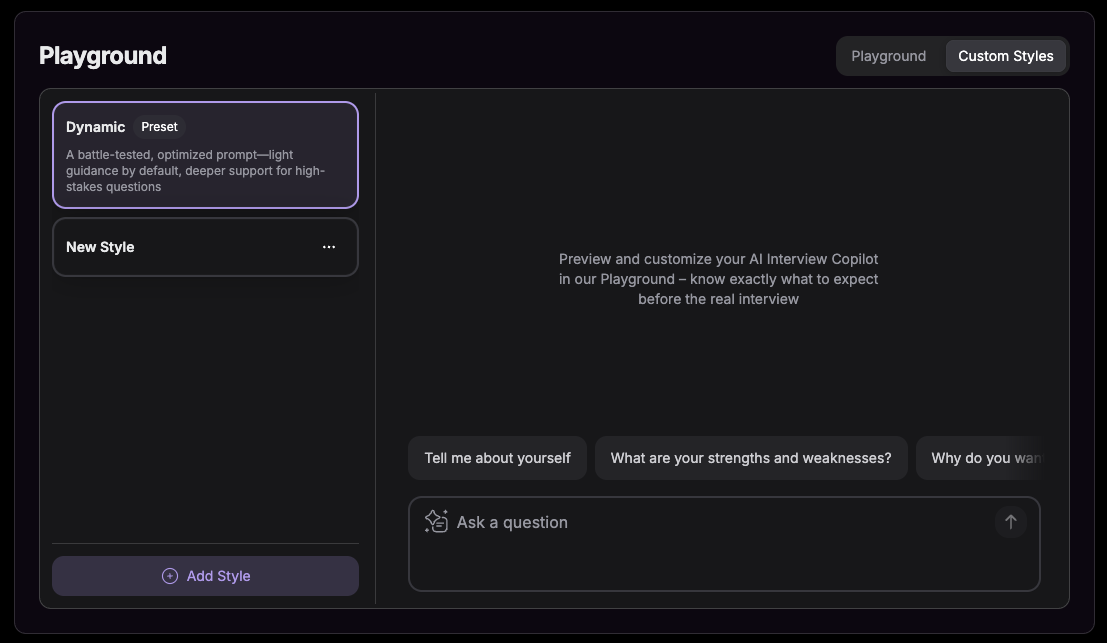
[模型调试](https://www.app.vervecopilot.com/playground) 是你在真实面试前测试、管理与迭代自定义风格的核心入口。

<div
  style={{
background: 'url(https://mintcdn.com/verveai/4DDDE1_YTFGlwOxG/images/background.jpg?fit=max&auto=format&n=4DDDE1_YTFGlwOxG&q=85&s=5b8212ed290246edc77dab246edf4fc6)',
backgroundSize: 'cover',
backgroundPosition: 'center',
padding: '1rem',
borderRadius: '12px',
marginTop: '1rem',
marginBottom: '1rem'
}}
>
  <img src="https://mintcdn.com/verveai/Sqm28WljCba-REG1/images/style-playground.png?fit=max&auto=format&n=Sqm28WljCba-REG1&q=85&s=e6afaa9413537eeca029b9d0d5bf3a17" alt="模型调试中的自定义风格" style={{borderRadius: '12px', width: '100%', border: '1px solid rgba(0, 0, 0, 0.1)', boxShadow: '0 8px 16px rgba(0, 0, 0, 0.15)'}} width="1107" height="643" data-path="images/style-playground.png" />
</div>

### 测试自定义风格

<Steps>
  <Step title="进入模型调试">
    在控制台打开 [模型调试](https://www.app.vervecopilot.com/playground)。
  </Step>

  <Step title="选择风格">
    在左侧面板中，从下拉菜单找到并选择你要测试的自定义风格。
  </Step>

  <Step title="输入测试问题">
    在右侧输入框输入面试问题，查看你的自定义风格如何生成回复。
  </Step>

  <Step title="评估输出">
    检查 AI 的回答是否在语气、结构与内容上符合你的预期。
  </Step>

  <Step title="迭代优化">
    根据测试结果回到设置调整提示词，然后重复测试，直到输出符合你的需求。
  </Step>
</Steps>

<Tip>
  使用模型调试的 自定义风格 标签页，可以更快、更直观地进行提示词调优，无需在多个页面之间来回切换。
</Tip>

***

## 可用变量

创建自定义提示词时，你可以插入会自动填充个人信息的动态变量，从而让回复更贴合你的面试上下文。

### 面试档案变量

这些变量来自你当前激活的面试档案：

| 变量                       | 含义       | 示例用途       |
| ------------------------ | -------- | ---------- |
| `{{name}}`               | 你的姓名     | 个性化开场表达    |
| `{{resume}}`             | 你上传的简历内容 | 让回答更贴合你的经历 |
| `{{jobRole}}`            | 目标岗位名称   | 聚焦岗位相关技能   |
| `{{jobDescription}}`     | 完整职位描述   | 与岗位要求对齐    |
| `{{company}}`            | 公司名称     | 针对公司定制回答   |
| `{{companyDescription}}` | 公司背景信息   | 展示你对公司的了解  |

### 面试变量

这些变量会在面试过程中动态更新：

| 变量                        | 含义       | 示例用途         |
| ------------------------- | -------- | ------------ |
| `{{currentQuestion}}`     | 当前被问到的问题 | 确保回答直接命中问题   |
| `{{conversationHistory}}` | 历史问答     | 维持对话上下文一致性   |
| `{{language}}`            | 面试语言设置   | 让回复与面试语言一致   |
| `{{knowledgeBase}}`       | 上传的支持文档  | 融合参考资料与知识库内容 |

***

## 故障排查

<AccordionGroup>
  <Accordion title="变量没有被替换成真实数据">
    确认你使用了正确的变量名与拼写：`{{name}}`、`{{resume}}`、`{{currentQuestion}}` 等。变量使用驼峰命名。
  </Accordion>

  <Accordion title="AI 没有遵循我的自定义指令">
    把 系统提示词 写得更具体、更强指令化。可以使用“必须包含…”或“不要提及…”这类明确要求，避免使用“尝试…”或“可以考虑…”这类建议式表达。
  </Accordion>

  <Accordion title="模型调试里有效，但真实面试里不生效">
    确认你在启动面试前选择了正确的自定义风格。在点击 “开始面试” 前，检查面试助手 设置中的 回复风格 下拉框。
  </Accordion>

  <Accordion title="自定义风格没有出现在下拉框中">
    在设置里创建风格后，刷新页面或回到 [面试助手 启动页](https://www.app.vervecopilot.com/copilot)。若仍未出现，请确认你在创建后点击了 “保存”。
  </Accordion>
</AccordionGroup>

***

## 常见问题

<AccordionGroup>
  <Accordion title="自定义风格能配合任意 AI 模型吗？">
    可以。自定义风格支持 Verve AI 的全部 21 个模型。建议在模型调试里测试不同组合，找到你最满意的搭配。
  </Accordion>

  <Accordion title="自定义风格会在设备之间同步吗？">
    会。自定义风格与账户绑定，会在桌面端、浏览器与移动端同步可用。
  </Accordion>

  <Accordion title="我能创建多少个自定义风格？">
    没有硬性上限。你可以按不同面试类型创建任意数量的风格。
  </Accordion>

  <Accordion title="我可以把自定义风格分享给别人吗？">
    当前自定义风格仅对你的账户可用，无法直接分享。但你可以把提示词文本手动分享给他人，让对方复刻你的风格。
  </Accordion>

  <Accordion title="如果我删除默认 动态风格 会怎样？">
    默认系统风格无法删除，它会始终作为兜底选项存在。你只能删除自己创建的自定义风格。
  </Accordion>

  <Accordion title="自定义风格会影响回复速度吗？">
    自定义风格本身不会直接影响速度，但更长/更复杂的提示词可能会略微增加处理时间。模型选择对速度的影响通常大于提示词定制。
  </Accordion>
</AccordionGroup>