> ## Documentation Index
> Fetch the complete documentation index at: https://docs.vervecopilot.com/llms.txt
> Use this file to discover all available pages before exploring further.

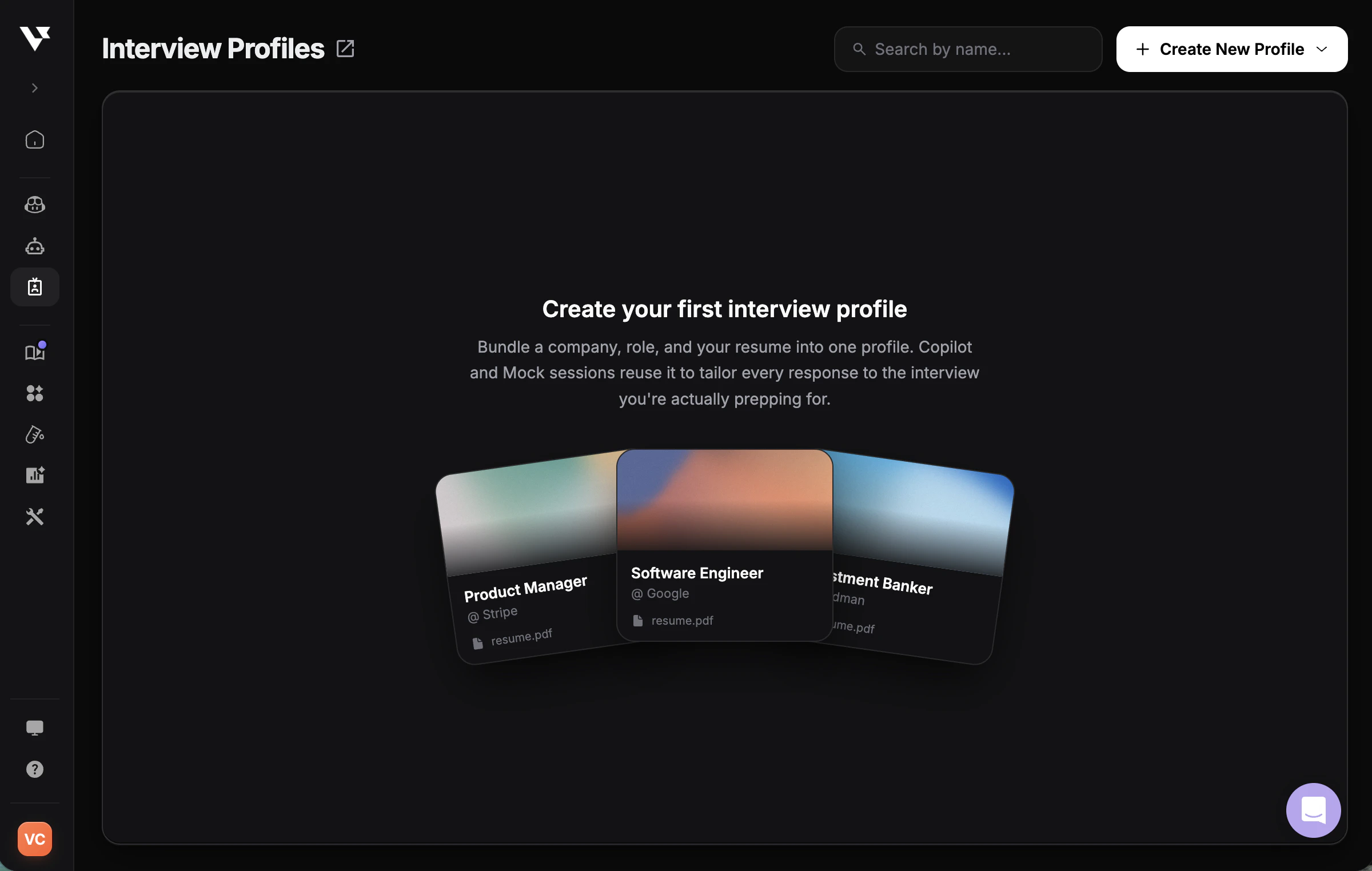
# 创建面试档案

> 通过简历与职位信息建立个性化面试档案，让 AI 面试助手在面试中给出更贴合的回复。

## 概览

面试档案会帮助 Verve AI 根据你的背景、申请岗位以及面试公司来定制回答。你可以把它理解为“面试上下文”，它能让 AI 建议更准确、更相关。

**为什么需要面试档案：**

* **更贴合的回答** - AI 建议会更匹配你的经历与目标岗位
* **支持多场面试** - 可为不同公司和岗位创建不同的面试档案
* **更有针对性的语境** - 让回答更符合岗位要求与公司文化
* **准确度更高** - AI 更理解你的经验水平，能给出更相关的例子

***

## 如何创建面试档案

<div
  style={{
background: 'url(https://mintcdn.com/verveai/4DDDE1_YTFGlwOxG/images/background.jpg?fit=max&auto=format&n=4DDDE1_YTFGlwOxG&q=85&s=5b8212ed290246edc77dab246edf4fc6)',
backgroundSize: 'cover',
backgroundPosition: 'center',
padding: '1rem',
borderRadius: '12px',
marginTop: '1rem',
marginBottom: '1rem'
}}
>
  <img src="https://mintcdn.com/verveai/QJL4eGuyUaXRRBy4/images/persona-creation.png?fit=max&auto=format&n=QJL4eGuyUaXRRBy4&q=85&s=08c71d2c612807b4c958dbdf0ca79e72" alt="面试档案创建界面" style={{borderRadius: '12px', width: '100%', border: '1px solid rgba(0, 0, 0, 0.1)', boxShadow: '0 8px 16px rgba(0, 0, 0, 0.15)'}} width="2400" height="1524" data-path="images/persona-creation.png" />
</div>

<Steps>
  <Step title="打开 Interview Profiles">
    在控制台进入 [**Interview Profiles**](https://www.app.vervecopilot.com/personas) 页面。
  </Step>

  <Step title="创建新的面试档案">
    点击右上角的 **Create New Interview Profile** 按钮。
  </Step>

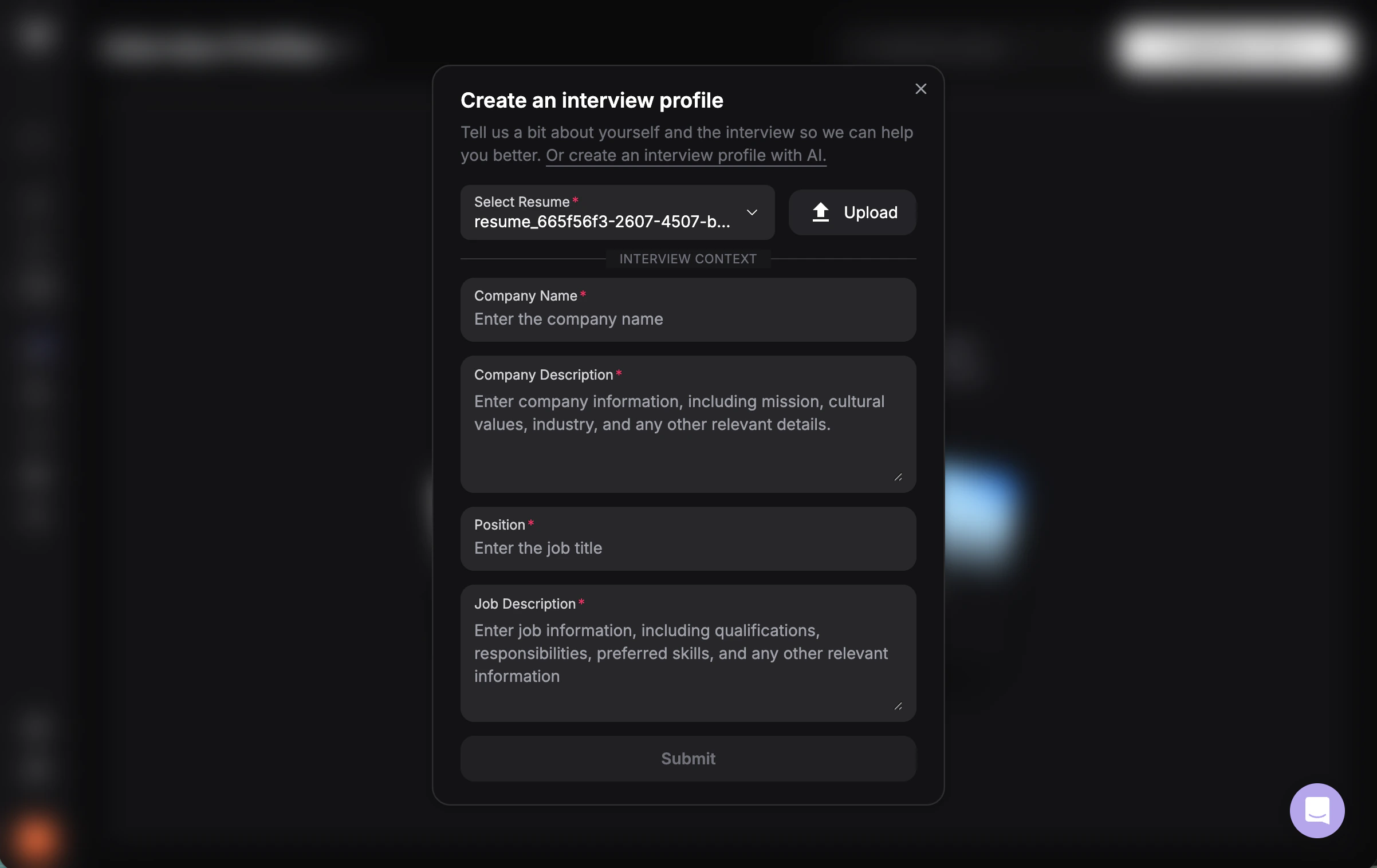
  <Step title="上传简历">
    上传或选择你的简历 PDF、DOC 或 DOCX。
  </Step>

  <Step title="填写职位信息">
    提供以下信息：

    * **Company Name**
    * **Company Description**（公司简介）
    * **Position**（你申请的职位名称）
    * **Job Description**（粘贴完整招聘信息）
  </Step>

  <Step title="提交面试档案">
    点击 **Submit** 创建面试档案。
  </Step>

  <Step title="选择面试档案">
    在 [面试助手启动页](https://www.app.vervecopilot.com/copilot) 启动面试前，选择你刚创建的面试档案。
  </Step>
</Steps>

<Tip>
  建议从招聘信息中复制完整的职位描述。你提供的信息越详细，Verve AI 就越能贴合岗位要求来定制回答。
</Tip>

## 用 AI 创建面试档案

如果你已经有完整的职位描述，就可以用 AI 预填面试档案草稿，而不必手动填写每一个字段。

<div
  style={{
background: 'url(https://mintcdn.com/verveai/4DDDE1_YTFGlwOxG/images/background.jpg?fit=max&auto=format&n=4DDDE1_YTFGlwOxG&q=85&s=5b8212ed290246edc77dab246edf4fc6)',
backgroundSize: 'cover',
backgroundPosition: 'center',
padding: '1rem',
borderRadius: '12px',
marginTop: '1rem',
marginBottom: '1rem'
}}
>
  <img src="https://mintcdn.com/verveai/QJL4eGuyUaXRRBy4/images/create-persona-with-ai.png?fit=max&auto=format&n=QJL4eGuyUaXRRBy4&q=85&s=9964893ea44890e8b6aa058c1a2d5812" alt="用 AI 创建面试档案界面" style={{borderRadius: '12px', width: '100%', border: '1px solid rgba(0, 0, 0, 0.1)', boxShadow: '0 8px 16px rgba(0, 0, 0, 0.15)'}} width="2404" height="1516" data-path="images/create-persona-with-ai.png" />
</div>

<Steps>
  <Step title="打开 Create Interview Profile with AI">
    开始创建新的面试档案，然后选择 **Create Interview Profile with AI** 选项。
  </Step>

  <Step title="粘贴完整职位描述">
    将完整职位描述粘贴到输入框中，让 Verve AI 获得足够的上下文来生成草稿。
  </Step>

  <Step title="生成草稿">
    点击 **Continue** 后，Verve AI 会为你预填面试档案草稿。
  </Step>

  <Step title="保存前检查">
    检查自动生成的公司、岗位和职位信息，并在保存前按需修改。
  </Step>
</Steps>

***

## 如何使用面试档案

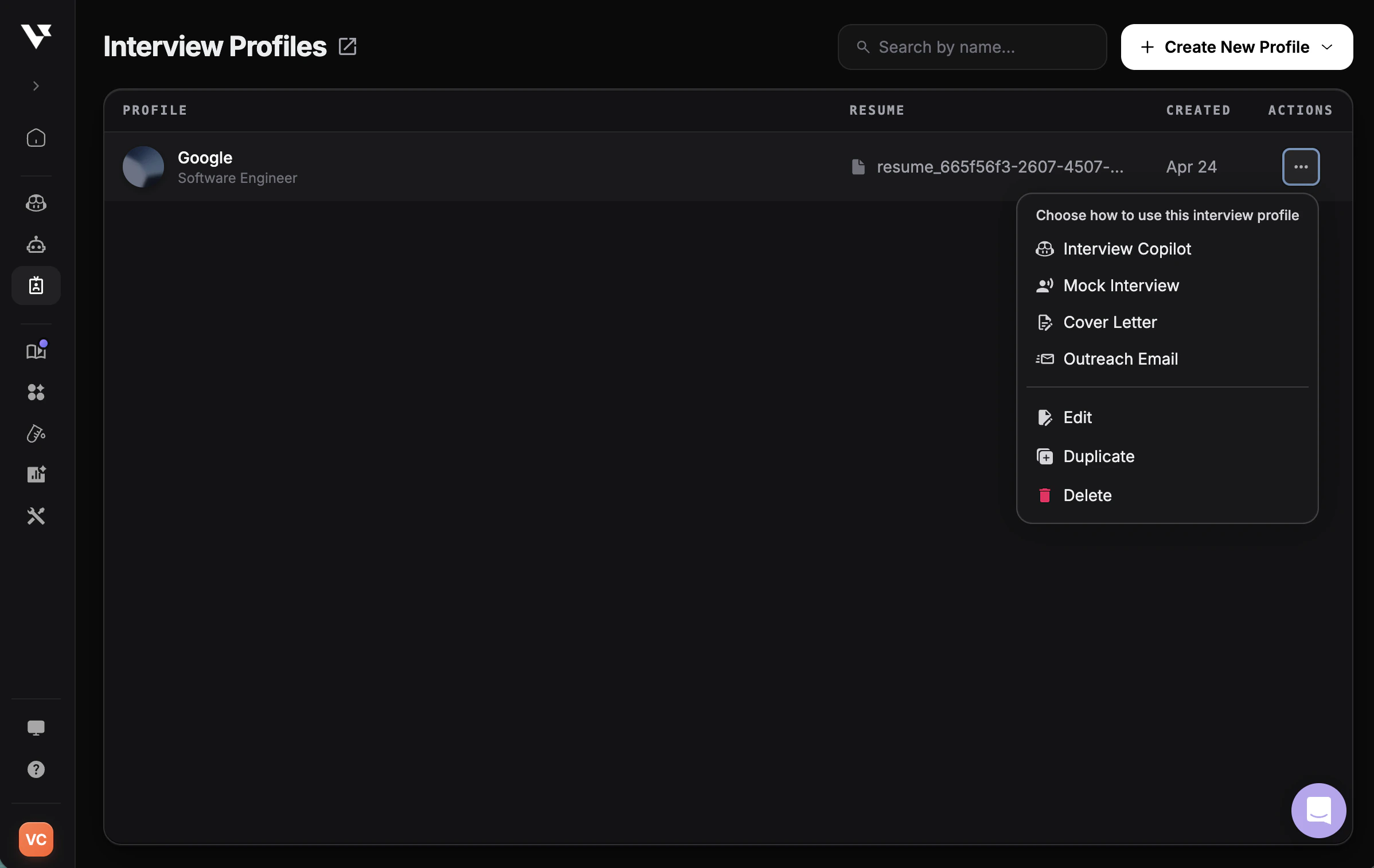
面试档案保存后，可在 Verve AI 的多个工具中复用。点击任意档案旁的 **⋯** 菜单，选择使用方式。

<div
  style={{
background: 'url(https://mintcdn.com/verveai/4DDDE1_YTFGlwOxG/images/background.jpg?fit=max&auto=format&n=4DDDE1_YTFGlwOxG&q=85&s=5b8212ed290246edc77dab246edf4fc6)',
backgroundSize: 'cover',
backgroundPosition: 'center',
padding: '1rem',
borderRadius: '12px',
marginTop: '1rem',
marginBottom: '1rem'
}}
>
  <img src="https://mintcdn.com/verveai/QJL4eGuyUaXRRBy4/images/use-interview-profile.png?fit=max&auto=format&n=QJL4eGuyUaXRRBy4&q=85&s=0bfdd5007a362d7292ead8c5162e1690" alt="面试档案的操作菜单" style={{borderRadius: '12px', width: '100%', border: '1px solid rgba(0, 0, 0, 0.1)', boxShadow: '0 8px 16px rgba(0, 0, 0, 0.15)'}} width="2396" height="1514" data-path="images/use-interview-profile.png" />
</div>

* **面试助手** — 启动一场基于该档案的实时面试助手
* **模拟面试** — 用该档案的岗位与公司信息和 AI 面试官练习
* **求职信** — 根据简历与职位信息生成定制求职信
* **联系邮件** — 起草面向招聘官或建立人脉的个性化邮件

你也可以从同一个菜单 **编辑**、**复制** 或 **删除** 面试档案。

***

<Accordion title="需要填写哪些信息？">
  | 字段       | 填什么         | 为什么重要          |
  | -------- | ----------- | -------------- |
  | **简历**   | 上传简历或选择已有简历 | 让 AI 理解你的背景与经验 |
  | **公司名称** | 你面试的公司      | 让回答更贴合该公司的语境   |
  | **公司简介** | 公司简介        | 提供行业与业务背景      |
  | **岗位名称** | 你申请的岗位名称    | 调整技术深度与关注重点    |
  | **职位描述** | 完整职位描述      | 让回答匹配岗位所需技能    |
</Accordion>

***

## 下一步

<CardGroup cols={2}>
  <Card title="在模型调试中测试" icon="flask" href="/zh/features/what-is-playground">
    面试前预览并定制 AI 回复
  </Card>

  <Card title="从零创建" icon="book" href="/zh/features/knowledge-base#create-from-scratch">
    编写 STAR 内容或自由消息作为面试上下文
  </Card>

  <Card title="启动你的第一场面试" icon="rocket" href="/zh/quickstart">
    在面试中使用你的面试档案
  </Card>

  <Card title="面试助手指南" icon="headset" href="/zh/features/interview-copilot">
    了解如何使用面试助手 功能
  </Card>
</CardGroup>