> ## Documentation Index
> Fetch the complete documentation index at: https://docs.vervecopilot.com/llms.txt
> Use this file to discover all available pages before exploring further.
# 布局与回复模式
> 为新面试配置默认布局与回复模式
## 概览
配置你偏好的默认视图与回复模式,让每次开始新面试都以你理想的设置启动。无需每次重新调整——设置一次,之后会自动应用。
**入口:** 在 [面试助手 启动页](https://www.app.vervecopilot.com/copilot)点击 **设置齿轮图标**,选择 **布局** 标签页
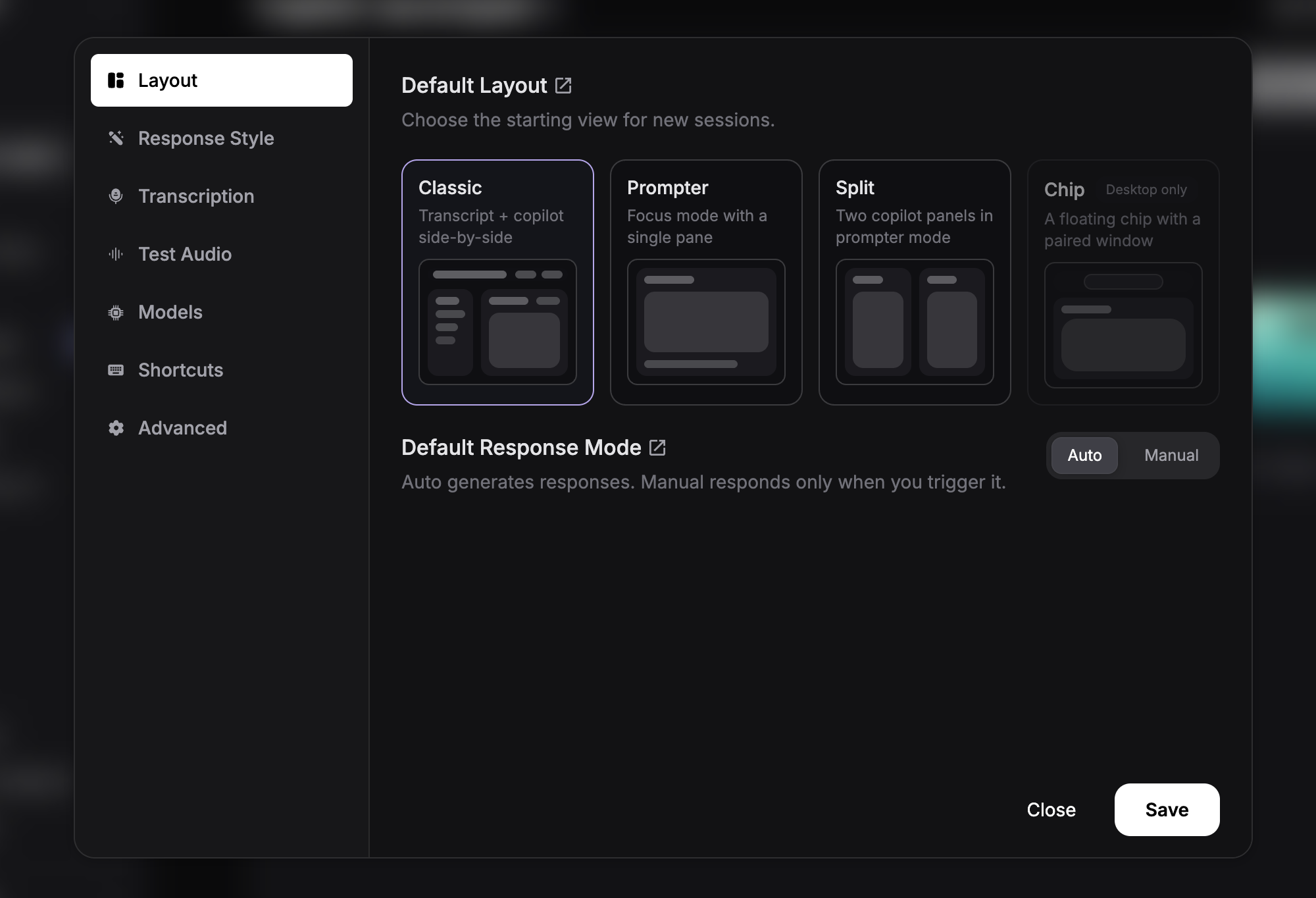 设置弹窗包含多个标签页:**回复风格** 用于定制 AI 提示词;**布局** 用于配置默认视图与模式设置。[了解自定义回复风格 →](/zh/features/custom-response-style)
***
## 默认布局
选择新面试启动时的默认视图,这会决定你首次进入面试助手 时界面如何排列。
### 浮窗布局 *(仅桌面端)*
原生浮窗 chip 搭配紧凑回复窗口。轻量、低存在感,自然融入桌面工作流。
设置弹窗包含多个标签页:**回复风格** 用于定制 AI 提示词;**布局** 用于配置默认视图与模式设置。[了解自定义回复风格 →](/zh/features/custom-response-style)
***
## 默认布局
选择新面试启动时的默认视图,这会决定你首次进入面试助手 时界面如何排列。
### 浮窗布局 *(仅桌面端)*
原生浮窗 chip 搭配紧凑回复窗口。轻量、低存在感,自然融入桌面工作流。
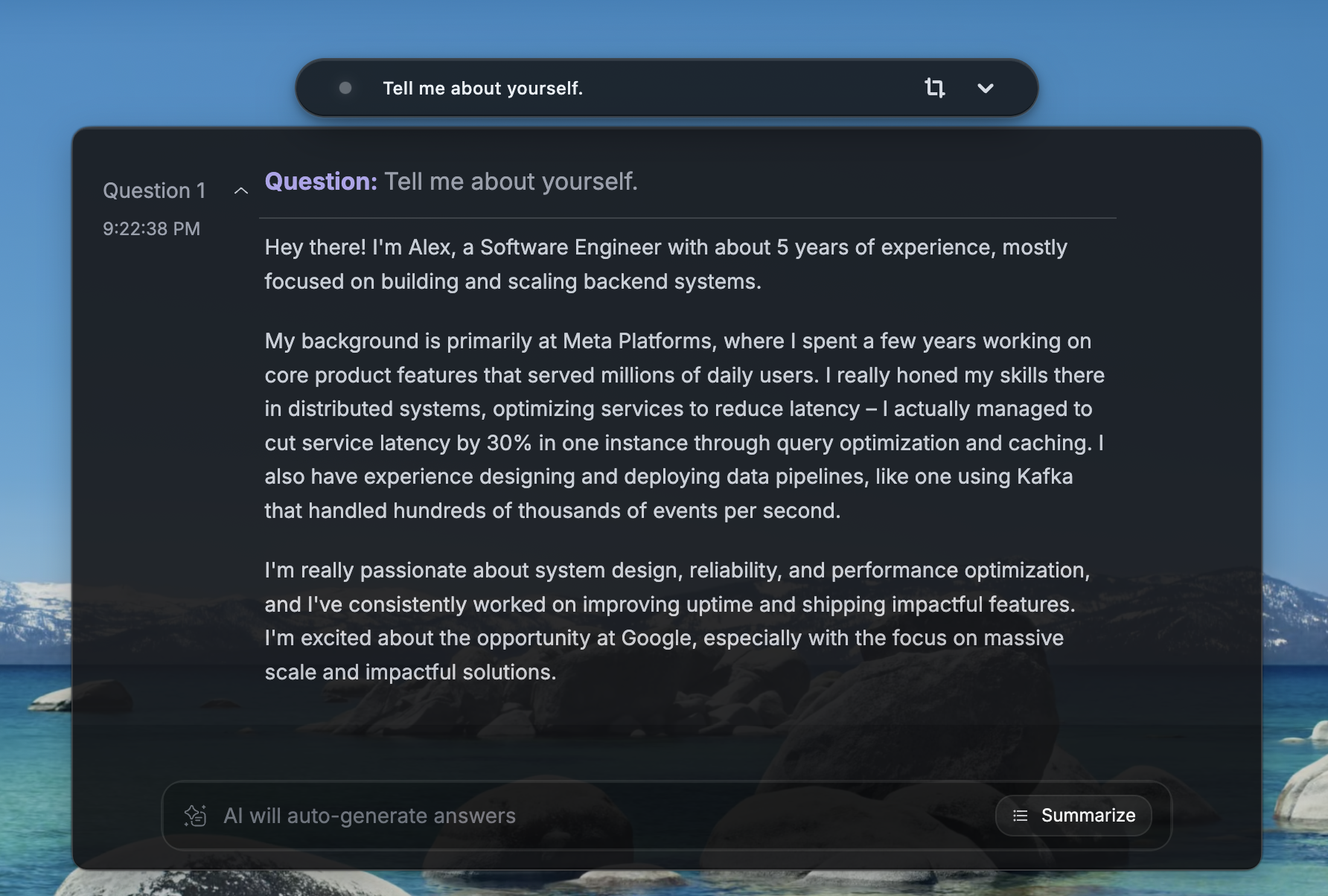 ### 经典布局
左侧语音转录,右侧面试助手回复。适合在面试中实时跟随对话并核对转录准确性。
### 经典布局
左侧语音转录,右侧面试助手回复。适合在面试中实时跟随对话并核对转录准确性。
 ### 提词器布局
隐藏转录的单面板专注视图,最大化面试助手回复的阅读空间。
### 提词器布局
隐藏转录的单面板专注视图,最大化面试助手回复的阅读空间。
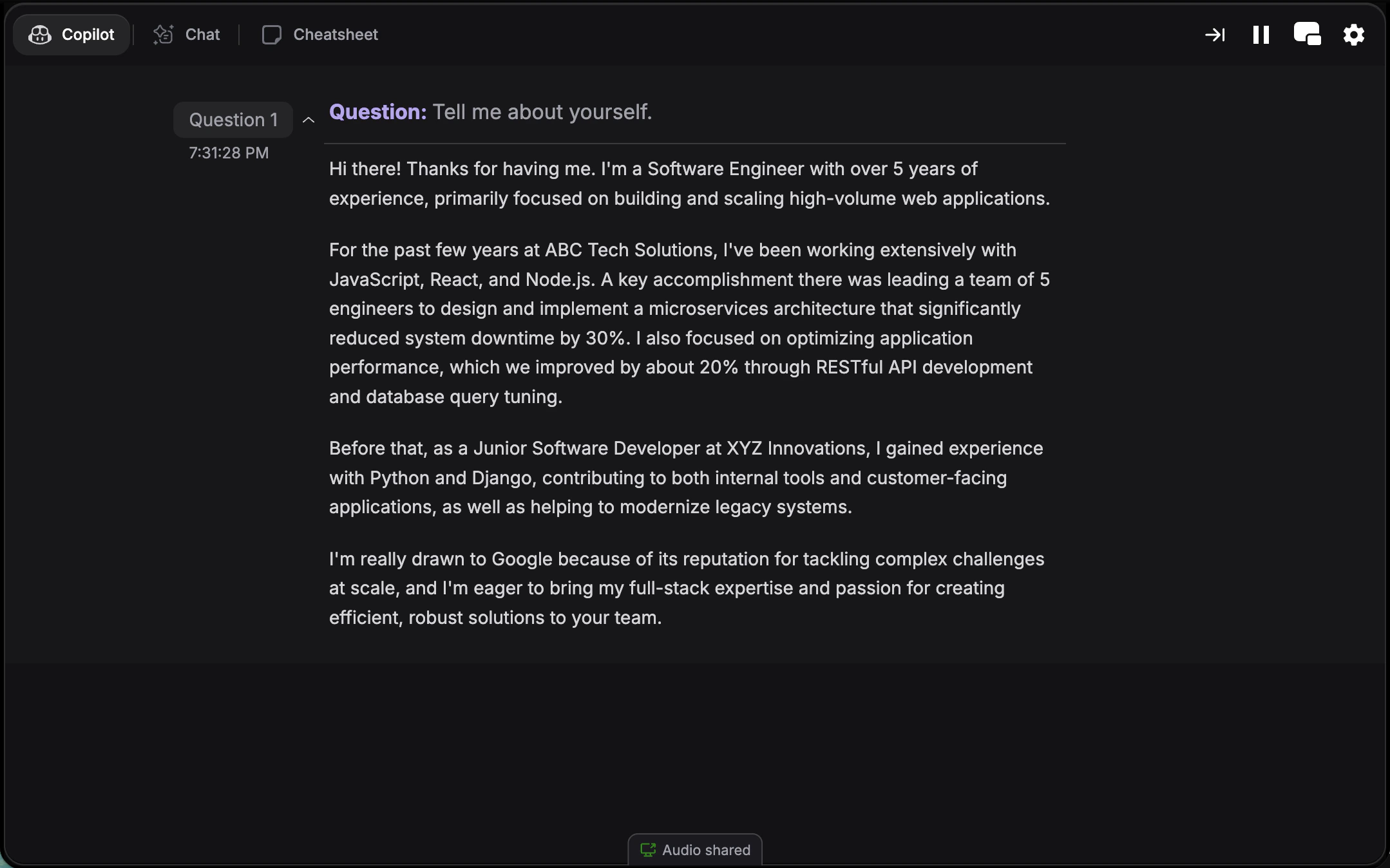 ### 分屏布局
不显示转录面板,同时并排查看两个面试助手标签页(如 面试助手 + 随问助手)。效果类似[分屏模式](/zh/guides/split-screen-mode),但作为默认启动视图。
### 分屏布局
不显示转录面板,同时并排查看两个面试助手标签页(如 面试助手 + 随问助手)。效果类似[分屏模式](/zh/guides/split-screen-mode),但作为默认启动视图。
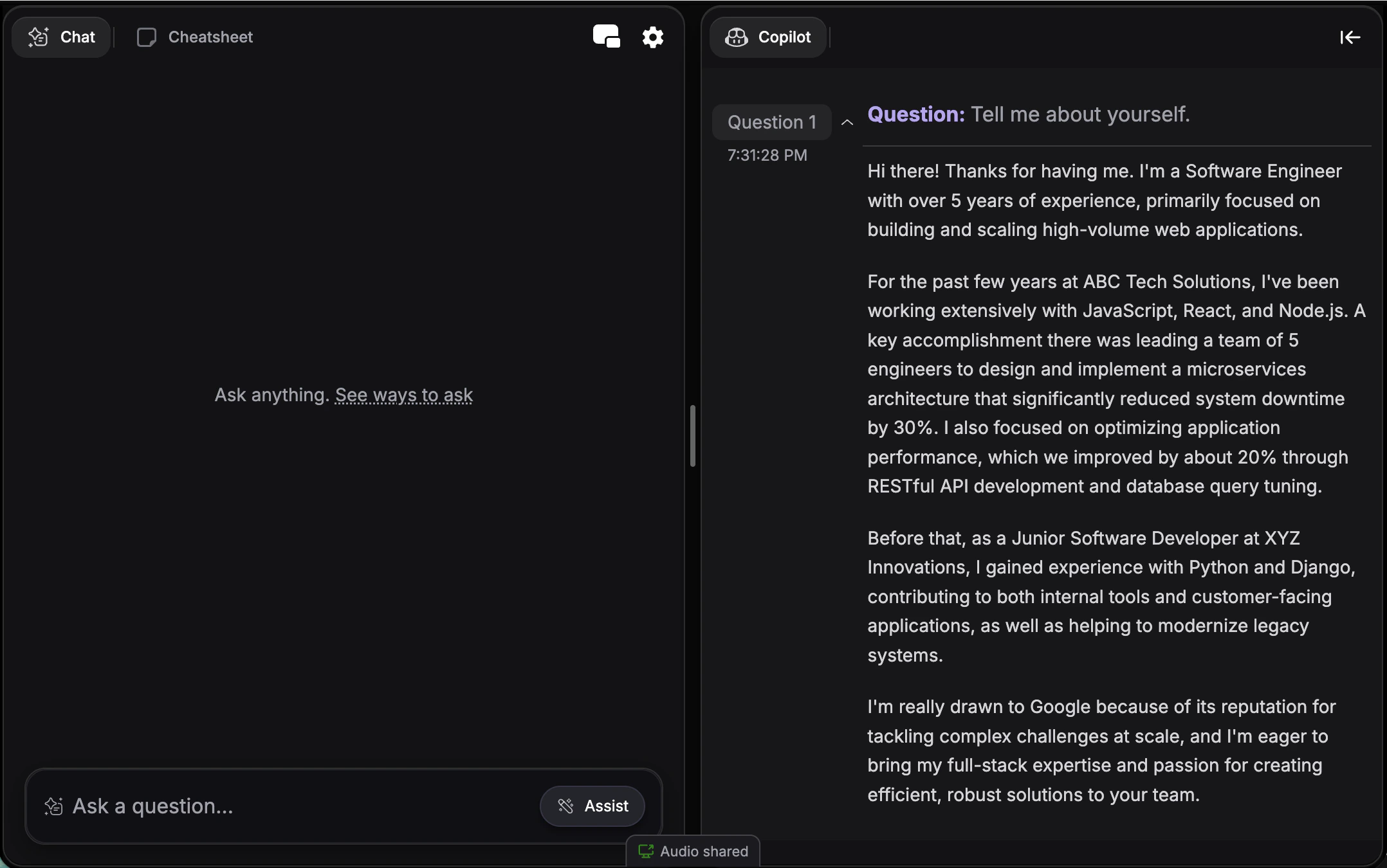 以上仅影响新面试的默认设置。面试进行中,你仍可使用快捷键随时更改布局与回复模式。
***
## 默认回复模式
控制新面试中面试助手 生成回复的方式:是自动出现,还是由你手动触发后才出现。
### 默认
面试官说完后自动生成回复。实时建议、免操作体验。
**适合:**
* 节奏很快、需要即时支持的面试
* 屏幕共享时希望尽量免操作
* 需要持续、自动的指导
### 手动模式
只有在你手动触发时才生成回复:Cmd + Enter Mac 或 Ctrl + Enter Windows。语音转录仍会持续在后台运行。
**适合:**
* 多段式问题:你希望等完整问题结束后再回复
* 需要更强的节奏控制:决定建议什么时候出现
* 通过“按需查看”降低认知负担
了解两种模式的使用时机与方法,请参阅[手动模式指南](/zh/features/manual-mode)。
***
## 如何配置默认设置
进入 [面试助手 启动页](https://www.app.vervecopilot.com/copilot),点击 **设置齿轮图标**。
在设置弹窗中切换到 **布局** 标签页。
选择你偏好的启动布局:
* **浮窗** *(仅桌面端)* - 原生浮窗 chip 搭配回复窗口
* **经典** - 语音转录 + 面试助手并排
* **提词器** - 单面板专注模式
* **分屏** - 提词器模式下双面试助手面板
选择你偏好的回复方式:
* **自动** - 自动生成回复
* **手动** - 仅在你触发时生成
你的偏好会自动保存。启动一个新面试即可看到默认设置生效。
***
## 面试中如何临时调整
默认设置只在你 **开始** 面试时生效。面试开始后,你仍可随时调整布局与模式:
### 切换回复模式
按 Cmd + M Mac 或 Ctrl + M Windows 即可在 自动/手动 间切换。
[了解更多:自动/手动模式 →](/zh/features/manual-mode)
### 开启分屏
按 Cmd + / Mac 或 Ctrl + / Windows 切换分屏模式,并排查看多个标签页。
[了解更多:分屏模式 →](/zh/guides/split-screen-mode)
### 在标签页间切换
使用 Tab 与 Shift + Tab 在 解析、面试助手、小抄、随问助手等标签间轮换。
[查看全部快捷键 →](/zh/features/keyboard-shortcuts)
***
## 消息方向
控制面试助手 界面中消息的展示顺序。你可以根据偏好选择两种消息流方向之一。
**入口:** 在设置中进入 **面试助手 参数 → 高级**
以上仅影响新面试的默认设置。面试进行中,你仍可使用快捷键随时更改布局与回复模式。
***
## 默认回复模式
控制新面试中面试助手 生成回复的方式:是自动出现,还是由你手动触发后才出现。
### 默认
面试官说完后自动生成回复。实时建议、免操作体验。
**适合:**
* 节奏很快、需要即时支持的面试
* 屏幕共享时希望尽量免操作
* 需要持续、自动的指导
### 手动模式
只有在你手动触发时才生成回复:Cmd + Enter Mac 或 Ctrl + Enter Windows。语音转录仍会持续在后台运行。
**适合:**
* 多段式问题:你希望等完整问题结束后再回复
* 需要更强的节奏控制:决定建议什么时候出现
* 通过“按需查看”降低认知负担
了解两种模式的使用时机与方法,请参阅[手动模式指南](/zh/features/manual-mode)。
***
## 如何配置默认设置
进入 [面试助手 启动页](https://www.app.vervecopilot.com/copilot),点击 **设置齿轮图标**。
在设置弹窗中切换到 **布局** 标签页。
选择你偏好的启动布局:
* **浮窗** *(仅桌面端)* - 原生浮窗 chip 搭配回复窗口
* **经典** - 语音转录 + 面试助手并排
* **提词器** - 单面板专注模式
* **分屏** - 提词器模式下双面试助手面板
选择你偏好的回复方式:
* **自动** - 自动生成回复
* **手动** - 仅在你触发时生成
你的偏好会自动保存。启动一个新面试即可看到默认设置生效。
***
## 面试中如何临时调整
默认设置只在你 **开始** 面试时生效。面试开始后,你仍可随时调整布局与模式:
### 切换回复模式
按 Cmd + M Mac 或 Ctrl + M Windows 即可在 自动/手动 间切换。
[了解更多:自动/手动模式 →](/zh/features/manual-mode)
### 开启分屏
按 Cmd + / Mac 或 Ctrl + / Windows 切换分屏模式,并排查看多个标签页。
[了解更多:分屏模式 →](/zh/guides/split-screen-mode)
### 在标签页间切换
使用 Tab 与 Shift + Tab 在 解析、面试助手、小抄、随问助手等标签间轮换。
[查看全部快捷键 →](/zh/features/keyboard-shortcuts)
***
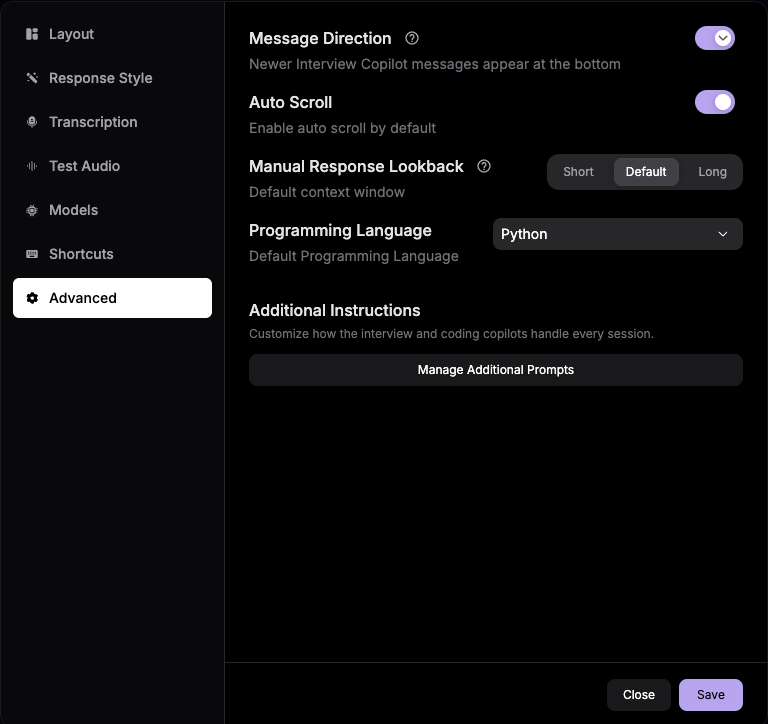
## 消息方向
控制面试助手 界面中消息的展示顺序。你可以根据偏好选择两种消息流方向之一。
**入口:** 在设置中进入 **面试助手 参数 → 高级**
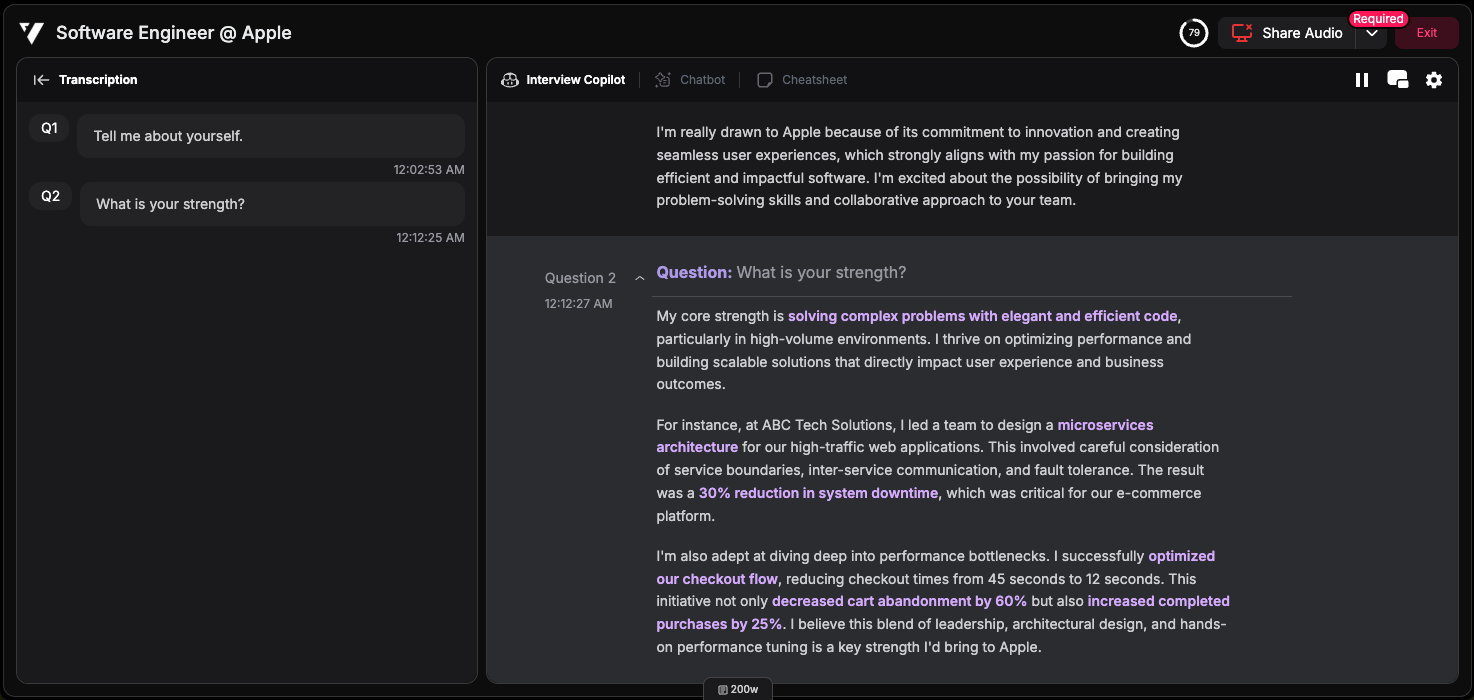
 ### 新消息在底部
消息从上往下排列,最新消息显示在屏幕底部——类似传统聊天应用。
### 新消息在底部
消息从上往下排列,最新消息显示在屏幕底部——类似传统聊天应用。
 **适合:**
* 习惯标准聊天应用的用户
* 你更喜欢向下滚动查看最新消息
* 自上而下的自然阅读习惯
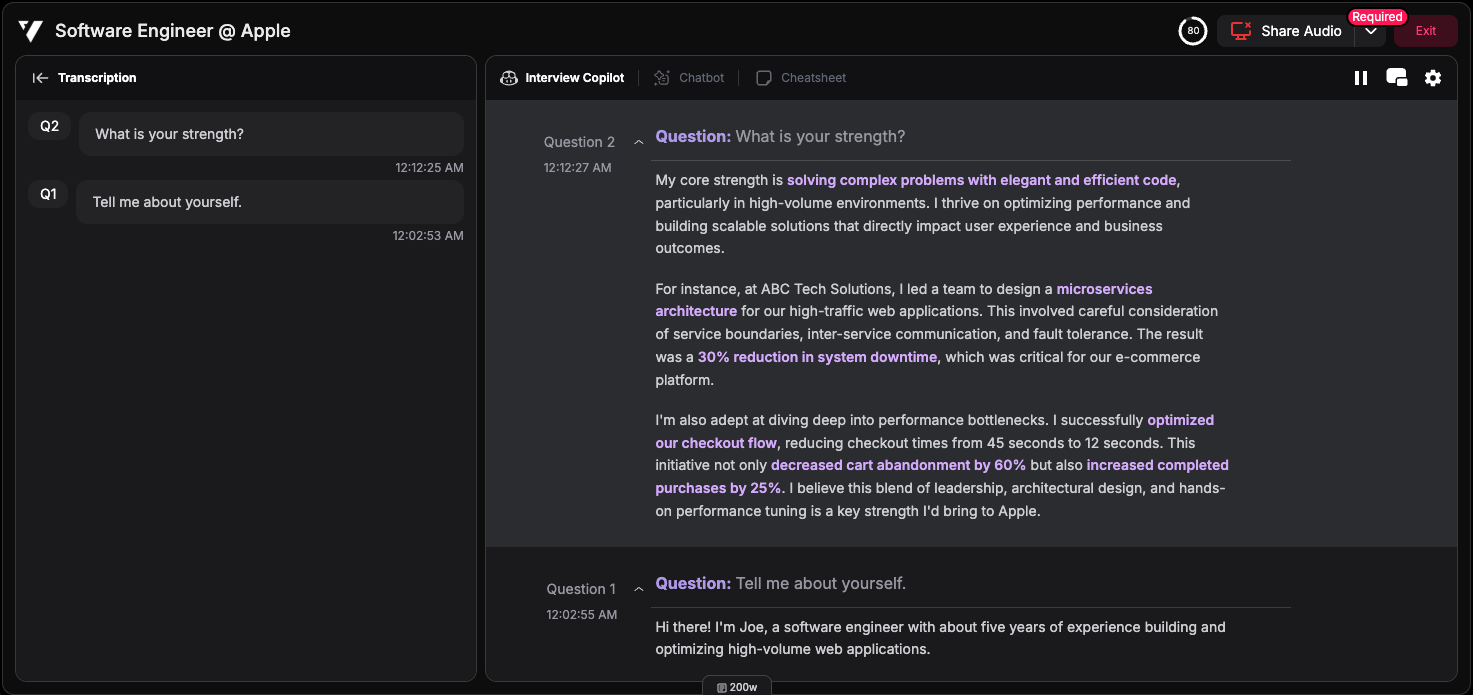
### 新消息在顶部
消息从下往上排列,最新消息显示在屏幕顶部——适合快速瞥一眼最近内容。
**适合:**
* 习惯标准聊天应用的用户
* 你更喜欢向下滚动查看最新消息
* 自上而下的自然阅读习惯
### 新消息在顶部
消息从下往上排列,最新消息显示在屏幕顶部——适合快速瞥一眼最近内容。
 **适合:**
* 无需滚动即可快速看到最新消息
* 更接近提词器式阅读体验
* 希望最新信息立即可见的用户
**适合:**
* 无需滚动即可快速看到最新消息
* 更接近提词器式阅读体验
* 希望最新信息立即可见的用户