> ## Documentation Index
> Fetch the complete documentation index at: https://docs.vervecopilot.com/llms.txt
> Use this file to discover all available pages before exploring further.
# 编码面试
> 面向 LeetCode 风格题与技术面试的 AI 编码助手,通过截图提供即时解题与讲解。
## 什么是编码面试?
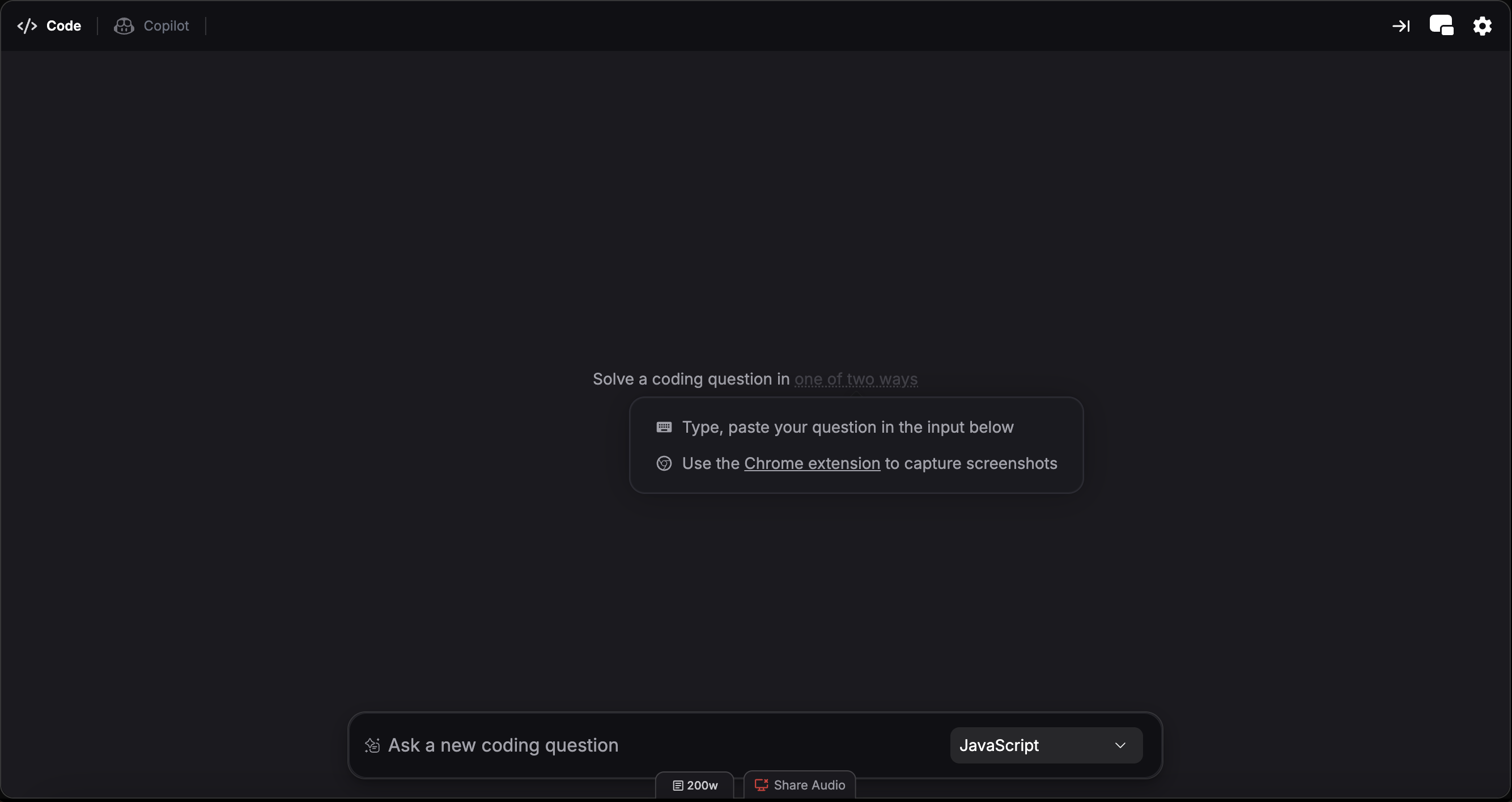
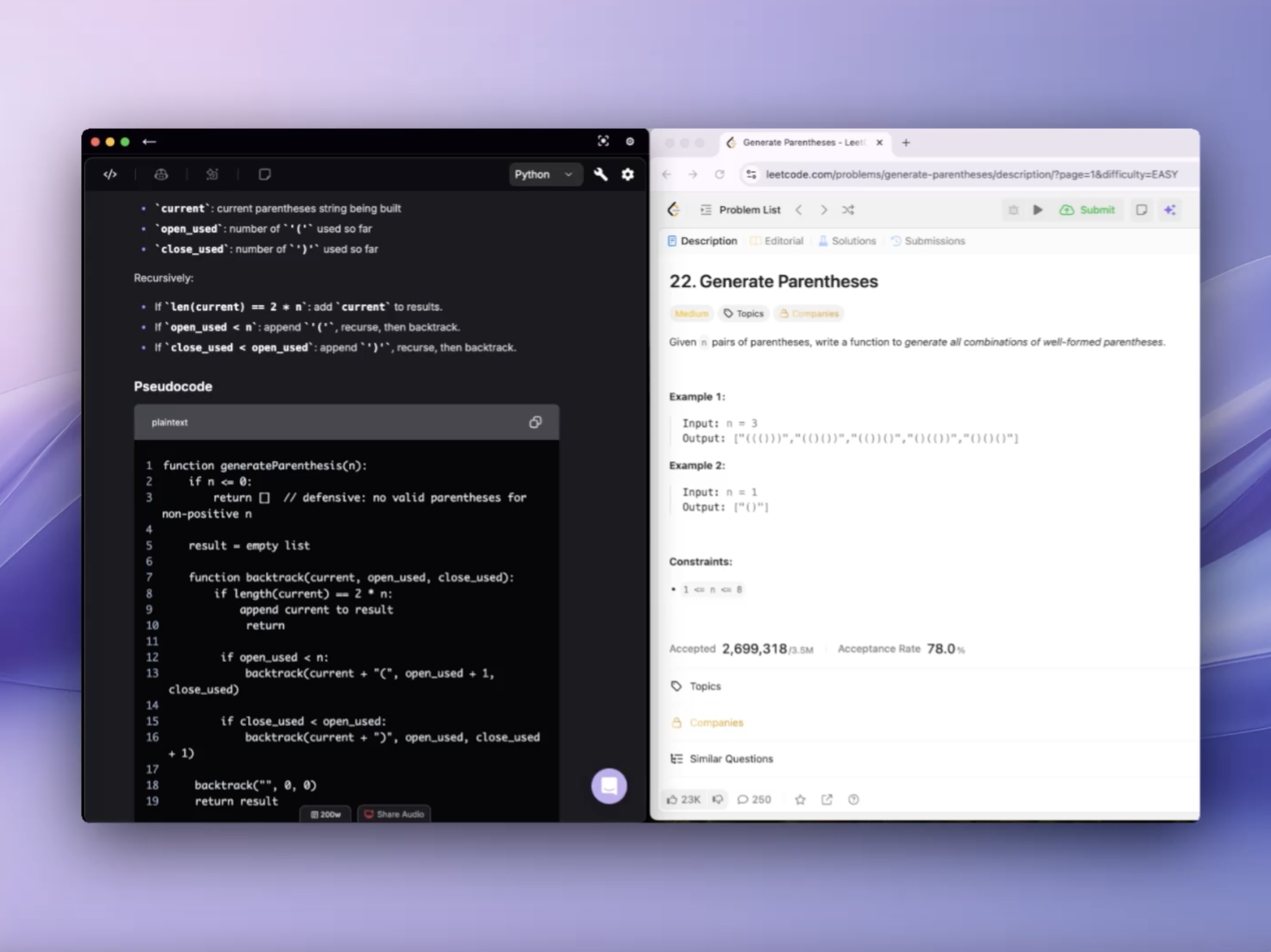
编码面试专为 LeetCode 风格的编码面试设计:它可以从你的屏幕捕获题目,并提供即时解法与更完整的解释——且仅对你可见。
**入口:** 在[启动面试助手](https://www.app.vervecopilot.com/copilot) 的第 3 步选择 **编码面试** 作为面试域
 ***
## 解题助手
面试助手会根据语音对话中识别到的问题生成回复;而 编码解析器 是一个辅助工具,允许你截图或发送截图来解决屏幕上的编码题。
**入口:** 在任意进行中的编码面试中,编码解析器 作为一个标签页提供
### 1. 设置
在浏览器与桌面端之间选择一种使用方式:
**浏览器版:**
* **仅支持 Chrome** - 其他浏览器暂不支持
* 安装 [Verve AI Chrome 扩展](https://chromewebstore.google.com/detail/verve-ai/eaelmnmhehmblclgjjkhjmbkabaenpjp?hl=en)
**桌面端 推荐:**
* 下载并安装 [桌面端](https://www.vervecopilot.com/app)
* 更灵活——可与任意应用配合使用,不局限于 Chrome
### 2. 截图
截取屏幕上的编码题,并直接发送到 编码解析器 获取即时解法。
**浏览器版:**
* 打开编码题页面,确保题目完整可见
* 点击 Verve AI Chrome 扩展,截图题目并获取即时解答
**桌面端:**
* 使用截图快捷键进行捕获与解题:
* Cmd + Shift + S Mac 或 Ctrl + Shift + S Windows - 截取选定区域
* Cmd + Shift + C Mac 或 Ctrl + Shift + C Windows - 全屏截图
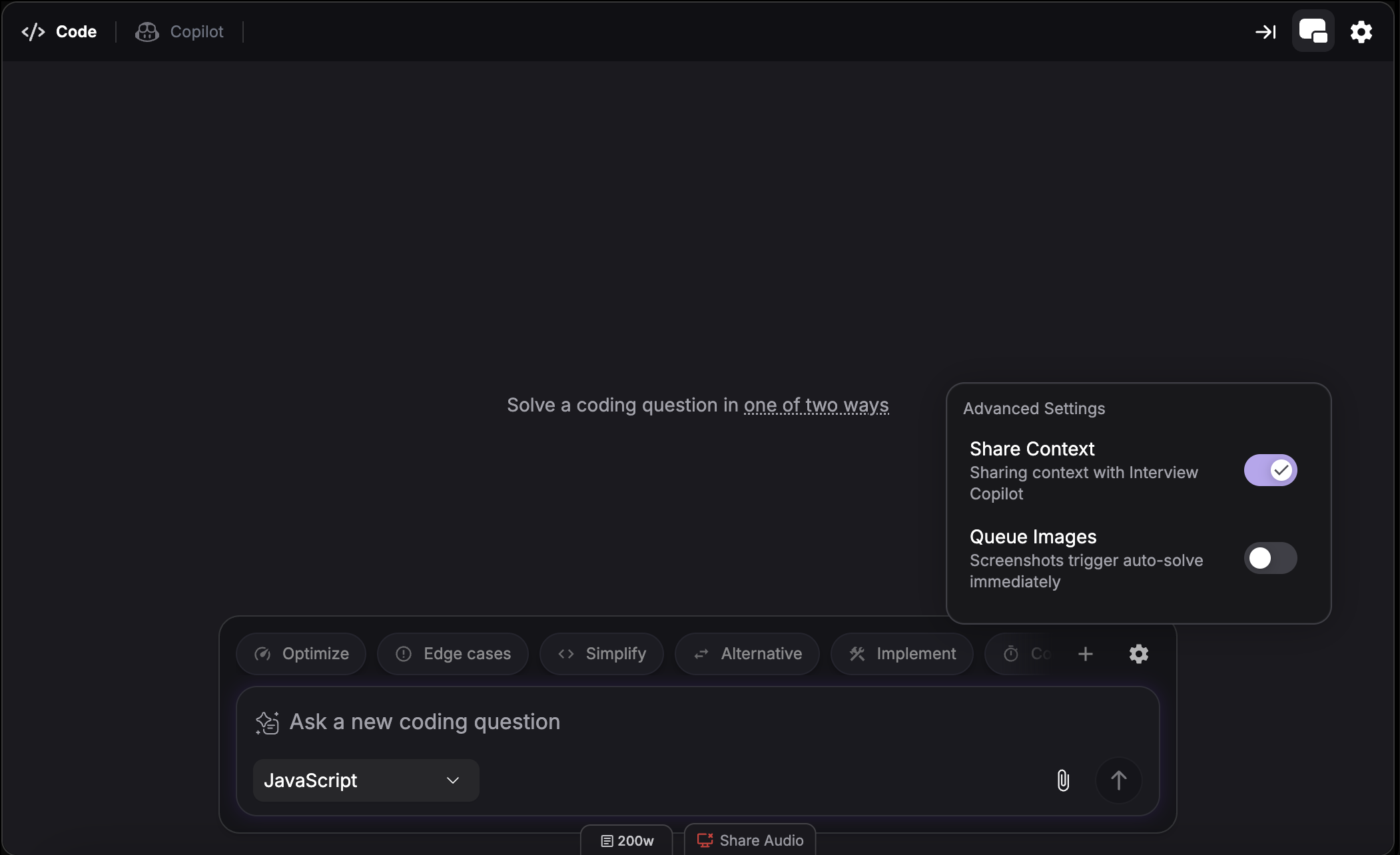
**图片队列:** 将鼠标悬停在输入框上,点击设置图标开启图片队列。开启后,通过 Chrome 扩展或桌面端快捷键截取的图片会进入队列,而不是自动解题。适用于需要先截多张图,再一次性触发解题的场景。
### 3. 选择编程语言
使用输入框旁的下拉框选择你希望输出的编程语言。
### 4. 使用快捷操作
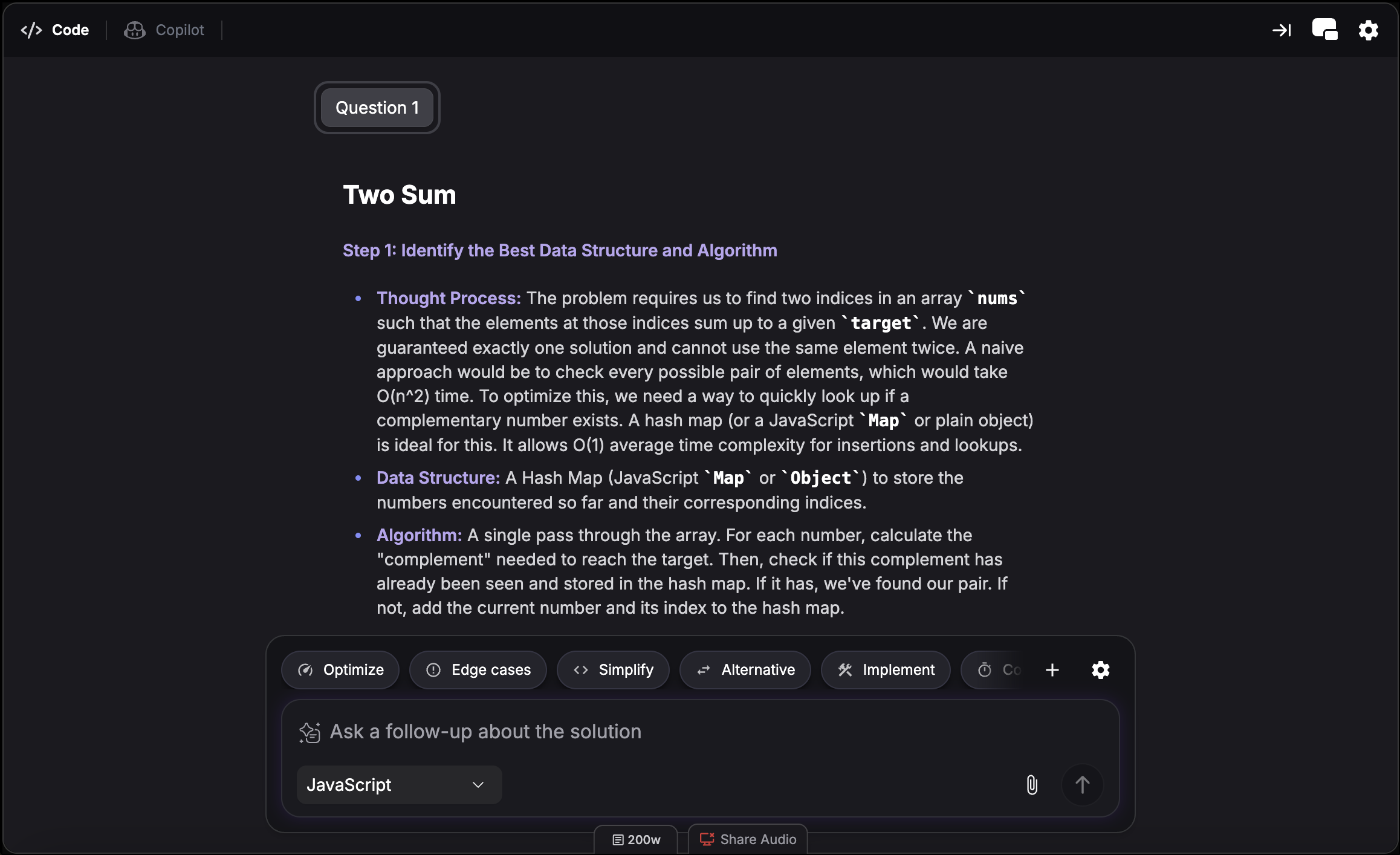
点击输入框上方的快捷按钮,可从不同角度完善解法:
给出更高效或更快的解法
改进对棘手/异常输入的处理
给出更简洁或更易读的版本
提供另一种算法或解题思路
给出可直接运行的完整实现
用 Big-O 分析解法效率
### 5. 共享上下文
将鼠标悬停在输入框上,点击设置图标即可切换 共享上下文。开启后,面试助手在生成语音支持时会参考你在 编码解析器 的交互内容;如果你不希望面试助手 延展这些内容,可以关闭该选项。
### 6. 查看大纲
打开大纲视图后,你可以在解答的各个部分之间快速跳转。这样更容易浏览长答案,也能在面试过程中迅速回到你需要的那一段。
***
## 分屏模式
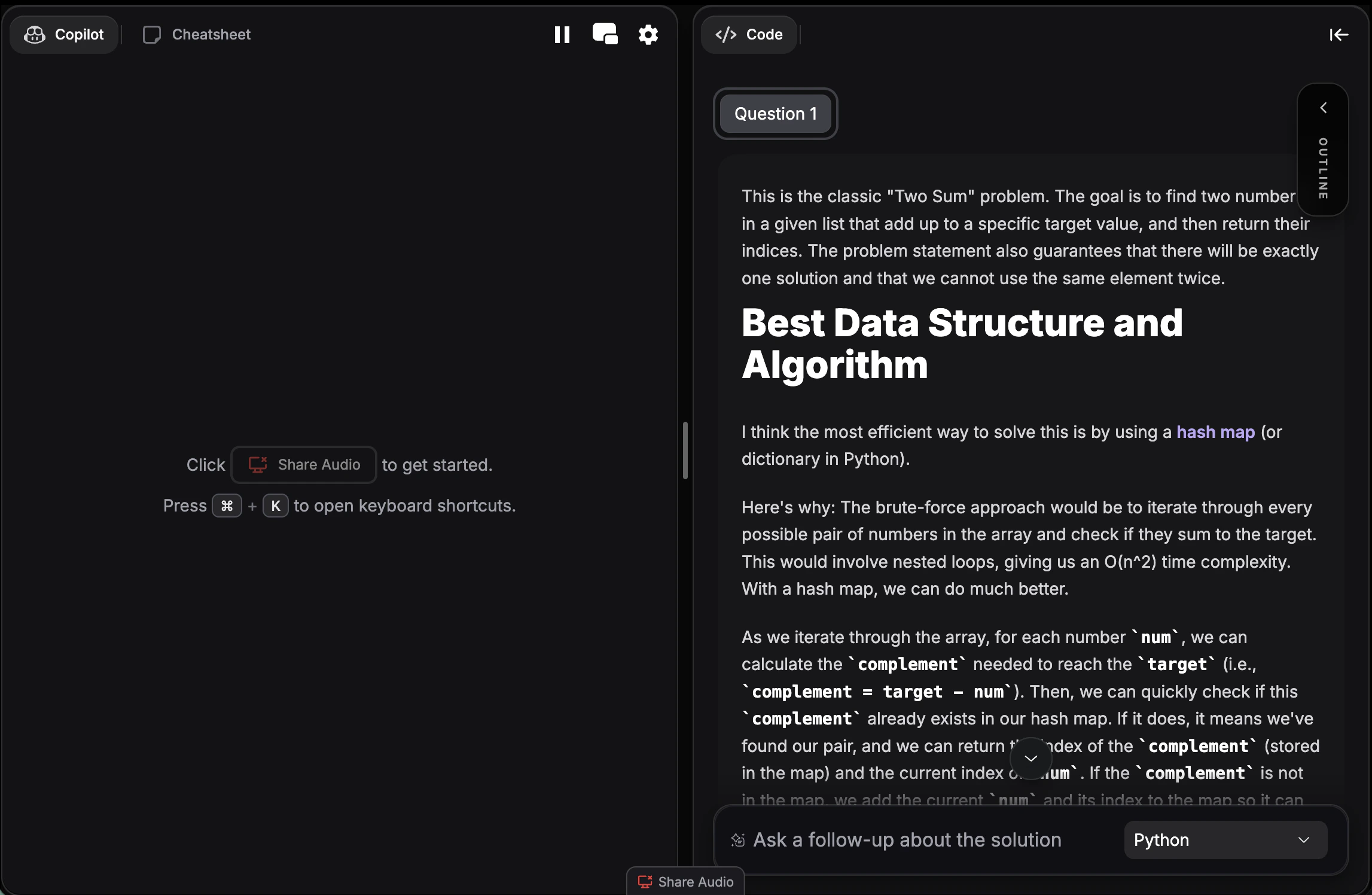
分屏可让面试助手与 编码解析器 并排显示,无需在标签之间来回切换。你可以一边参考面试助手 建议,一边解题。
**快捷键:** Cmd + / Mac 或 Ctrl + / Windows
了解更多:[分屏模式](/zh/guides/split-screen-mode)。
***
## 它可以解决哪些题?
* **算法** - 数组、字符串、搜索算法等
* **数据结构** - 树、图、哈希表、堆、链表等
* **动态规划** - 记忆化、表格法、优化等
* **递归与回溯** - 递归解法、回溯搜索等
* **排序与查找** - 二分查找、归并排序、快速排序等
* **系统设计,偏代码实现** - 类设计、API 实现等
编码面试支持以下编程语言:
* Python 语言
* JavaScript 语言
* TypeScript 语言
* Java 语言
* C 语言
* C++ 语言
* C# 语言
* Go 语言
* Swift 语言
* Kotlin 语言
* PHP 语言
* Ruby 语言
* Rust 语言
* R 语言
* MATLAB 语言
* Scala 语言
* Dart 语言
* Perl 语言
* Lua 语言
* SQL 语言
* Apex 语言
***
## 故障排查
浏览器版:确认扩展已安装并启用,然后刷新后重试;桌面端:确认应用正在运行,再按一次快捷键,通常就能解决。
截图时请确保题目完整可见,包括约束与示例。
使用 “简化” 跟进操作,或在设置中选择更适合新手的输出方式。
***
## 解题助手
面试助手会根据语音对话中识别到的问题生成回复;而 编码解析器 是一个辅助工具,允许你截图或发送截图来解决屏幕上的编码题。
**入口:** 在任意进行中的编码面试中,编码解析器 作为一个标签页提供
### 1. 设置
在浏览器与桌面端之间选择一种使用方式:
**浏览器版:**
* **仅支持 Chrome** - 其他浏览器暂不支持
* 安装 [Verve AI Chrome 扩展](https://chromewebstore.google.com/detail/verve-ai/eaelmnmhehmblclgjjkhjmbkabaenpjp?hl=en)
**桌面端 推荐:**
* 下载并安装 [桌面端](https://www.vervecopilot.com/app)
* 更灵活——可与任意应用配合使用,不局限于 Chrome
### 2. 截图
截取屏幕上的编码题,并直接发送到 编码解析器 获取即时解法。
**浏览器版:**
* 打开编码题页面,确保题目完整可见
* 点击 Verve AI Chrome 扩展,截图题目并获取即时解答
**桌面端:**
* 使用截图快捷键进行捕获与解题:
* Cmd + Shift + S Mac 或 Ctrl + Shift + S Windows - 截取选定区域
* Cmd + Shift + C Mac 或 Ctrl + Shift + C Windows - 全屏截图
**图片队列:** 将鼠标悬停在输入框上,点击设置图标开启图片队列。开启后,通过 Chrome 扩展或桌面端快捷键截取的图片会进入队列,而不是自动解题。适用于需要先截多张图,再一次性触发解题的场景。
### 3. 选择编程语言
使用输入框旁的下拉框选择你希望输出的编程语言。
### 4. 使用快捷操作
点击输入框上方的快捷按钮,可从不同角度完善解法:
给出更高效或更快的解法
改进对棘手/异常输入的处理
给出更简洁或更易读的版本
提供另一种算法或解题思路
给出可直接运行的完整实现
用 Big-O 分析解法效率
### 5. 共享上下文
将鼠标悬停在输入框上,点击设置图标即可切换 共享上下文。开启后,面试助手在生成语音支持时会参考你在 编码解析器 的交互内容;如果你不希望面试助手 延展这些内容,可以关闭该选项。
### 6. 查看大纲
打开大纲视图后,你可以在解答的各个部分之间快速跳转。这样更容易浏览长答案,也能在面试过程中迅速回到你需要的那一段。
***
## 分屏模式
分屏可让面试助手与 编码解析器 并排显示,无需在标签之间来回切换。你可以一边参考面试助手 建议,一边解题。
**快捷键:** Cmd + / Mac 或 Ctrl + / Windows
了解更多:[分屏模式](/zh/guides/split-screen-mode)。
***
## 它可以解决哪些题?
* **算法** - 数组、字符串、搜索算法等
* **数据结构** - 树、图、哈希表、堆、链表等
* **动态规划** - 记忆化、表格法、优化等
* **递归与回溯** - 递归解法、回溯搜索等
* **排序与查找** - 二分查找、归并排序、快速排序等
* **系统设计,偏代码实现** - 类设计、API 实现等
编码面试支持以下编程语言:
* Python 语言
* JavaScript 语言
* TypeScript 语言
* Java 语言
* C 语言
* C++ 语言
* C# 语言
* Go 语言
* Swift 语言
* Kotlin 语言
* PHP 语言
* Ruby 语言
* Rust 语言
* R 语言
* MATLAB 语言
* Scala 语言
* Dart 语言
* Perl 语言
* Lua 语言
* SQL 语言
* Apex 语言
***
## 故障排查
浏览器版:确认扩展已安装并启用,然后刷新后重试;桌面端:确认应用正在运行,再按一次快捷键,通常就能解决。
截图时请确保题目完整可见,包括约束与示例。
使用 “简化” 跟进操作,或在设置中选择更适合新手的输出方式。