> ## Documentation Index
> Fetch the complete documentation index at: https://docs.vervecopilot.com/llms.txt
> Use this file to discover all available pages before exploring further.

# 随问助手

> 手动输入面试问题，在技术与行为面试中获得即时 AI 回复。

## 什么是随问助手？

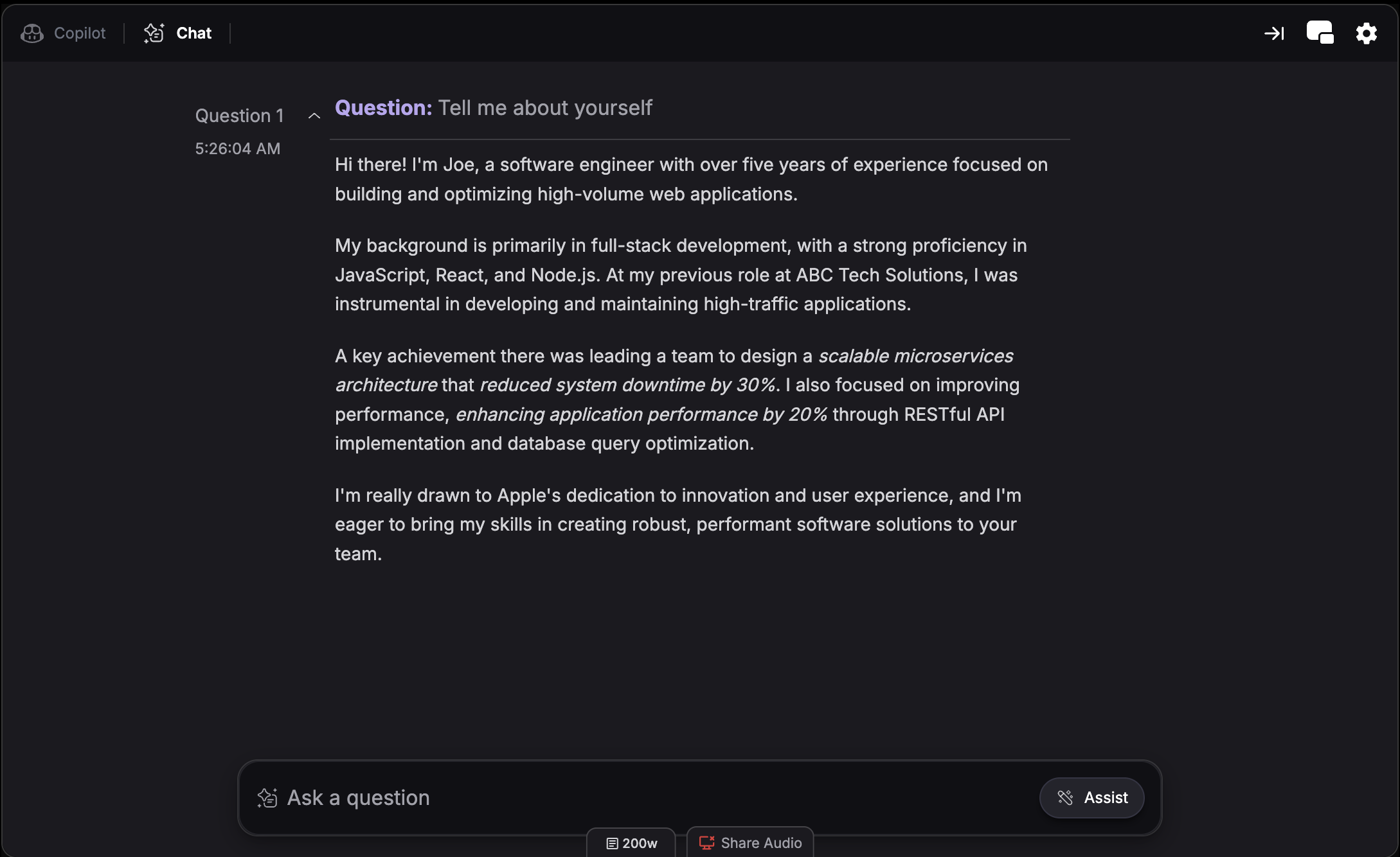
随问助手位于你的面试助手 面试中，让你可以直接控制“要让 AI 支持/回答的内容”。当你需要手动输入问题，或想对某个具体提示快速求助时，它非常好用。

**入口：** 在任意进行中的面试助手 面试中，随问助手作为一个标签页提供

<Note>
  除以下面试域外，随问助手在其他所有面试域均可使用： [编码面试](/zh/features/coding-copilot)、数据科学与分析（Data Science & Analytics）、[Mercor 面试](/zh/features/mercor-interview-copilot) 与 咨询（Consulting）——这些域拥有各自更贴合面试形式的专用随问助手功能。
</Note>

<div
  style={{
background: 'url(https://mintcdn.com/verveai/4DDDE1_YTFGlwOxG/images/background.jpg?fit=max&auto=format&n=4DDDE1_YTFGlwOxG&q=85&s=5b8212ed290246edc77dab246edf4fc6)',
backgroundSize: 'cover',
backgroundPosition: 'center',
padding: '1rem',
borderRadius: '12px',
marginTop: '1rem',
marginBottom: '1rem'
}}
>
  <img src="https://mintcdn.com/verveai/87RNvxl7v0612spK/images/chatbot.png?fit=max&auto=format&n=87RNvxl7v0612spK&q=85&s=66f8014027257c8916c4dc463a1d85c4" alt="随问助手界面" style={{borderRadius: '12px', width: '100%', border: '1px solid rgba(0, 0, 0, 0.1)', boxShadow: '0 8px 16px rgba(0, 0, 0, 0.15)'}} width="2178" height="1334" data-path="images/chatbot.png" />
</div>

***

## 如何使用

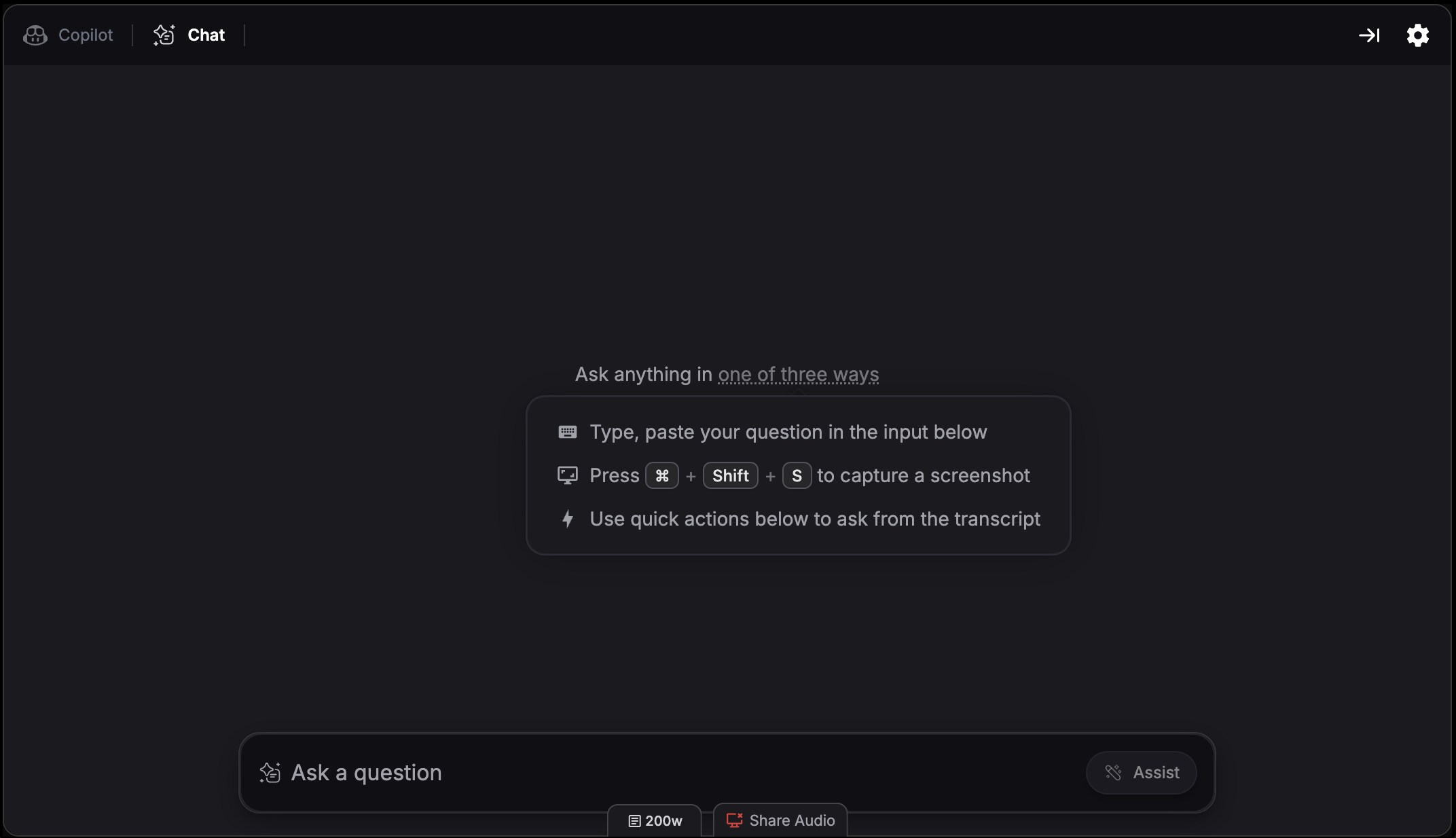
面试助手 默认会在面试中自动识别问题并提供支持；而随问助手提供多种方式让你“主动接管”：

<div
  style={{
background: 'url(https://mintcdn.com/verveai/4DDDE1_YTFGlwOxG/images/background.jpg?fit=max&auto=format&n=4DDDE1_YTFGlwOxG&q=85&s=5b8212ed290246edc77dab246edf4fc6)',
backgroundSize: 'cover',
backgroundPosition: 'center',
padding: '1rem',
borderRadius: '12px',
marginTop: '1rem',
marginBottom: '1rem'
}}
>
  <img src="https://mintcdn.com/verveai/87RNvxl7v0612spK/images/chatbot-options.png?fit=max&auto=format&n=87RNvxl7v0612spK&q=85&s=40a7968ca5b2f61f88d5c66f0774d17b" alt="随问助手的快捷操作" style={{borderRadius: '12px', width: '100%', border: '1px solid rgba(0, 0, 0, 0.1)', boxShadow: '0 8px 16px rgba(0, 0, 0, 0.15)'}} width="2144" height="1234" data-path="images/chatbot-options.png" />
</div>

### 1. 屏幕截图

把屏幕上的任何内容截图并直接发送给随问助手获取即时支持——这是处理“视觉内容”的最快方式。

**浏览器版：**

* 点击 [Chrome 截图扩展](https://chromewebstore.google.com/detail/verve-ai/eaelmnmhehmblclgjjkhjmbkabaenpjp?hl=en) 图标截图并发送到随问助手

**桌面端：**

* 使用截图快捷键截图并发送到随问助手：
  * <kbd>Cmd</kbd> + <kbd>Shift</kbd> + <kbd>S</kbd> Mac 或 <kbd>Ctrl</kbd> + <kbd>Shift</kbd> + <kbd>S</kbd> Windows - 截取选定区域
  * <kbd>Cmd</kbd> + <kbd>Shift</kbd> + <kbd>C</kbd> Mac 或 <kbd>Ctrl</kbd> + <kbd>Shift</kbd> + <kbd>C</kbd> Windows - 全屏截图

**图片队列：** 将鼠标悬停在输入框上，点击设置图标开启 图片队列。开启后，通过 Chrome 扩展或桌面端快捷键截取的图片会进入队列，而不是自动解题。适用于需要先截多张图，再一次性触发处理的场景。

### 2. 上传截图

在聊天中直接附加截图，让 AI 帮你处理任何视觉内容。当一张截图无法覆盖你需要求助的全部信息时，这种方式很实用。

**使用方式：**

* 点击输入框的附件图标上传截图
* 一条消息里可附加一张或多张截图

### 3. 直接输入问题

在输入框中输入任何问题，即可获得即时且更贴合的回复——无论是技术问题、行为问题，还是语音转录遗漏的内容都可以。

### 4. 使用快捷操作

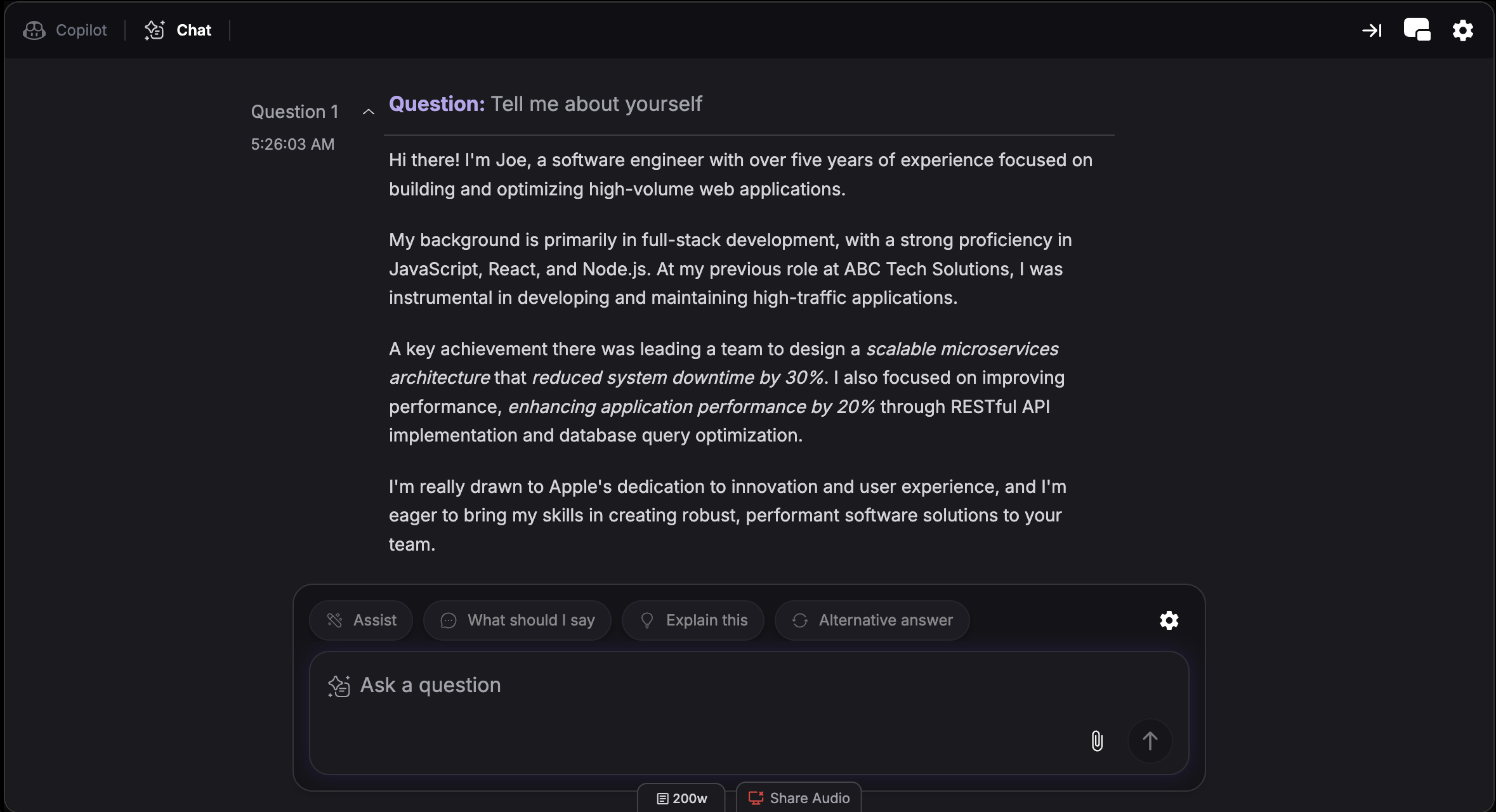
点击输入框上方的快捷按钮，快速基于最近一次对话进行交互：

<AccordionGroup>
  <Accordion title="协助">
    针对当前上下文获取 AI 支持
  </Accordion>

  <Accordion title="我该怎么说">
    获取对面试官回复时可用的要点建议
  </Accordion>

  <Accordion title="解释一下">
    获得对解法或概念的详细解释
  </Accordion>

  <Accordion title="替代回答">
    获取同一问题的另一种思路或回答角度
  </Accordion>
</AccordionGroup>

<div
  style={{
background: 'url(https://mintcdn.com/verveai/4DDDE1_YTFGlwOxG/images/background.jpg?fit=max&auto=format&n=4DDDE1_YTFGlwOxG&q=85&s=5b8212ed290246edc77dab246edf4fc6)',
backgroundSize: 'cover',
backgroundPosition: 'center',
padding: '1rem',
borderRadius: '12px',
marginTop: '1rem',
marginBottom: '1rem'
}}
>
  <img src="https://mintcdn.com/verveai/87RNvxl7v0612spK/images/chatbot-quickactions.png?fit=max&auto=format&n=87RNvxl7v0612spK&q=85&s=486815d41fc4e45528f9da19d0c990f3" alt="随问助手快捷操作" style={{borderRadius: '12px', width: '100%', border: '1px solid rgba(0, 0, 0, 0.1)', boxShadow: '0 8px 16px rgba(0, 0, 0, 0.15)'}} width="2358" height="1280" data-path="images/chatbot-quickactions.png" />
</div>

### 5. 高亮文本

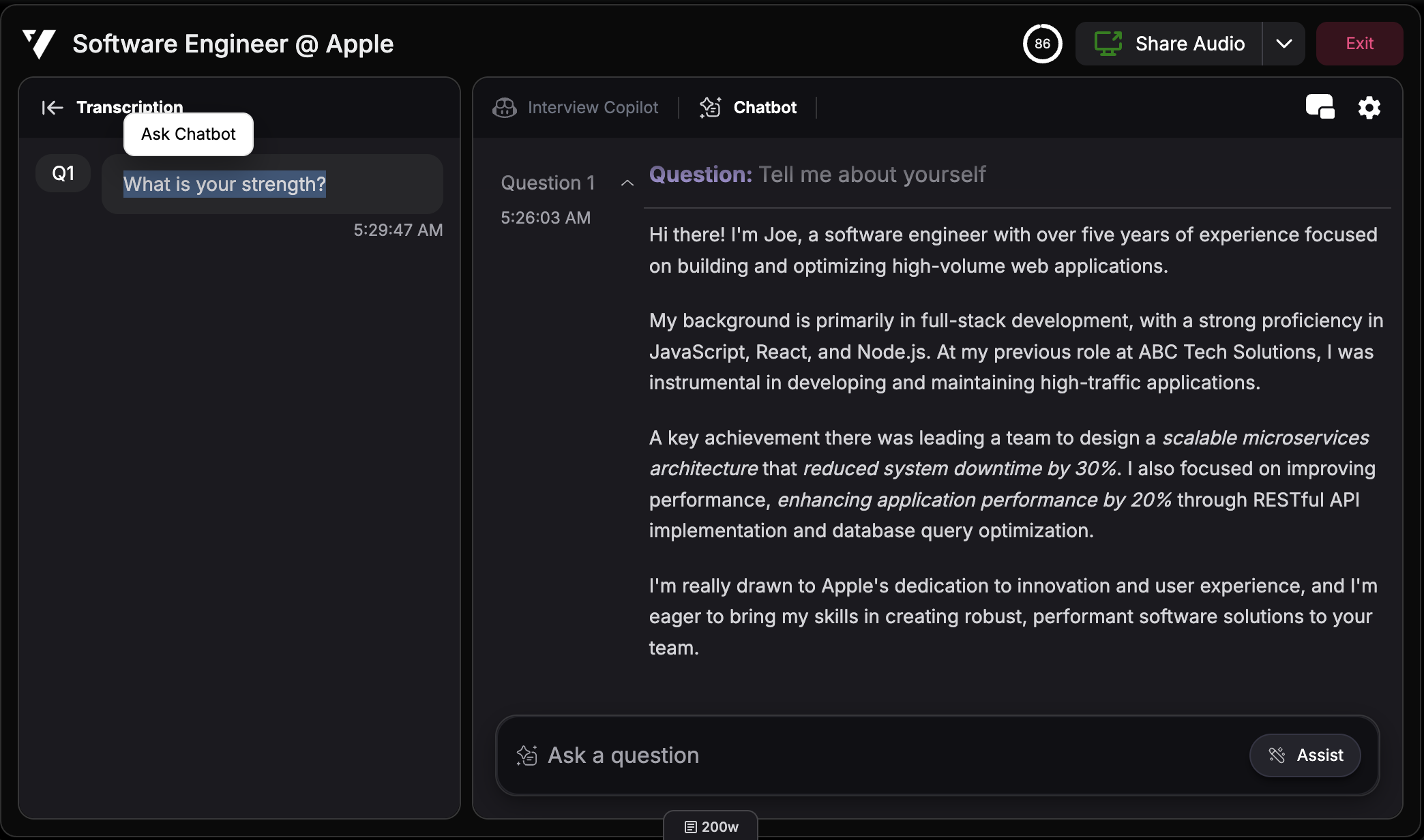
在面试助手 的回复或转录文本面板中选中任意文本，会出现 “Ask 随问助手” 选项——你可以把选中内容一键发送到随问助手进一步求助。

<div
  style={{
background: 'url(https://mintcdn.com/verveai/4DDDE1_YTFGlwOxG/images/background.jpg?fit=max&auto=format&n=4DDDE1_YTFGlwOxG&q=85&s=5b8212ed290246edc77dab246edf4fc6)',
backgroundSize: 'cover',
backgroundPosition: 'center',
padding: '1rem',
borderRadius: '12px',
marginTop: '1rem',
marginBottom: '1rem'
}}
>
  <img src="https://mintcdn.com/verveai/87RNvxl7v0612spK/images/chatbot-highlight.png?fit=max&auto=format&n=87RNvxl7v0612spK&q=85&s=dea3fdce57bb91a1bec6779a7289bf9a" alt="随问助手文本高亮发送" style={{borderRadius: '12px', width: '100%', border: '1px solid rgba(0, 0, 0, 0.1)', boxShadow: '0 8px 16px rgba(0, 0, 0, 0.15)'}} width="2088" height="1232" data-path="images/chatbot-highlight.png" />
</div>

### 6. 共享上下文

将鼠标悬停在输入框上，点击设置图标即可切换 共享上下文。开启后，面试助手在生成语音支持时会参考你在随问助手的交互内容；如果你不希望面试助手 延展这些内容，可以关闭该选项。

***

## 分屏模式

分屏可让面试助手与随问助手并排显示，避免在标签之间来回切换。你可以一边参考面试助手 建议，一边在随问助手输入问题。

**快捷键：** <kbd>Cmd</kbd> + <kbd>/</kbd> Mac 或 <kbd>Ctrl</kbd> + <kbd>/</kbd> Windows

了解更多：[分屏模式](/zh/guides/split-screen-mode)。

***

## 什么时候该用随问助手

* **视觉内容** - 需要 AI 处理屏幕内容时，上传一张或多张截图
* **语音转录遗漏** - 手动输入没被正确捕获的问题
* **追问扩展** - 探索面试官没覆盖到的角度或细节
* **快速润色** - 用快捷操作对最近答案进行完善或解释