> ## Documentation Index
> Fetch the complete documentation index at: https://docs.vervecopilot.com/llms.txt
> Use this file to discover all available pages before exploring further.

# 系统语言

> 了解如何更改 Verve AI 的界面语言

## 系统语言设置

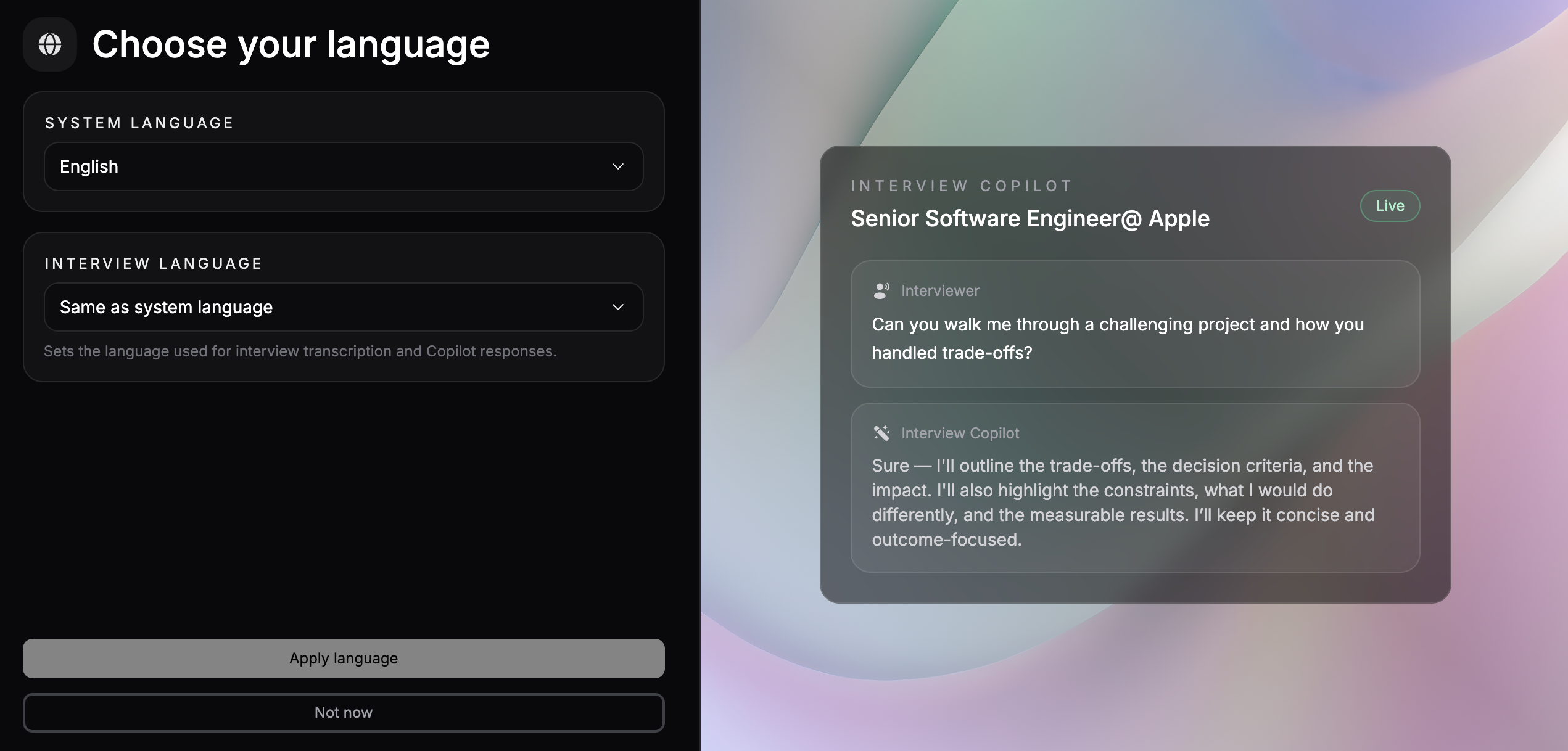
系统语言用于控制 Verve AI 平台的**界面语言**。这包括应用中的菜单、按钮、标签和各类 UI 元素。

Verve AI 目前支持 **英语、法语、西班牙语、日语和中文**。

<Note>
  **系统语言 vs 面试语言：** 系统语言用于切换平台界面语言；而[面试语言](/zh/guides/change-interview-language)用于控制面试过程中语音转录与面试助手回复的语言。
</Note>

***

## 如何更改系统语言

<Steps>
  <Step title="进入账户管理">
    登录你的账户并前往 [账户管理](https://www.app.vervecopilot.com/account)。
  </Step>

  <Step title="找到语言设置">
    在账户设置中找到 **语言** 区域。

    <div
      style={{
  background: 'url(https://mintcdn.com/verveai/4DDDE1_YTFGlwOxG/images/background.jpg?fit=max&auto=format&n=4DDDE1_YTFGlwOxG&q=85&s=5b8212ed290246edc77dab246edf4fc6)',
  backgroundSize: 'cover',
  backgroundPosition: 'center',
  padding: '1rem',
  borderRadius: '12px',
  marginTop: '1rem',
  marginBottom: '1rem'
}}
    >
      <img src="https://mintcdn.com/verveai/tgys7ZyCal2MLff-/images/system-language.png?fit=max&auto=format&n=tgys7ZyCal2MLff-&q=85&s=9d1257edd03ed34c4f12ef7cc6a92400" alt="系统语言设置" style={{borderRadius: '12px', width: '100%', border: '1px solid rgba(0, 0, 0, 0.1)', boxShadow: '0 8px 16px rgba(0, 0, 0, 0.15)'}} width="2542" height="1218" data-path="images/system-language.png" />
    </div>
  </Step>

  <Step title="选择偏好语言">
    从可选项中选择你偏好的界面语言：

    * 英语
    * 法语
    * 西班牙语
    * 日语
    * 中文
  </Step>

  <Step title="保存更改">
    保存后会立即生效，界面将切换为你选择的语言。
  </Step>
</Steps>

***

## 相关设置

* **[面试语言](/zh/guides/change-interview-language)** - 更改面试期间语音转录与面试助手回复的语言