> ## Documentation Index
> Fetch the complete documentation index at: https://docs.vervecopilot.com/llms.txt
> Use this file to discover all available pages before exploring further.

# クイックスタート

> 5つのステップでVerve AI面接アシスタントを開始し、行動面接・技術面接でリアルタイム支援を受けましょう。

## 面接アシスタントを始める

最初の面接アシスタントセッションを開始し、面接中にリアルタイムサポートを受けられるようにします。

***

## ステップ1: プラットフォームにアクセス

面接アシスタントは対応ブラウザまたはデスクトップアプリで利用できます。

[**ブラウザアプリ**](/ja/features/browser-app)**:**

* 一般的な面接ではChrome、Edge、Operaに対応
* [Verve AI Chrome拡張機能](https://chromewebstore.google.com/detail/verve-ai/eaelmnmhehmblclgjjkhjmbkabaenpjp?hl=en)で、すべての面接ジャンルにおいて画面キャプチャを有効化

[**デスクトップアプリ**](/ja/features/desktop-app)**:**

* ステルスモード、ホットキー画面キャプチャ、透明表示などの専用機能を提供
* あらゆるプラットフォームやアプリで利用可能

***

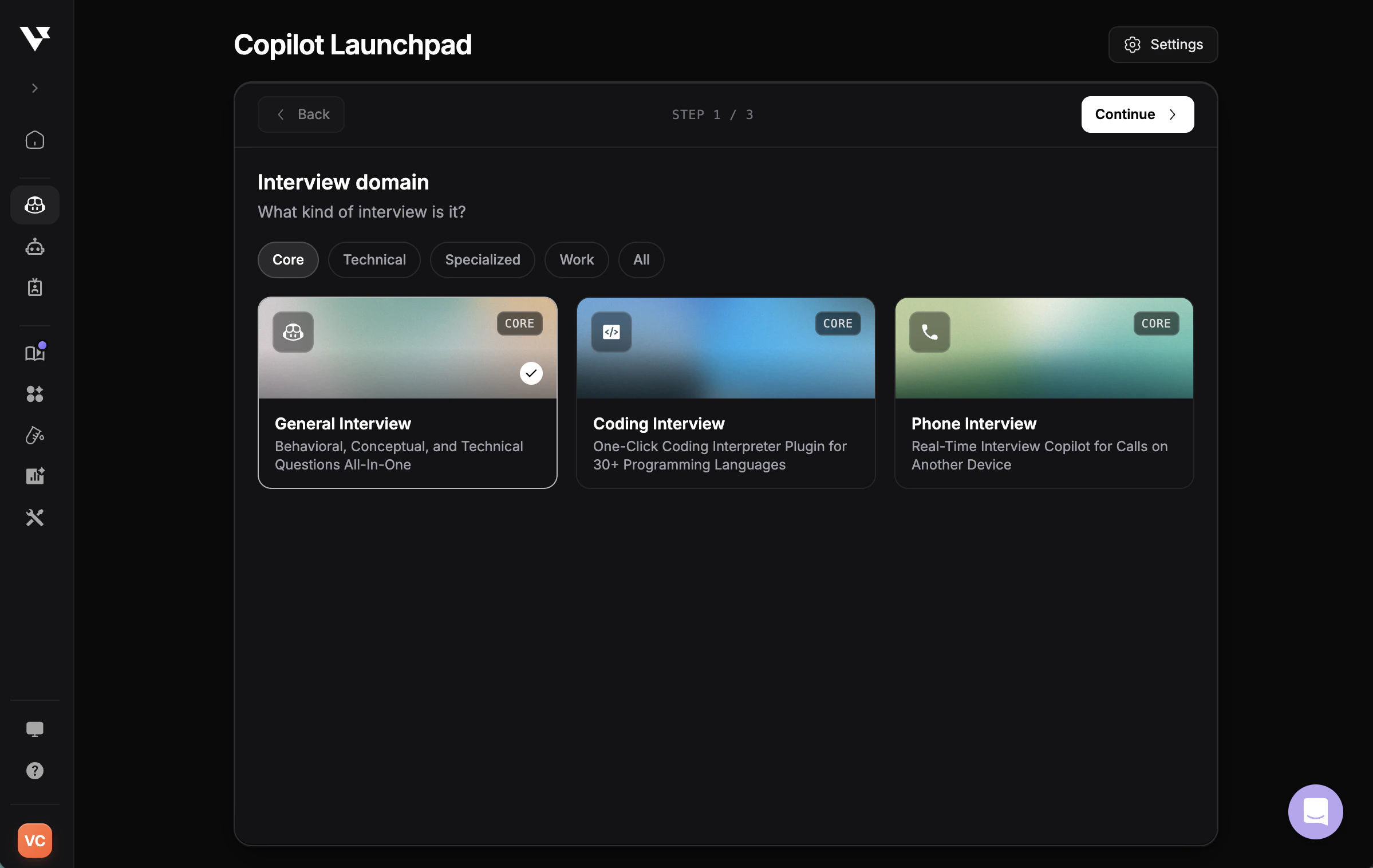
## ステップ2: 面接ジャンルを選択

面接ジャンルは、面接の種類を面接アシスタントに伝える設定です。選択したジャンルに応じて、提供されるサポート内容が変わります。

開始するには、[面接アシスタント起動ページ](https://www.app.vervecopilot.com/copilot)にアクセスしてください。

<div
  style={{
background: 'url(https://mintcdn.com/verveai/4DDDE1_YTFGlwOxG/images/background.jpg?fit=max&auto=format&n=4DDDE1_YTFGlwOxG&q=85&s=5b8212ed290246edc77dab246edf4fc6)',
backgroundSize: 'cover',
backgroundPosition: 'center',
padding: '1rem',
borderRadius: '12px',
marginTop: '1rem',
marginBottom: '1rem'
}}
>
  <img src="https://mintcdn.com/verveai/QJL4eGuyUaXRRBy4/images/interview-launcher-1.png?fit=max&auto=format&n=QJL4eGuyUaXRRBy4&q=85&s=65224396932217d7122a196fe075c720" alt="面接ランチャー ステップ1 - 面接ジャンルを選択" style={{borderRadius: '12px', width: '100%', border: '1px solid rgba(0, 0, 0, 0.1)', boxShadow: '0 8px 16px rgba(0, 0, 0, 0.15)'}} width="2398" height="1516" data-path="images/interview-launcher-1.png" />
</div>

ジャンルは4つのカテゴリにまとめられており、目的に合うものを素早く選べます。

* **コア** — 一般面接、コーディング面接、電話面接
* **テクニカル** — ソフトウェアエンジニアリング、データサイエンスと分析、クラウド・インフラエンジニアリング、AIセキュリティ・ガバナンス、オンラインテスト
* **専門** — サイバーセキュリティ、Mercorなど領域特化のジャンル
* **ワーク** — プロダクトマネジメント、ビジネス・職場ミーティング支援

<CardGroup cols={2}>
  <Card title="コーディングアシスタント" icon="code" href="/ja/features/coding-copilot">
    画面キャプチャ機能付きで、LeetCode形式のコーディング面接を支援
  </Card>

  <Card title="Webテストアシスタント" icon="clock" href="/ja/features/online-assessment-copilot">
    即時キャプチャに対応したオンラインテスト向けワンクリック支援
  </Card>
</CardGroup>

<Card title="面接アシスタントガイド" icon="briefcase" href="/ja/features/interview-copilot">
  20以上の面接ジャンルと機能を確認する
</Card>

***

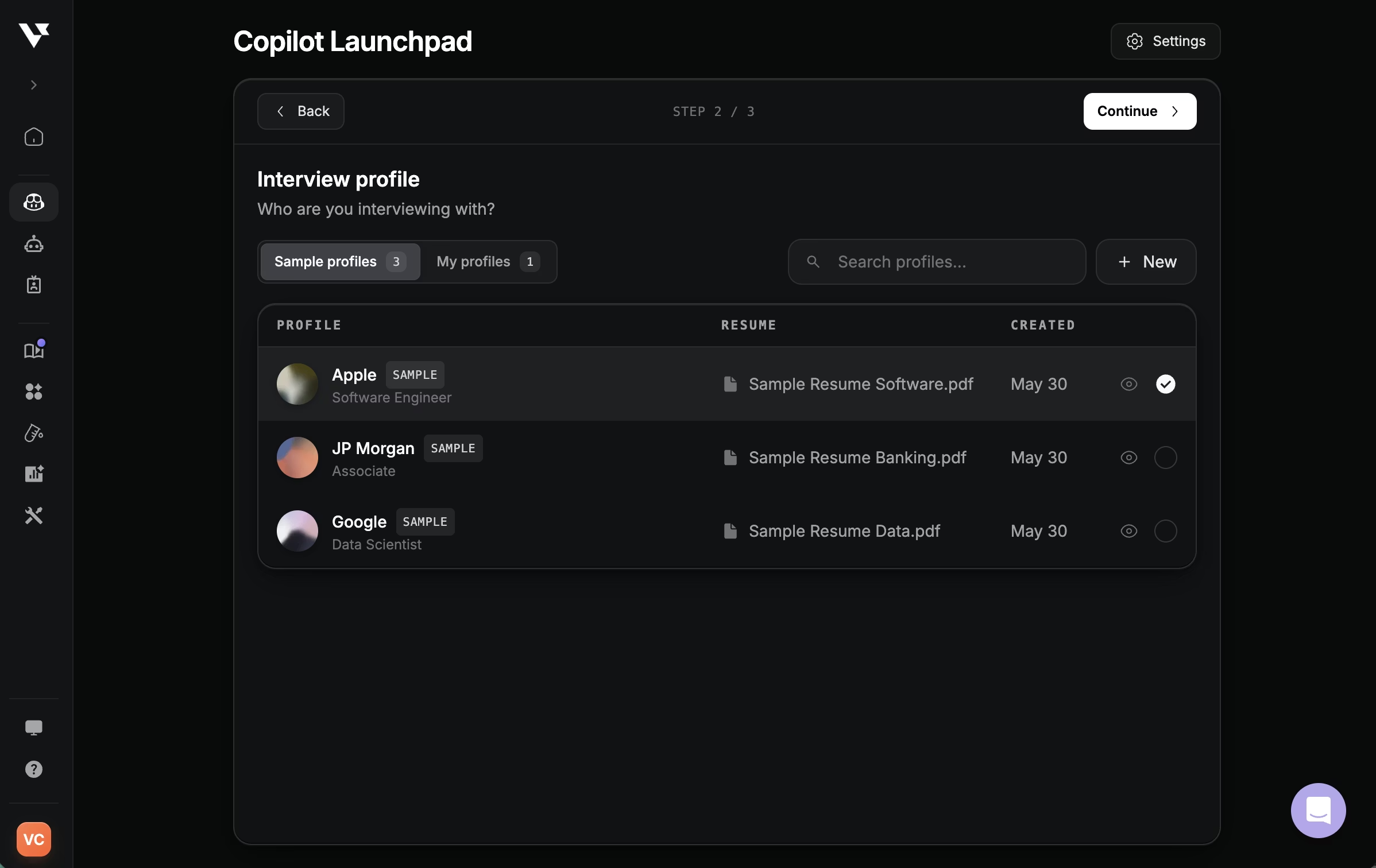
## ステップ3: 面接プロフィールを選択

面接プロフィールは、面接でのあなたの情報（職種、経験レベル、バックグラウンド）を定義します。

<div
  style={{
background: 'url(https://mintcdn.com/verveai/4DDDE1_YTFGlwOxG/images/background.jpg?fit=max&auto=format&n=4DDDE1_YTFGlwOxG&q=85&s=5b8212ed290246edc77dab246edf4fc6)',
backgroundSize: 'cover',
backgroundPosition: 'center',
padding: '1rem',
borderRadius: '12px',
marginTop: '1rem',
marginBottom: '1rem'
}}
>
  <img src="https://mintcdn.com/verveai/QJL4eGuyUaXRRBy4/images/interview-launcher-2.png?fit=max&auto=format&n=QJL4eGuyUaXRRBy4&q=85&s=01fd68b9f77cb7aa0a15adddb4c5a6ba" alt="面接ランチャー ステップ2 - 面接プロフィールを選択" style={{borderRadius: '12px', width: '100%', border: '1px solid rgba(0, 0, 0, 0.1)', boxShadow: '0 8px 16px rgba(0, 0, 0, 0.15)'}} width="2396" height="1512" data-path="images/interview-launcher-2.png" />
</div>

既存のプロフィールを選ぶか、新しく作成します。

* **サンプルプロフィール** — 主要な企業や職種向けに用意済みのプロフィール。すぐに面接アシスタントを試せます
* **マイプロフィール** — 保存済みのプロフィール。複数のセッションで再利用できます
* **+ 新規** — 履歴書をアップロードし、職種・経験レベル・企業を入力して、ゼロからプロフィールを作成

<CardGroup cols={2}>
  <Card title="面接プロフィールを作成" icon="user" href="/ja/features/create-first-persona">
    面接プロフィールの設定方法を見る
  </Card>

  <Card title="プレイグラウンドでテスト" icon="flask" href="/ja/features/what-is-playground">
    面接前にAI回答をプレビューし、調整する
  </Card>
</CardGroup>

<Tip>
  面接アシスタントは実際のプロジェクト経験や実績を参照します。背景情報が多いほど、回答品質は向上します。
</Tip>

***

## ステップ4: 設定を確認

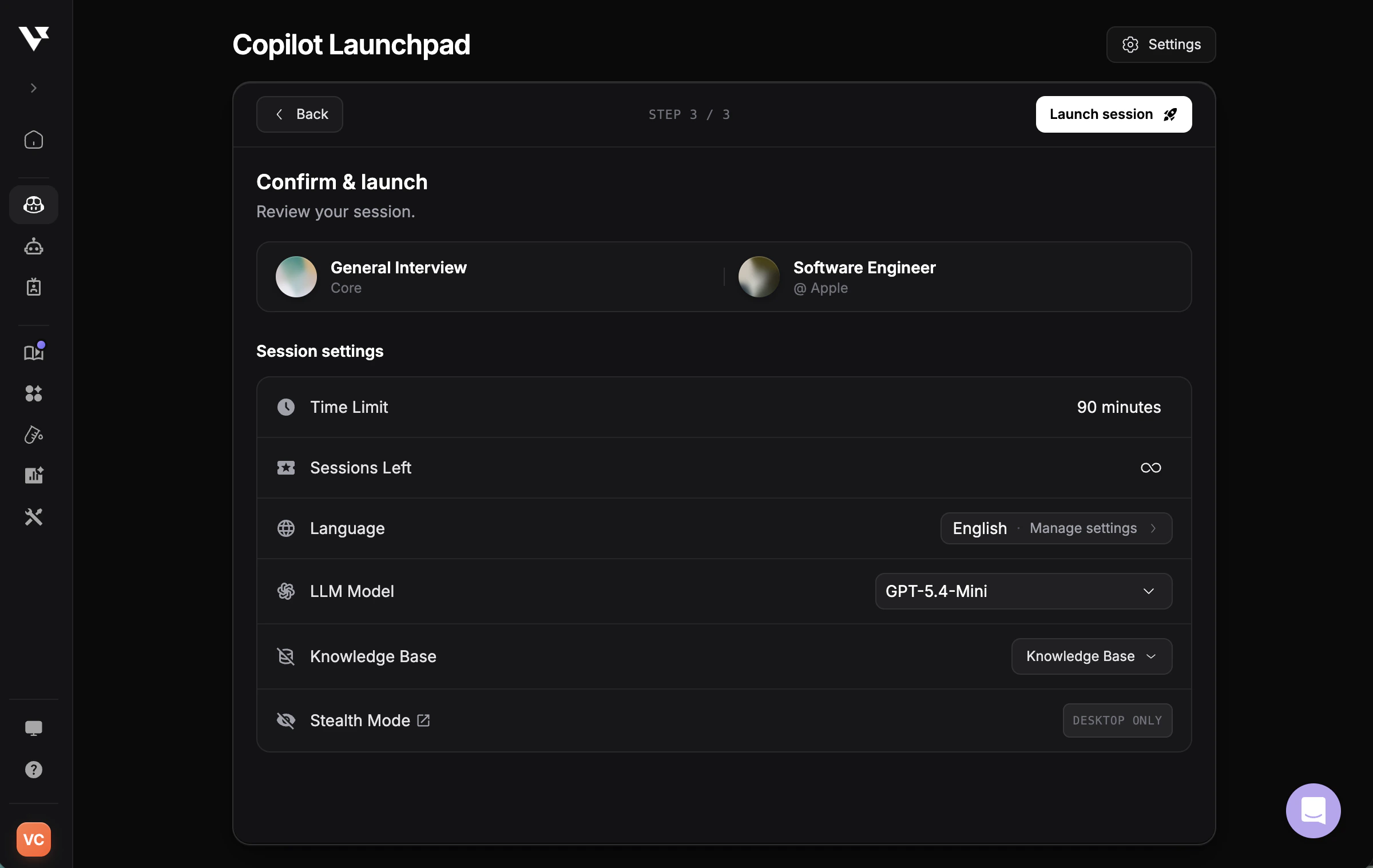
開始前に起動設定を確認します。

<div
  style={{
background: 'url(https://mintcdn.com/verveai/4DDDE1_YTFGlwOxG/images/background.jpg?fit=max&auto=format&n=4DDDE1_YTFGlwOxG&q=85&s=5b8212ed290246edc77dab246edf4fc6)',
backgroundSize: 'cover',
backgroundPosition: 'center',
padding: '1rem',
borderRadius: '12px',
marginTop: '1rem',
marginBottom: '1rem'
}}
>
  <img src="https://mintcdn.com/verveai/QJL4eGuyUaXRRBy4/images/interview-launcher-3.png?fit=max&auto=format&n=QJL4eGuyUaXRRBy4&q=85&s=5d8177691e85e63b962b9c6c46234dc7" alt="面接ランチャー ステップ3 - 設定を構成" style={{borderRadius: '12px', width: '100%', border: '1px solid rgba(0, 0, 0, 0.1)', boxShadow: '0 8px 16px rgba(0, 0, 0, 0.15)'}} width="2400" height="1518" data-path="images/interview-launcher-3.png" />
</div>

### セッション

* **時間制限:** 契約プランにより異なります（例: 90分）
* **残りセッション数:** 利用可能なセッション数を表示

### 言語

文字起こしと面接アシスタントの回答で使用する面接言語を設定します。

<info>
  一部の言語では、面接の文字起こしに多言語サポートを利用できます。[詳細を見る](/ja/guides/change-interview-language#multilingual-support)
</info>

### 音声権限

プロンプトが表示されたら[音声権限](/ja/guides/audio-permissions)を許可し、面接アシスタントが面接全体の文脈を理解できるようにします。

### モデル選択

* 利用したいAIモデルを選択
* 利用可能な[AIモデル](/ja/guides/choose-ai-model-for-interview)を確認

### ナレッジベース

回答をより個別化するため、次のような資料をアップロードできます。

* プロジェクトポートフォリオ
* 企業調査
* 最新ニュース
* 準備した想定質問と回答

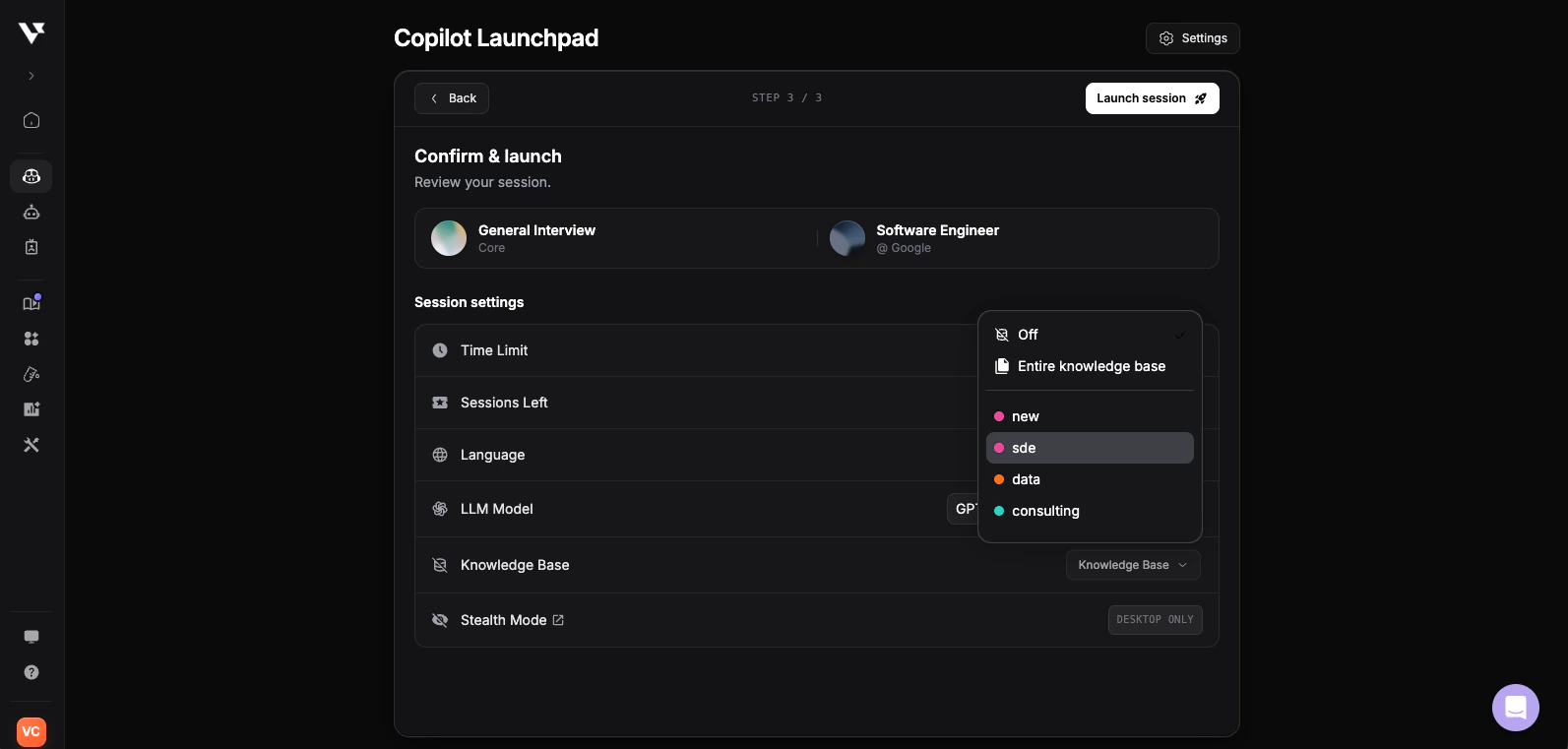
ランチャーの **ナレッジベース** ドロップダウンで、面接アシスタントが参照する文脈の範囲を制御できます。

<div
  style={{
background: 'url(https://mintcdn.com/verveai/4DDDE1_YTFGlwOxG/images/background.jpg?fit=max&auto=format&n=4DDDE1_YTFGlwOxG&q=85&s=5b8212ed290246edc77dab246edf4fc6)',
backgroundSize: 'cover',
backgroundPosition: 'center',
padding: '1rem',
borderRadius: '12px',
marginTop: '1rem',
marginBottom: '1rem'
}}
>
  <img src="https://mintcdn.com/verveai/QJL4eGuyUaXRRBy4/images/launcher-knowledge-base.png?fit=max&auto=format&n=QJL4eGuyUaXRRBy4&q=85&s=01ed33ee97fb49c27dc40fbac78d663f" alt="面接ランチャーのナレッジベース選択" style={{borderRadius: '12px', width: '100%', border: '1px solid rgba(0, 0, 0, 0.1)', boxShadow: '0 8px 16px rgba(0, 0, 0, 0.15)'}} width="1593" height="761" data-path="images/launcher-knowledge-base.png" />
</div>

* **オフ** — このセッションではナレッジベースを参照しない
* **ナレッジベース全体** — 有効になっているすべてのドキュメントを使う
* **特定のフォルダ** — このセッションを単一の[フォルダ](/ja/features/knowledge-base#folders)（例：*sde*、*data*、*consulting*）に絞り、関連する職種別メモのみを読み込む

[ナレッジベースでゼロから作成するドキュメント](/ja/features/knowledge-base#create-from-scratch)と[チートシート](/ja/features/cheatsheet)も活用してください。

### ステルスモード

* [ステルスモード](/ja/features/stealth-mode)はデスクトップアプリ専用で、画面共有中に面接アシスタントが表示されない状態に保つことができます。

***

## ステップ5: 面接音声を共有

プロンプトが表示されたら音声アクセスを許可し、面接アシスタントが面接の会話内容を理解してリアルタイム支援を提供できるようにします。

プラットフォーム別の共有方法やよくある問題の解決方法は、[音声共有ガイド](/ja/guides/share-audio)を確認してください。