> ## Documentation Index
> Fetch the complete documentation index at: https://docs.vervecopilot.com/llms.txt
> Use this file to discover all available pages before exploring further.

# 面接前に音声テスト

> 本番セッションを始める前に、面接アシスタント起動画面から音声設定を確認します。

## 概要

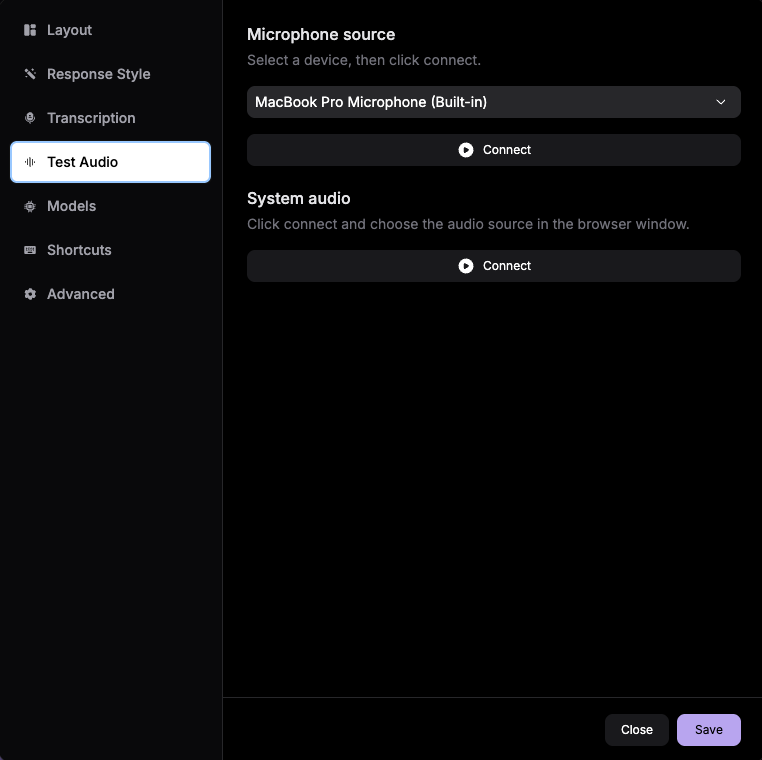
**音声テスト**タブを使うと、本番面接を開始する前に音声設定が正しく動作しているか確認できます。面接アシスタント起動画面から開き、Verve AI が想定どおりの音声入力を検出できているかを確認してください。

<Tip>
  起動前に音声テストを行うと、権限、デバイス、音声ルーティングの問題を事前に見つけられるため、本番面接中のロスを減らせます。
</Tip>

***

## 音声をテストする方法

<div
  style={{
background: 'url(https://mintcdn.com/verveai/jzc8c-7o9gDM_ix4/images/background-2.png?fit=max&auto=format&n=jzc8c-7o9gDM_ix4&q=85&s=0af18b9116238a319c7a24cac112123c)',
backgroundSize: 'cover',
backgroundPosition: 'center',
padding: '1rem',
borderRadius: '12px',
marginTop: '1rem',
marginBottom: '1rem'
}}
>
  <img src="https://mintcdn.com/verveai/UbAT6oqI1VuVy8bL/images/test-audio.png?fit=max&auto=format&n=UbAT6oqI1VuVy8bL&q=85&s=a4dfae1101ee89846599e3b43110ad30" alt="コパイロットランチャー設定内の音声テストタブ" style={{borderRadius: '12px', width: '100%', border: '1px solid rgba(0, 0, 0, 0.1)', boxShadow: '0 8px 16px rgba(0, 0, 0, 0.15)'}} width="762" height="760" data-path="images/test-audio.png" />
</div>

<Steps>
  <Step title="面接アシスタント起動画面を開く">
    [面接アシスタント](https://www.app.vervecopilot.com/copilot)に移動し、起動画面を開きます。
  </Step>

  <Step title="設定を開く">
    セッション開始前に起動画面内の**設定**をクリックします。
  </Step>

  <Step title="音声テストを開く">
    設定パネルの **音声テスト**タブを開きます。
  </Step>

  <Step title="音声チェックを実行する">
    マイクに向かって話すか、会議音声のサンプルを再生して、Verve AI が音を受信していることを確認します。
  </Step>

  <Step title="結果を確認する">
    本番セッションを始める前に、期待する入力でアクティビティが表示されているか確認します。
  </Step>
</Steps>

***

## トラブルシューティング

<AccordionGroup>
  <Accordion title="音声アクティビティが表示されない">
    入力デバイスを確認し、マイクまたはシステム音声の権限が付与されていることを確認してから、もう一度テストしてください。必要に応じて[音声権限](/ja/guides/audio-permissions) を確認してください。
  </Accordion>

  <Accordion title="誤った音声ソースが検出される">
    システム設定で正しいマイク、ヘッドセット、または会議出力デバイスに切り替えた上で、セッション開始前に再度テストしてください。
  </Accordion>

  <Accordion title="テストでは動くがセッションでは動かない">
    ランチャー設定を開き直し、同じデバイス設定が選択されたままか確認してください。起動後に会議プラットフォーム側でデバイスが切り替わった場合は、面接アシスタント起動画面を再起動して再テストしてください。
  </Accordion>

  <Accordion title="面接音声の共有方法も確認したい">
    面接音声を Verve AI に渡す方法は、[音声を共有](/ja/guides/share-audio)を参照してください。
  </Accordion>
</AccordionGroup>
