> ## Documentation Index
> Fetch the complete documentation index at: https://docs.vervecopilot.com/llms.txt
> Use this file to discover all available pages before exploring further.

# システムデザイン面接

> アーキテクチャ設計に関する議論やスケーラビリティに関する課題に対応できるよう、AIによるガイダンスでシステムデザイン面接の準備を行えます。

## 概要

システムデザイン面接では、大規模分散システムをデザインする能力が評価されます。アルゴリズム中心のコーディング面接と異なり、設計思考、トレードオフ分析、複雑な技術判断を説明する力が重視されます。

**アクセス方法:** [面接アシスタント起動](https://www.app.vervecopilot.com/copilot)時に面接ジャンルとして**ソフトウェアエンジニアリング**を選択してください。このジャンルは、一般的なソフトウェアエンジニアリング質問と併せてシステムデザイン議論向けに最適化されています。

<div
  style={{
background: 'url(https://mintcdn.com/verveai/4DDDE1_YTFGlwOxG/images/background.jpg?fit=max&auto=format&n=4DDDE1_YTFGlwOxG&q=85&s=5b8212ed290246edc77dab246edf4fc6)',
backgroundSize: 'cover',
backgroundPosition: 'center',
padding: '1rem',
borderRadius: '12px',
marginTop: '1rem',
marginBottom: '1rem'
}}
>
  <img src="https://mintcdn.com/verveai/UbAT6oqI1VuVy8bL/images/system-design.png?fit=max&auto=format&n=UbAT6oqI1VuVy8bL&q=85&s=7250975d0c743da7e26377ad4970b646" alt="システム設計面接の概要" style={{borderRadius: '12px', width: '100%', border: '1px solid rgba(0, 0, 0, 0.1)', boxShadow: '0 8px 16px rgba(0, 0, 0, 0.15)'}} width="3008" height="1522" data-path="images/system-design.png" />
</div>

***

## システムデザイン面接が異なる点

システムデザイン面接は、他の技術面接と次の違いがあります。

| 観点         | コーディング面接      | システムデザイン面接              |
| ---------- | ------------- | ----------------------- |
| **焦点**     | アルゴリズムの正確性と効率 | アーキテクチャ、スケーラビリティ、トレードオフ |
| **質問特性**   | 正解が比較的明確      | 妥当解が複数存在                |
| **評価軸**    | テストを通るコード     | 推論過程とデザイン判断             |
| **時間**     | 1問30〜45分      | 45〜60分の議論               |
| **アウトプット** | 実行可能コード       | 構成図、コンポーネント、説明          |

***

## システムデザインアシスタント

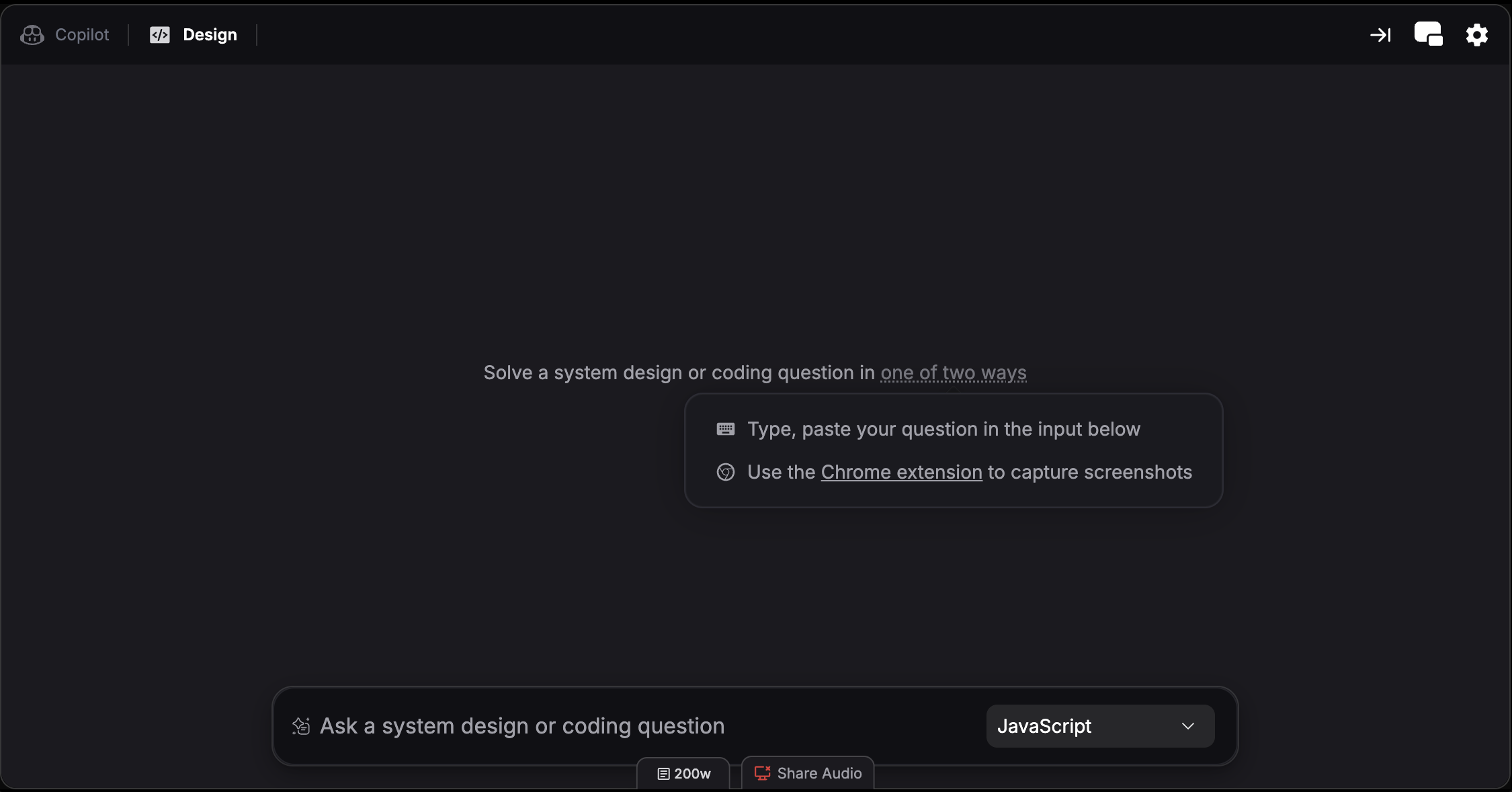
面接アシスタントは音声会話から質問を検出して回答しますが、システムデザインアシスタントは画面上のデザイン課題をキャプチャ/送信して解くための補助アシスタントです。

**アクセス方法:** ソフトウェアエンジニアリング・アシスタントのセッション中に、タブとして利用できます。

### 1. セットアップ

ブラウザ版またはデスクトップ版を選択します。

**ブラウザ版:**

* **Chromeのみ対応**（他ブラウザは未対応）
* [Verve AI Chrome拡張機能](https://chromewebstore.google.com/detail/verve-ai/eaelmnmhehmblclgjjkhjmbkabaenpjp?hl=en)をインストール

**デスクトップ版（推奨）:**

* [デスクトップアプリ](https://www.vervecopilot.com/app)をダウンロードしてインストール
* Chromeに限定されず任意アプリで利用可能

<div
  style={{
background: 'url(https://mintcdn.com/verveai/4DDDE1_YTFGlwOxG/images/background.jpg?fit=max&auto=format&n=4DDDE1_YTFGlwOxG&q=85&s=5b8212ed290246edc77dab246edf4fc6)',
backgroundSize: 'cover',
backgroundPosition: 'center',
padding: '1rem',
borderRadius: '12px',
marginTop: '1rem',
marginBottom: '1rem'
}}
>
  <img src="https://mintcdn.com/verveai/_yj3dcJly6Q7KhC6/images/system-design-starter.png?fit=max&auto=format&n=_yj3dcJly6Q7KhC6&q=85&s=bed16b1af1f3fb457d6d967729de30a1" alt="システム設計面接スターター" style={{borderRadius: '12px', width: '100%', border: '1px solid rgba(0, 0, 0, 0.1)', boxShadow: '0 8px 16px rgba(0, 0, 0, 0.15)'}} width="2250" height="1178" data-path="images/system-design-starter.png" />
</div>

### 2. 画面キャプチャ

画面上のシステムデザイン課題を取得し、システムデザインアシスタントへ直接送信して即時解答を得ます。

**ブラウザ版:**

* 課題全文が見える状態で問題ページを表示
* Verve AI Chrome拡張機能をクリックしてキャプチャし、即時解答を取得

**デスクトップ版:**

* 画面キャプチャホットキーで取得して解答
  * <kbd>Cmd</kbd> + <kbd>Shift</kbd> + <kbd>S</kbd>（Mac）/ <kbd>Ctrl</kbd> + <kbd>Shift</kbd> + <kbd>S</kbd>（Windows）- 範囲選択
  * <kbd>Cmd</kbd> + <kbd>Shift</kbd> + <kbd>C</kbd>（Mac）/ <kbd>Ctrl</kbd> + <kbd>Shift</kbd> + <kbd>C</kbd>（Windows）- 全画面

**画像をキューに追加:** チャット欄の設定アイコンから有効化できます。有効時はキャプチャ画像が自動解答されずキューに追加されます。複数キャプチャ後に一括で解かせる際に有効です。

### 3. クイックアクションを使う

<div
  style={{
background: 'url(https://mintcdn.com/verveai/4DDDE1_YTFGlwOxG/images/background.jpg?fit=max&auto=format&n=4DDDE1_YTFGlwOxG&q=85&s=5b8212ed290246edc77dab246edf4fc6)',
backgroundSize: 'cover',
backgroundPosition: 'center',
padding: '1rem',
borderRadius: '12px',
marginTop: '1rem',
marginBottom: '1rem'
}}
>
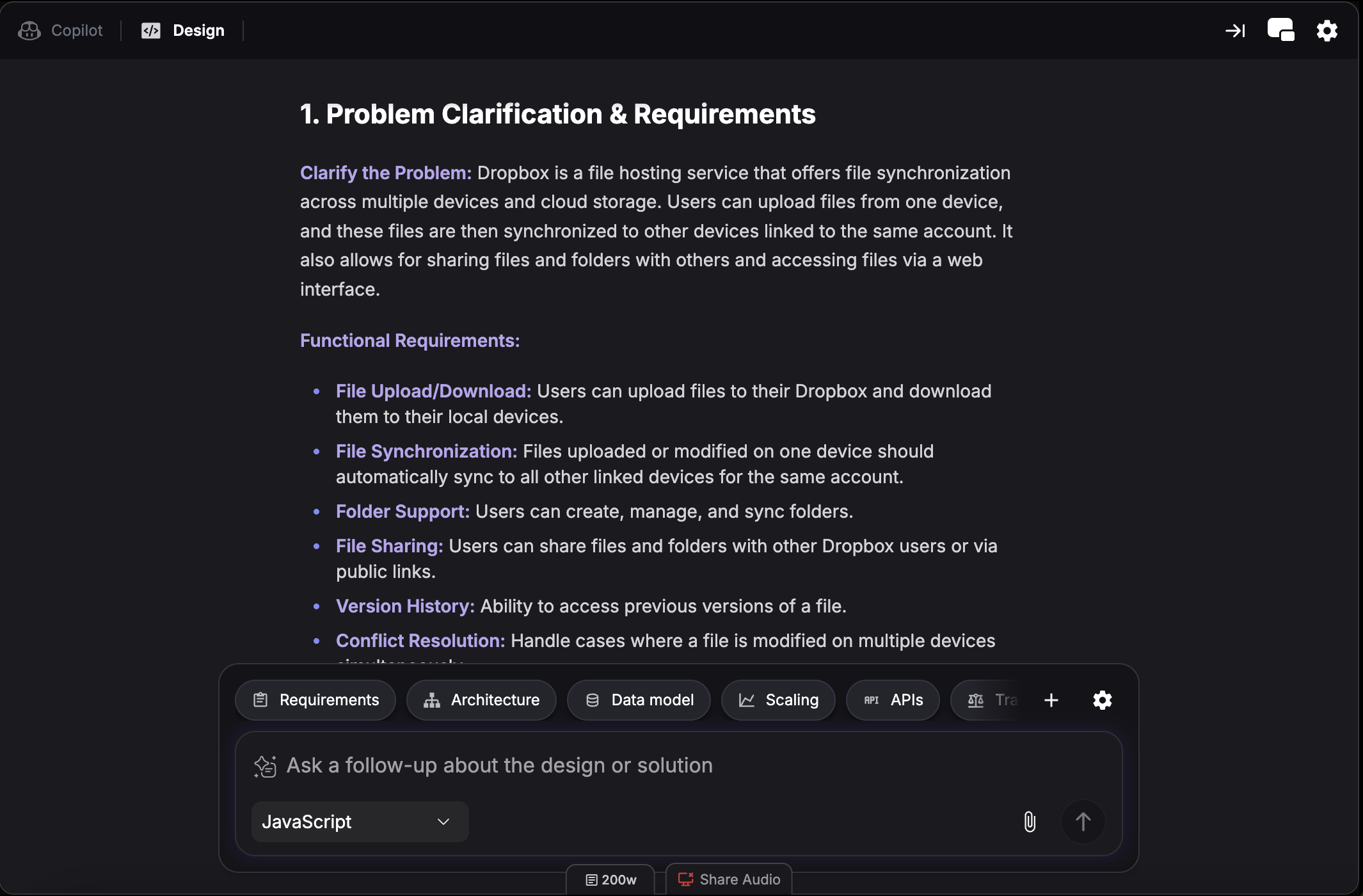
  <img src="https://mintcdn.com/verveai/_yj3dcJly6Q7KhC6/images/system-design-2.png?fit=max&auto=format&n=_yj3dcJly6Q7KhC6&q=85&s=d23411a1456c2e383f1a3d92af63388f" alt="システム設計ソルバー画面" style={{borderRadius: '12px', width: '100%', border: '1px solid rgba(0, 0, 0, 0.1)', boxShadow: '0 8px 16px rgba(0, 0, 0, 0.15)'}} width="2130" height="1400" data-path="images/system-design-2.png" />
</div>

チャット欄上部のクイックアクションで解法を洗練できます。

<AccordionGroup>
  <Accordion title="要件">
    機能要件・非機能要件を明確化
  </Accordion>

  <Accordion title="アーキテクチャ">
    高レベル構成とコンポーネントデザインを提案
  </Accordion>

  <Accordion title="データモデル">
    DBスキーマとデータ関係を提案
  </Accordion>

  <Accordion title="スケーリング">
    水平/垂直スケーリング戦略を提案
  </Accordion>

  <Accordion title="API">
    APIエンドポイントとサービスI/Fをデザイン
  </Accordion>

  <Accordion title="トレードオフ">
    デザイン判断のメリット/デメリットを分析
  </Accordion>
</AccordionGroup>

### 4. コンテキストを共有

チャット欄の設定アイコンから「コンテキストを共有」を切り替えできます。有効時は、面接アシスタントがシステムデザインアシスタントのやり取りを参照して音声支援を生成します。不要なら無効化してください。

***

## ダブルパネルモード

面接アシスタントとシステムデザインアシスタントを横並びで表示できます。タブ切替せずに提案参照とデザイン検討を同時進行できます。

**ホットキー:** <kbd>Cmd</kbd> + <kbd>/</kbd>（Mac）または <kbd>Ctrl</kbd> + <kbd>/</kbd>（Windows）

詳細は[ダブルパネルモード](/ja/guides/split-screen-mode)を参照してください。

***

## 推奨AIモデル

システムデザイン面接では、深い推論とデザイン思考に強いモデルを選んでください。詳細は[適切なAIモデルを選ぶ](/ja/guides/choose-ai-model-for-interview)を参照してください。

**システムデザイン向け推奨:**

* **Claude 4.6 Sonnet** - トレードオフ分析とデザイン思考に強い
* **Grok 4 Reasoning** - スケーラビリティ議論向け高度推論
* **Kimi K2 Thinking** - 複雑システムの分解が得意

***