> ## Documentation Index
> Fetch the complete documentation index at: https://docs.vervecopilot.com/llms.txt
> Use this file to discover all available pages before exploring further.

# 音声を共有

> Verve AI面接アシスタントが面接官の音声を聞けるように設定する方法を説明します。

**音声共有はVerve AI面接アシスタントの必須設定です。** 会議タブの音声を共有することで、面接アシスタントが面接官の発話を聞き取り、リアルタイムサポートを提供できます。

<Warning>
  **必須ステップです。** 音声共有が有効でない場合、面接アシスタントは面接官の発話を取得できずサポートできません。
</Warning>

***

## ブラウザでの音声共有

ブラウザ版では、面接アシスタントが面接音声を聞けるよう会議タブの音声共有を有効にします。手順はOSで一部異なります。

<Tabs>
  <Tab title="Windows" icon="windows">
    Windowsでは、Chrome / Edge / Brave など対応ブラウザで柔軟に音声取得を有効化できます。

    <Steps>
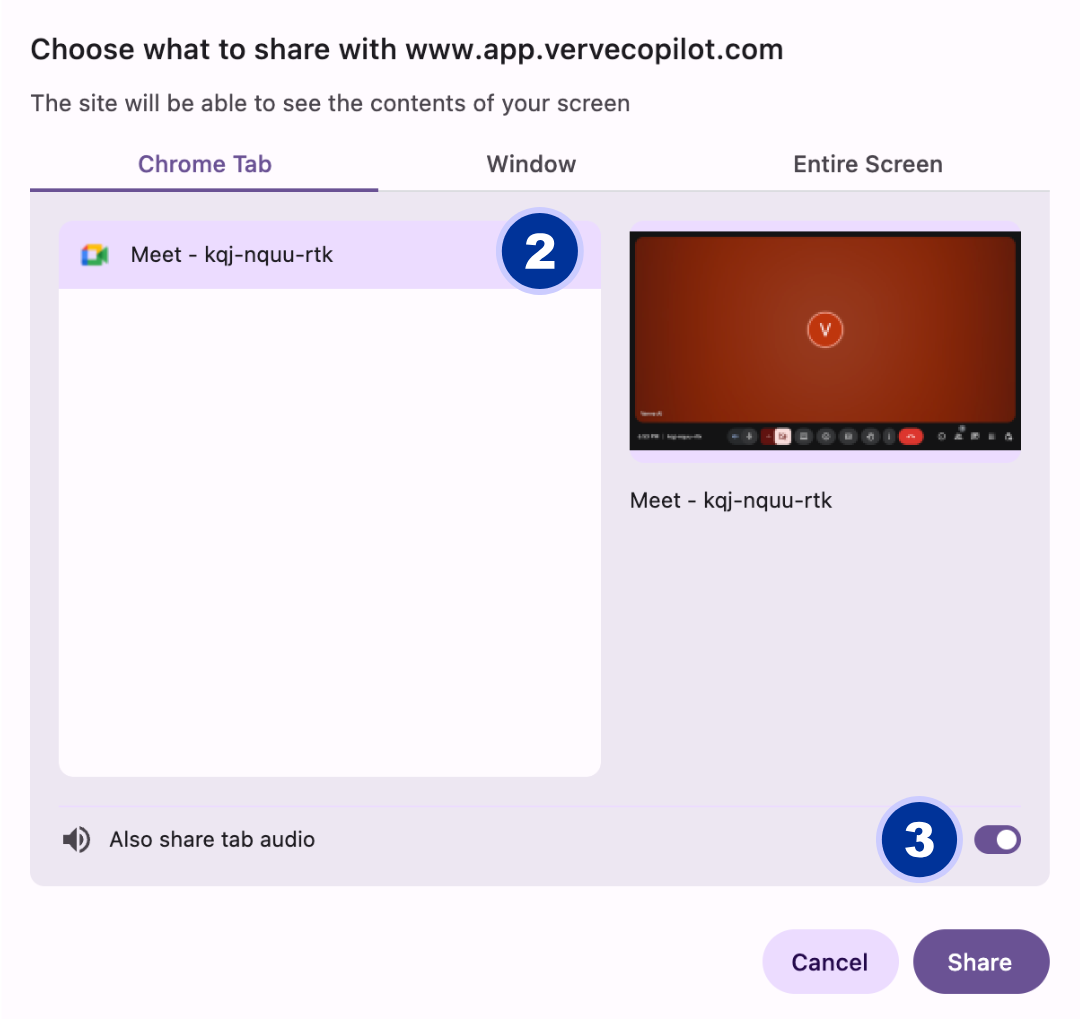
      <Step title="Verve AIで画面共有を開始">
        Verve AIで画面共有ボタンをクリックし、会議画面を共有します

        <div
          style={{
background: 'url(https://mintcdn.com/verveai/4DDDE1_YTFGlwOxG/images/background.jpg?fit=max&auto=format&n=4DDDE1_YTFGlwOxG&q=85&s=5b8212ed290246edc77dab246edf4fc6)',
backgroundSize: 'cover',
backgroundPosition: 'center',
padding: '1rem',
borderRadius: '12px',
marginTop: '1rem',
marginBottom: '1rem'
}}
        >
          <img src="https://mintcdn.com/verveai/4DDDE1_YTFGlwOxG/images/audio-sharing-1.png?fit=max&auto=format&n=4DDDE1_YTFGlwOxG&q=85&s=9c1b9f89fd17f062979f7c87892d60d6" alt="音声共有設定 ステップ1" style={{borderRadius: '12px', width: '100%', border: '1px solid rgba(0, 0, 0, 0.1)', boxShadow: '0 8px 16px rgba(0, 0, 0, 0.15)'}} width="2248" height="1320" data-path="images/audio-sharing-1.png" />
        </div>
      </Step>

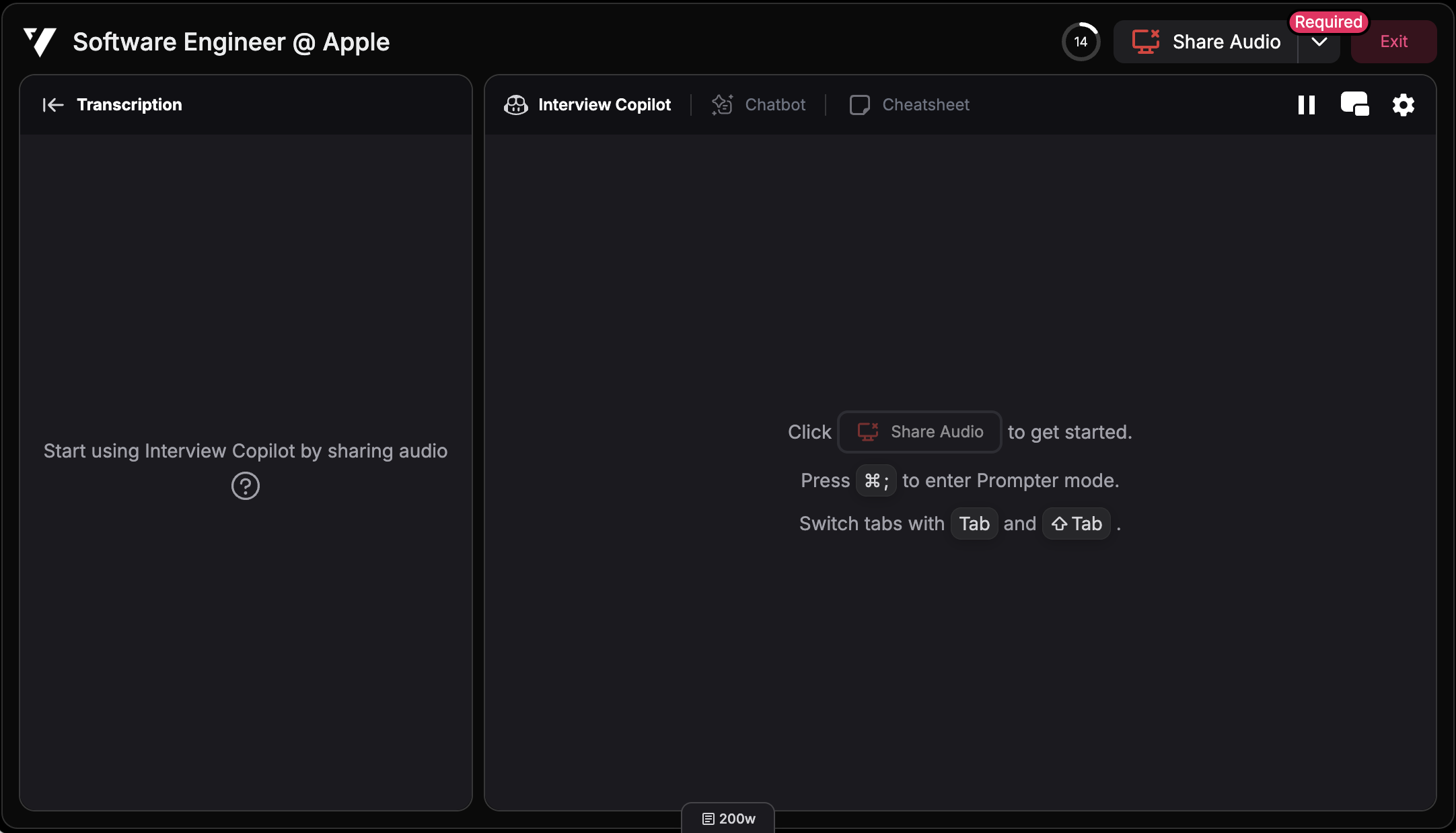
      <Step title="共有対象を選択">
        会議を表示している **タブ / ウィンドウ / 画面全体** のいずれかを選びます

        <div
          style={{
background: 'url(https://mintcdn.com/verveai/4DDDE1_YTFGlwOxG/images/background.jpg?fit=max&auto=format&n=4DDDE1_YTFGlwOxG&q=85&s=5b8212ed290246edc77dab246edf4fc6)',
backgroundSize: 'cover',
backgroundPosition: 'center',
padding: '1rem',
borderRadius: '12px',
marginTop: '1rem',
marginBottom: '1rem'
}}
        >
          <img src="https://mintcdn.com/verveai/4DDDE1_YTFGlwOxG/images/audio-sharing-2.png?fit=max&auto=format&n=4DDDE1_YTFGlwOxG&q=85&s=e611d9d17bf2d2a2642e068f2100739c" alt="音声共有設定 ステップ2" style={{borderRadius: '12px', width: '100%', border: '1px solid rgba(0, 0, 0, 0.1)', boxShadow: '0 8px 16px rgba(0, 0, 0, 0.15)'}} width="1080" height="1020" data-path="images/audio-sharing-2.png" />
        </div>
      </Step>

      <Step title="音声共有を有効化（必須)">
        **「音声を共有」 または 「タブの音声も共有」 を必ずチェック**してください
      </Step>

      <Step title="共有開始">
        「共有」をクリックして音声取得を開始します
      </Step>
    </Steps>

    Windowsでは、タブ/ウィンドウ/全画面のいずれでも音声取得が可能です。
  </Tab>

  <Tab title="MacOS" icon="apple">
    MacOSでも、Chrome / Edge / Brave など対応ブラウザで柔軟に音声取得を有効化できます。

    <Steps>
      <Step title="Verve AIで画面共有を開始">
        Verve AIで画面共有ボタンをクリックし、会議画面を共有します

        <div
          style={{
background: 'url(https://mintcdn.com/verveai/4DDDE1_YTFGlwOxG/images/background.jpg?fit=max&auto=format&n=4DDDE1_YTFGlwOxG&q=85&s=5b8212ed290246edc77dab246edf4fc6)',
backgroundSize: 'cover',
backgroundPosition: 'center',
padding: '1rem',
borderRadius: '12px',
marginTop: '1rem',
marginBottom: '1rem'
}}
        >
          <img src="https://mintcdn.com/verveai/4DDDE1_YTFGlwOxG/images/audio-sharing-1.png?fit=max&auto=format&n=4DDDE1_YTFGlwOxG&q=85&s=9c1b9f89fd17f062979f7c87892d60d6" alt="音声共有設定 ステップ1" style={{borderRadius: '12px', width: '100%', border: '1px solid rgba(0, 0, 0, 0.1)', boxShadow: '0 8px 16px rgba(0, 0, 0, 0.15)'}} width="2248" height="1320" data-path="images/audio-sharing-1.png" />
        </div>
      </Step>

      <Step title="共有対象を選択">
        会議を表示している **タブ / ウィンドウ / 画面全体** のいずれかを選びます

        <div
          style={{
background: 'url(https://mintcdn.com/verveai/4DDDE1_YTFGlwOxG/images/background.jpg?fit=max&auto=format&n=4DDDE1_YTFGlwOxG&q=85&s=5b8212ed290246edc77dab246edf4fc6)',
backgroundSize: 'cover',
backgroundPosition: 'center',
padding: '1rem',
borderRadius: '12px',
marginTop: '1rem',
marginBottom: '1rem'
}}
        >
          <img src="https://mintcdn.com/verveai/4DDDE1_YTFGlwOxG/images/audio-sharing-2.png?fit=max&auto=format&n=4DDDE1_YTFGlwOxG&q=85&s=e611d9d17bf2d2a2642e068f2100739c" alt="音声共有設定 ステップ2" style={{borderRadius: '12px', width: '100%', border: '1px solid rgba(0, 0, 0, 0.1)', boxShadow: '0 8px 16px rgba(0, 0, 0, 0.15)'}} width="1080" height="1020" data-path="images/audio-sharing-2.png" />
        </div>
      </Step>

      <Step title="音声共有を有効化（必須)">
        **「音声を共有」 または 「タブの音声も共有」を有効化**してください
      </Step>

      <Step title="共有開始">
        「共有」をクリックして音声取得を開始します
      </Step>
    </Steps>

    MacOSでも、タブ/ウィンドウ/全画面のいずれでも音声取得が可能です。

    <Tip>
      **音声トグルが見えない場合:** MacOSで全画面/ウィンドウ音声共有を使うには、2025年10月以降のChromeが必要です。[最新Chromeをダウンロード](https://www.google.com/chrome/)
    </Tip>
  </Tab>
</Tabs>

***

## デスクトップアプリでの音声共有

デスクトップアプリは、Windows/MacOSともに最も簡単に音声取得を有効化できます。Zoom、Teams、Google Meetなどのデスクトップ会議アプリとも連携しやすい構成です。

### デスクトップアプリで音声取得を有効化する方法

<Steps>
  <Step title="面接アシスタントを起動">
    Verve AIデスクトップアプリを開き、面接アシスタントを起動します
  </Step>

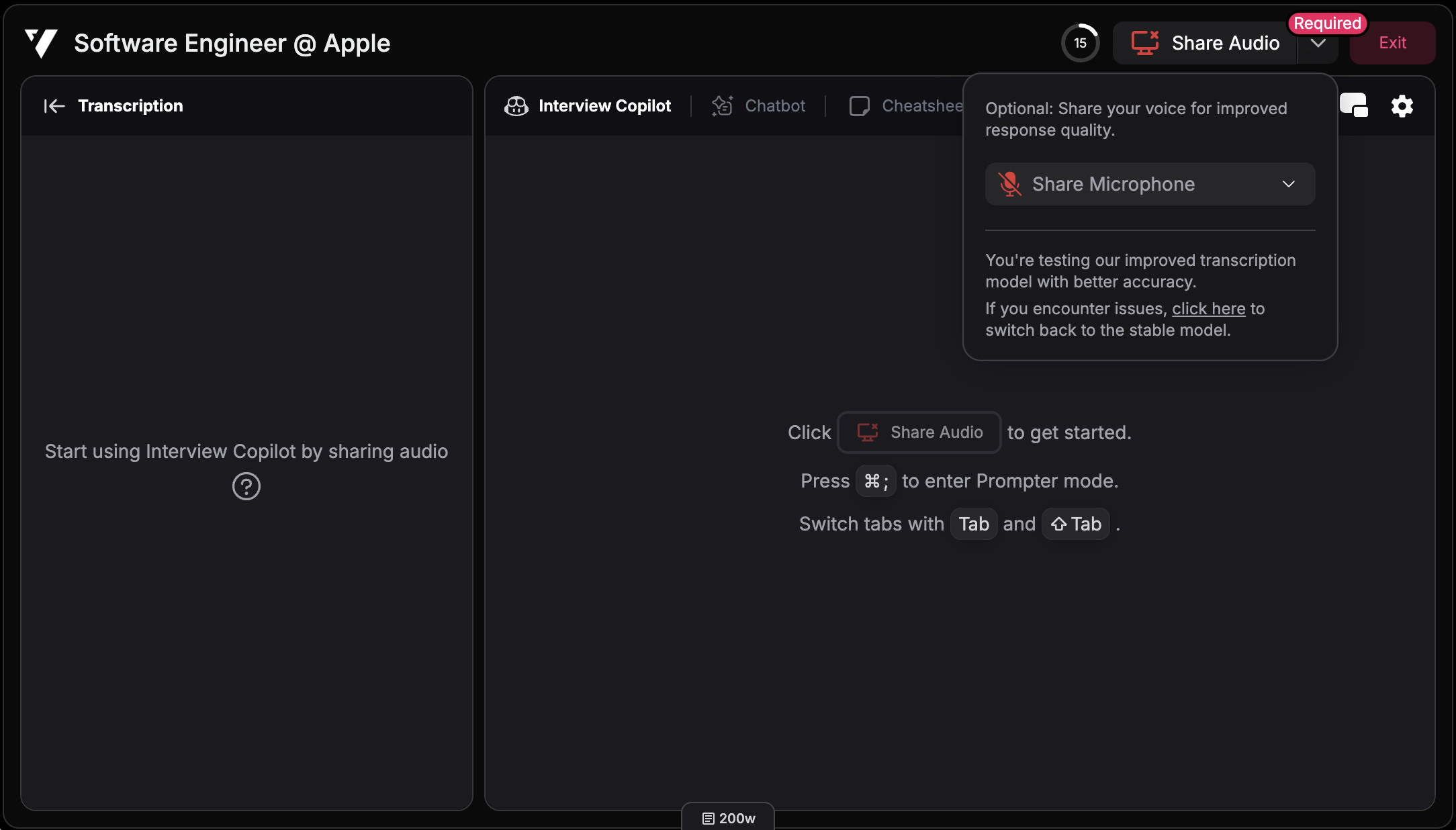
  <Step title="「音声を共有」をクリック">
    面接アシスタント画面の **「音声を共有」** ボタンをクリックします

    <div
      style={{
background: 'url(https://mintcdn.com/verveai/4DDDE1_YTFGlwOxG/images/background.jpg?fit=max&auto=format&n=4DDDE1_YTFGlwOxG&q=85&s=5b8212ed290246edc77dab246edf4fc6)',
backgroundSize: 'cover',
backgroundPosition: 'center',
padding: '1rem',
borderRadius: '12px',
marginTop: '1rem',
marginBottom: '1rem'
}}
    >
      <img src="https://mintcdn.com/verveai/4DDDE1_YTFGlwOxG/images/share-audio-desktop.png?fit=max&auto=format&n=4DDDE1_YTFGlwOxG&q=85&s=4a49738784c039dafbba0f5546f44423" alt="マイクデバイスを選択" style={{borderRadius: '12px', width: '100%', border: '1px solid rgba(0, 0, 0, 0.1)', boxShadow: '0 8px 16px rgba(0, 0, 0, 0.15)'}} width="2164" height="1238" data-path="images/share-audio-desktop.png" />
    </div>
  </Step>

  <Step title="完了">
    これで面接アシスタントが面接官の音声を取得し、リアルタイム支援を提供できます
  </Step>
</Steps>

***

## 自分の音声共有（任意）

面接官音声の共有とは別に、必要に応じてあなた自身の音声（マイク）を面接アシスタントへ共有できます。

<Warning>
  **面接レポート採点:** レポートページの一部採点機能を有効化するには、あなたの発話内容を取得できるようマイク共有が必要です。
</Warning>

### 面接アシスタントへ自分の音声を共有する方法

<Steps>
  <Step title="Verve AIを開く">
    ブラウザ版またはデスクトップアプリでVerve AIを開きます
  </Step>

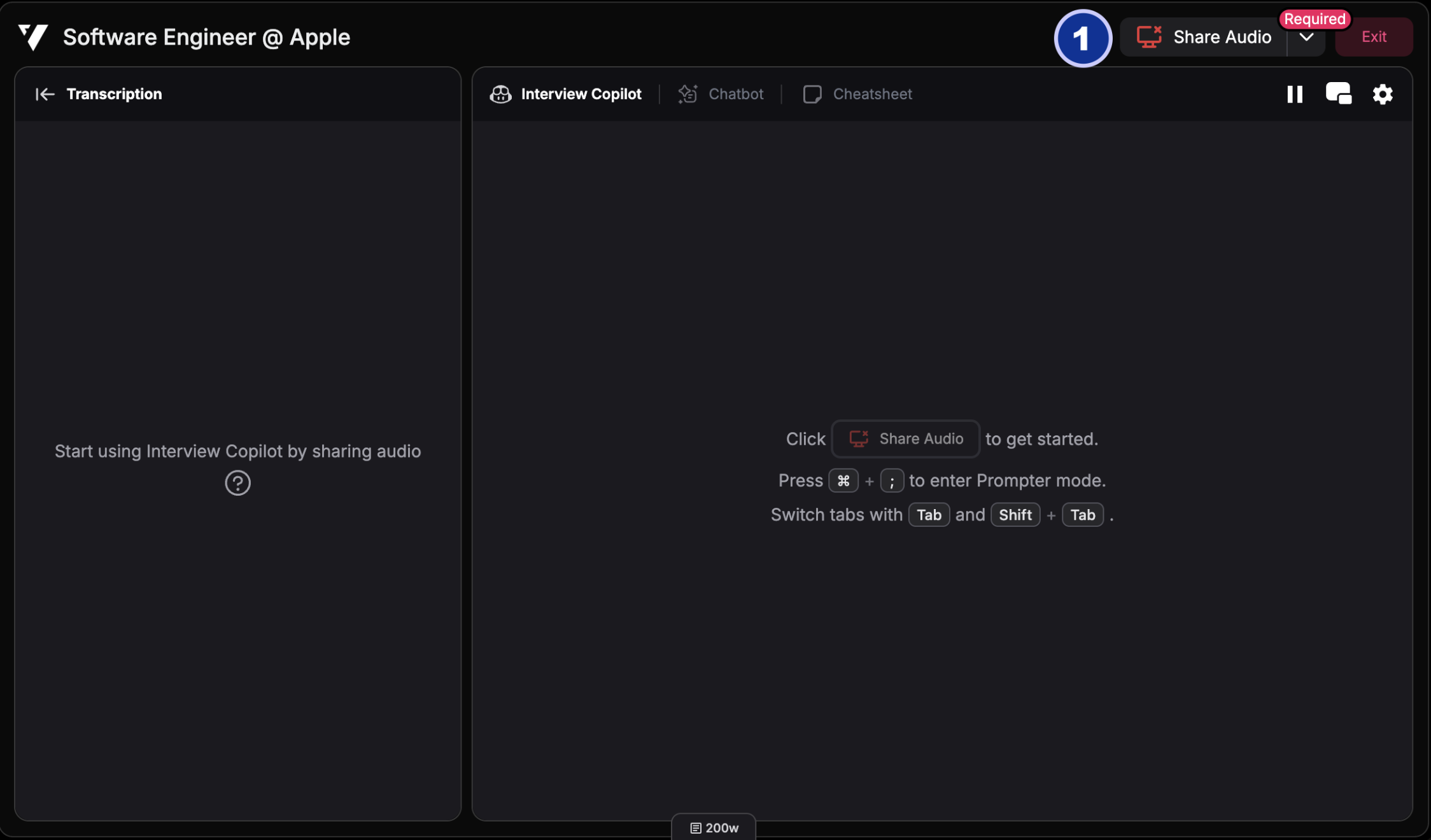
  <Step title="マイクデバイスを選択">
    音声を共有ボタン右側の下向き矢印をクリックし、使用するマイクデバイスを選択します
    <div
      style={{
background: 'url(https://mintcdn.com/verveai/4DDDE1_YTFGlwOxG/images/background.jpg?fit=max&auto=format&n=4DDDE1_YTFGlwOxG&q=85&s=5b8212ed290246edc77dab246edf4fc6)',
backgroundSize: 'cover',
backgroundPosition: 'center',
padding: '1rem',
borderRadius: '12px',
marginTop: '1rem',
marginBottom: '1rem'
}}
    >
      <img src="https://mintcdn.com/verveai/4DDDE1_YTFGlwOxG/images/share-audio-candidate.png?fit=max&auto=format&n=4DDDE1_YTFGlwOxG&q=85&s=bf4dbb4163938b0caa6f6f75e0ed0d89" alt="Verve AIを開く" style={{borderRadius: '12px', width: '100%', border: '1px solid rgba(0, 0, 0, 0.1)', boxShadow: '0 8px 16px rgba(0, 0, 0, 0.15)'}} width="2168" height="1236" data-path="images/share-audio-candidate.png" />
    </div>
  </Step>
</Steps>