> ## Documentation Index
> Fetch the complete documentation index at: https://docs.vervecopilot.com/llms.txt
> Use this file to discover all available pages before exploring further.

# ウィンドウ透明度を調整

> 面接中にVerve AIウィンドウの透過度を調整する方法を説明します。

## ウィンドウ透明度とは？

ウィンドウ透明度は、Verve AIのフローティングウィンドウの透け具合を調整する機能です。目立たせない設定にも、見やすさ重視の設定にも変更できます。

<Tip>
  **デスクトップアプリ限定** - ウィンドウ透明度は[デスクトップアプリ](/ja/features/desktop-app)でのみ利用できます。ブラウザ版・モバイル版では利用できません。
</Tip>

***

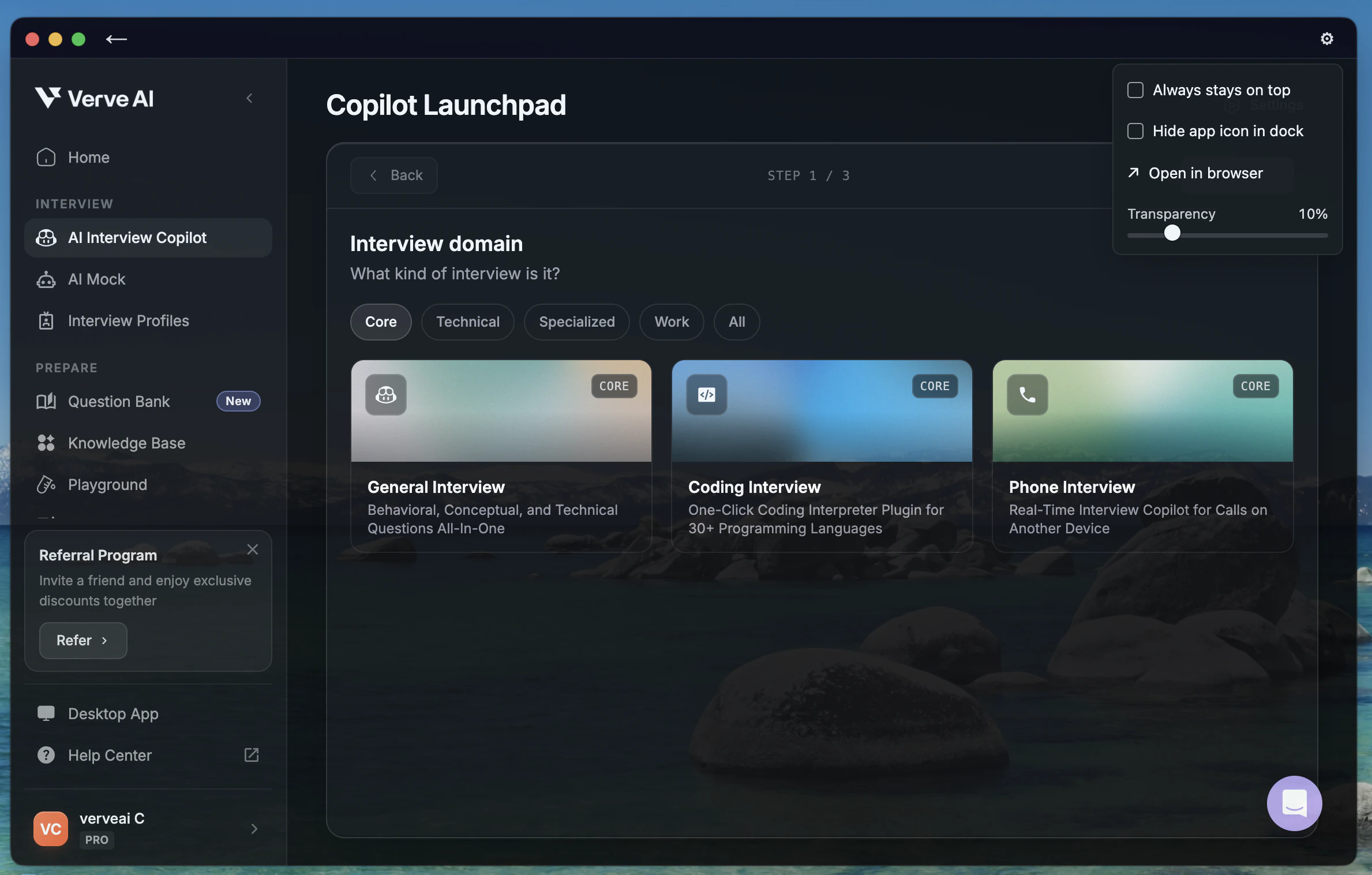
## 透明度の調整方法

1. デスクトップアプリで**AI面接アシスタント**セッションを開始
2. **設定**（右上の歯車アイコン）をクリック
3. ドロップダウン内の**透明度**を探す
4. **スライダーを調整:**
   * 左へ移動 → より透明（透ける）
   * 右へ移動 → より不透明（見えやすい）

変更は即時反映され、再起動は不要です。

<div
  style={{
background: 'url(https://mintcdn.com/verveai/4DDDE1_YTFGlwOxG/images/background.jpg?fit=max&auto=format&n=4DDDE1_YTFGlwOxG&q=85&s=5b8212ed290246edc77dab246edf4fc6)',
backgroundSize: 'cover',
backgroundPosition: 'center',
padding: '1rem',
borderRadius: '12px',
marginTop: '1rem',
marginBottom: '1rem'
}}
>
  <img src="https://mintcdn.com/verveai/QJL4eGuyUaXRRBy4/images/windows-transparency.png?fit=max&auto=format&n=QJL4eGuyUaXRRBy4&q=85&s=678bee648a5f38b1b7dc4b176e121a83" alt="ウィンドウ透明度の設定" style={{borderRadius: '12px', width: '100%', border: '1px solid rgba(0, 0, 0, 0.1)', boxShadow: '0 8px 16px rgba(0, 0, 0, 0.15)'}} width="2378" height="1516" data-path="images/windows-transparency.png" />
</div>

<Accordion title="まだセッションを開始していない場合">
  セッション開始手順:

  1. Verve AIダッシュボードで**AI面接アシスタント**を開く
  2. **面接プロフィール**を選択
  3. **面接ジャンル**を選択
  4. **チェックリストを確認**してセッションを開始
</Accordion>

***

## トラブルシューティング

<AccordionGroup>
  <Accordion title="透明度調整のスライダーが見つからない">
    最新のデスクトップアプリがインストールされているか確認してください。

    * 必要であれば最新バージョンに更新
    * アクティブな面接アシスタントセッション中であることを確認
    * 右上の設定（歯車）を確認
  </Accordion>

  <Accordion title="スライダーが反応しない">
    透明度スライダーが機能しない場合:

    * デスクトップアプリを再起動
    * 現在のセッションを終了し、新しいセッションを開始
    * 設定からアプリキャッシュをクリア
  </Accordion>

  <Accordion title="ブラウザ版やモバイル版では使えない？">
    はい。ウィンドウ透明度はデスクトップアプリ専用です。ダウンロードは[こちら](https://www.vervecopilot.com/app)。
  </Accordion>
</AccordionGroup>
