> ## Documentation Index
> Fetch the complete documentation index at: https://docs.vervecopilot.com/llms.txt
> Use this file to discover all available pages before exploring further.

# 別デバイスでセッションにアクセス

> 進行中の面接セッションリンクを共有し、スマホや別デバイスで開く方法を説明します。

## セッション共有とは？

セッション共有では、進行中の面接アシスタントセッションのリンクをコピーし、別デバイスで開けます。両デバイスは同じリアルタイム提案で同期されるため、常に最新のアシスタントからの回答を確認できます。

***

## よくある利用シーン

<AccordionGroup>
  <Accordion title="シングルモニター環境">
    2画面がない場合、スマホを補助画面として使えます。PCでは面接画面を全画面表示し、スマホで面接アシスタントの提案を確認します。
  </Accordion>

  <Accordion title="画面共有の安全性向上">
    面接官から画面全体共有を求められても、スマホ側で面接アシスタントを開けばPC画面には表示されません。
  </Accordion>

  <Accordion title="予備デバイス">
    面接中にPC側で音声不具合やクラッシュが発生しても、スマホで同じセッションを継続できます。
  </Accordion>
</AccordionGroup>

***

## セッション共有の手順

<Steps>
  <Step title="面接セッションを開始">
    [**面接アシスタント**](/ja/features/interview-copilot)セッションを開始します。
  </Step>

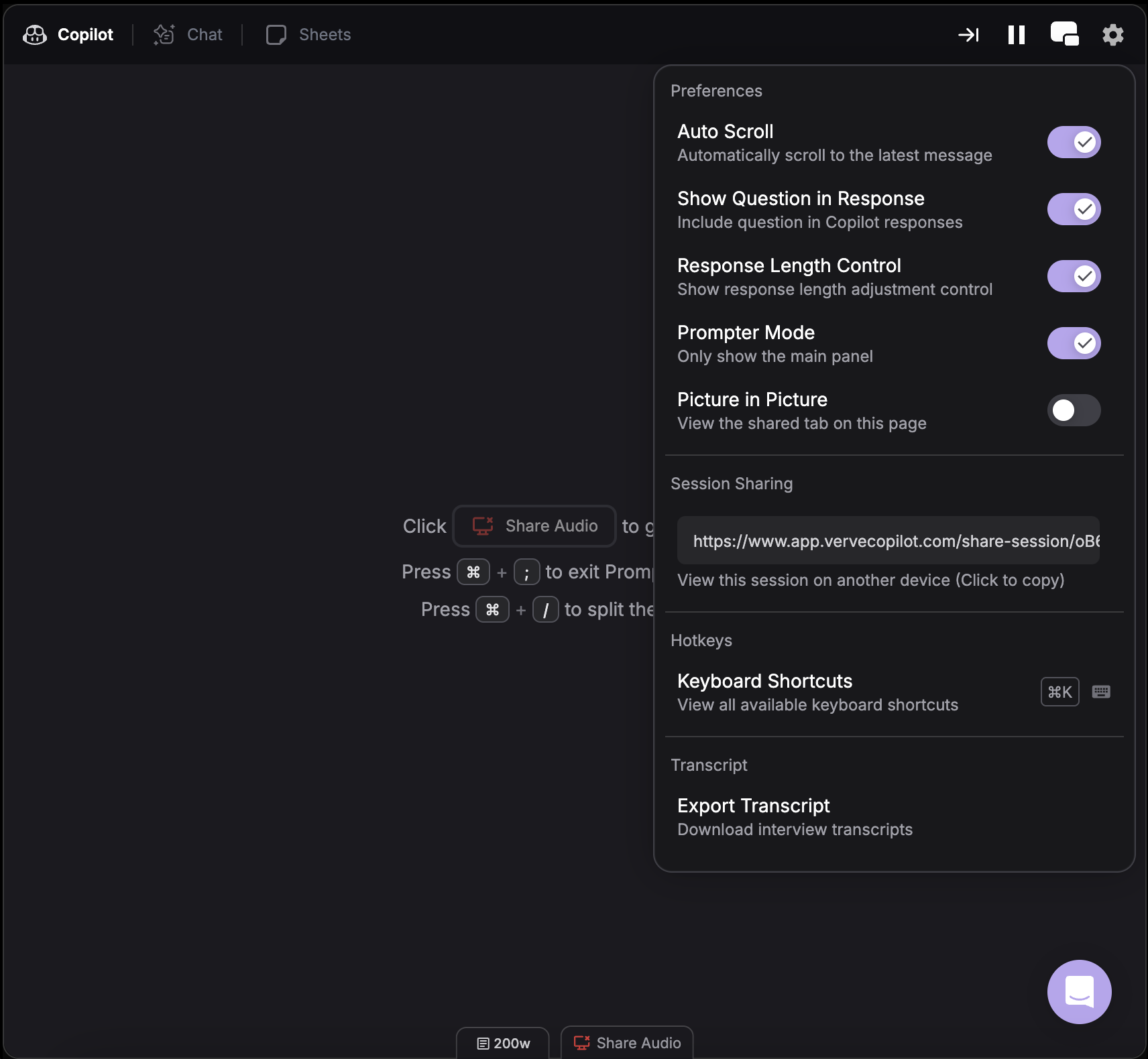
  <Step title="設定を開く">
    セッション画面の**設定**（歯車アイコン）をクリックします。
  </Step>

  <Step title="セッションリンクをコピー">
    **セッション共有**セクションを見つけて、リンクをコピーします。

    <div
      style={{
background: 'url(https://mintcdn.com/verveai/4DDDE1_YTFGlwOxG/images/background.jpg?fit=max&auto=format&n=4DDDE1_YTFGlwOxG&q=85&s=5b8212ed290246edc77dab246edf4fc6)',
backgroundSize: 'cover',
backgroundPosition: 'center',
padding: '1rem',
borderRadius: '12px',
marginTop: '1rem',
marginBottom: '1rem'
}}
    >
      <img src="https://mintcdn.com/verveai/T8bSgWyaU382QWTw/images/share-session-1.png?fit=max&auto=format&n=T8bSgWyaU382QWTw&q=85&s=222c2d45d2784b1104e9ac845ebdefb6" alt="セッション共有オプションを表示したSettingsメニュー" style={{borderRadius: '12px', width: '100%', border: '1px solid rgba(0, 0, 0, 0.1)', boxShadow: '0 8px 16px rgba(0, 0, 0, 0.15)'}} width="1712" height="1580" data-path="images/share-session-1.png" />
    </div>
  </Step>

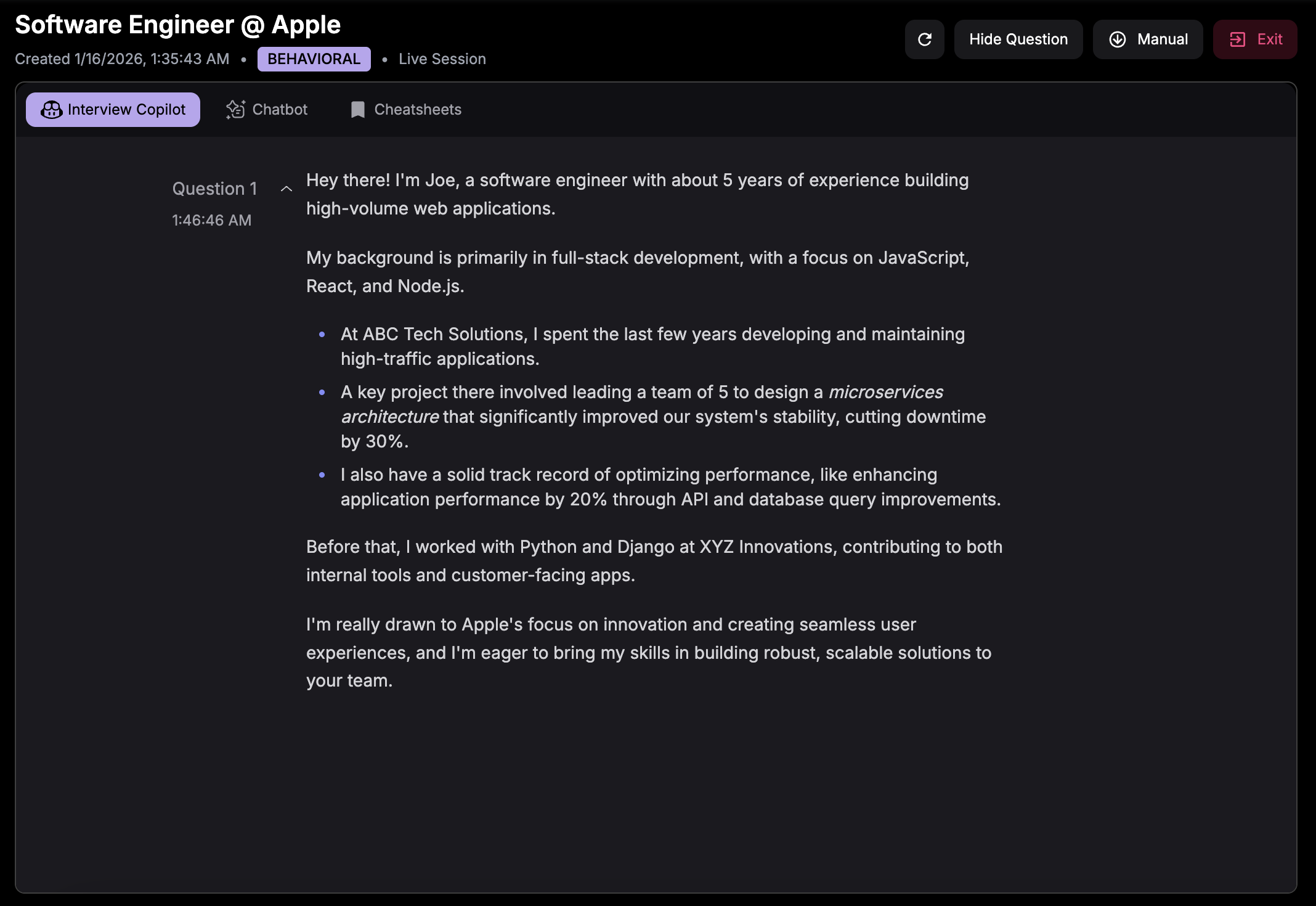
  <Step title="別デバイスで開く">
    コピーしたリンクをスマホ（または別デバイス）のブラウザに貼り付けて、ライブセッションへアクセスします。

    <div
      style={{
background: 'url(https://mintcdn.com/verveai/4DDDE1_YTFGlwOxG/images/background.jpg?fit=max&auto=format&n=4DDDE1_YTFGlwOxG&q=85&s=5b8212ed290246edc77dab246edf4fc6)',
backgroundSize: 'cover',
backgroundPosition: 'center',
padding: '1rem',
borderRadius: '12px',
marginTop: '1rem',
marginBottom: '1rem'
}}
    >
      <img src="https://mintcdn.com/verveai/T8bSgWyaU382QWTw/images/share-session-2.png?fit=max&auto=format&n=T8bSgWyaU382QWTw&q=85&s=41199756dac4da1855a0a81eec62854b" alt="リンクコピーボタンを含むセッション共有画面" style={{borderRadius: '12px', width: '100%', border: '1px solid rgba(0, 0, 0, 0.1)', boxShadow: '0 8px 16px rgba(0, 0, 0, 0.15)'}} width="2136" height="1470" data-path="images/share-session-2.png" />
    </div>
  </Step>
</Steps>

***

## ヒント

<Tip>
  **面接前にリンクを送っておく** - 自分宛にテキストやメールでリンクを送っておくと、必要時にすぐスマホで開けます。
</Tip>