> ## Documentation Index
> Fetch the complete documentation index at: https://docs.vervecopilot.com/llms.txt
> Use this file to discover all available pages before exploring further.
# ステルスモード
> Verve AIのステルスモードを使用すると、画面共有中でも面接アシスタントを完全に非表示にし、目立たずに面接サポートを受けることができます。
## ステルスモードとは?
ステルスモードを有効にすると、**画面共有中であっても**Verve AIは面接官の画面には表示されません。あなたのローカル画面では面接アシスタントが見えますが、共有画面を見ている面接官には一切表示されません。
**デスクトップアプリ限定** - ステルスモードは[デスクトップアプリ](/ja/features/desktop-app)でのみ利用できます。ブラウザ版・モバイル版では利用できません。
***
## ステルスモードを有効化する方法
1. [デスクトップアプリ](https://www.vervecopilot.com/app)を**ダウンロード**
2. **面接アシスタントを起動**
3. ステップ3で**ステルスモードをオン**にし、起動設定を確認後、「**起動**」をクリック
4. **動作確認** - 画面録画またはテスト通話で、非表示になっていることを確認
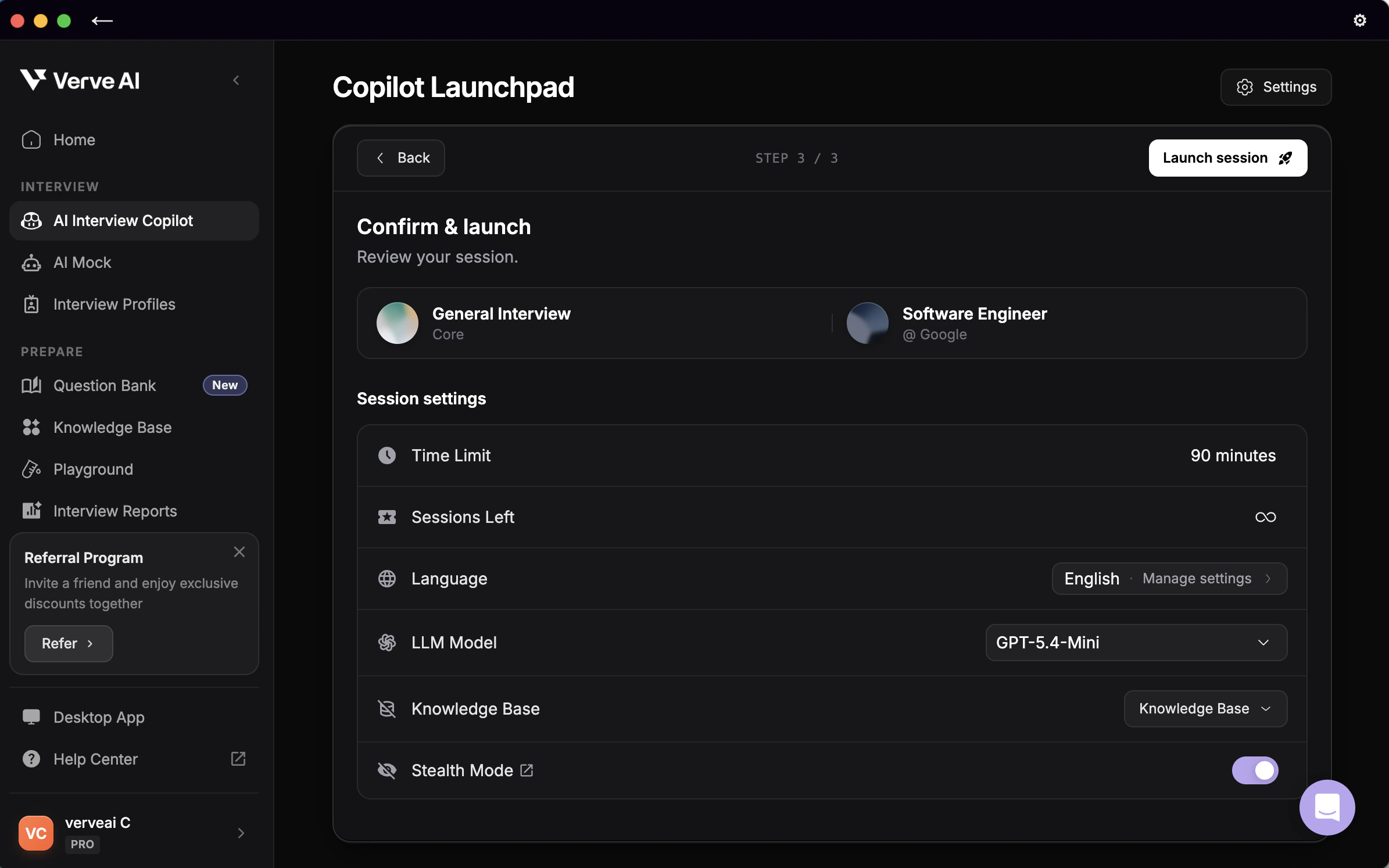 いずれかの方法で動作確認を行ってください:
**方法1: 画面録画(簡易)**
1. 画面録画を開始(Mac: QuickTime、Windows: Xbox Game Bar)
2. ステルスモードを有効にしてVerve AIを起動
3. 録画を再生して、Verve AIが表示されないことを確認
**方法2: テスト通話(推奨)**
1. 友人と通話し、本番と同様に画面共有
2. Verve AIが見えるかどうか確認してもらう
3. 必要に応じて設定を調整
***
## ステルスモードの対応環境
以下の環境では、ステルスモードにより確実に非表示になります:
| 共有方法 | プラットフォーム | 結果 |
| ------------------ | ------------------------ | ----- |
| **ウィンドウ共有 / タブ共有** | すべての会議プラットフォーム | ✅ 非表示 |
| **画面全体共有** | Zoomデスクトップアプリ | ✅ 非表示 |
| **画面全体共有** | Microsoft Teamsデスクトップアプリ | ✅ 非表示 |
**動作が不安定な可能性:** ブラウザ会議(Chrome、Edge、Brave、Opera上のGoogle Meet/Zoom/Teams)での画面全体共有
**推奨対策:**
* 画面全体ではなく「ウィンドウ」または「タブ」を共有する
* ブラウザ版ではなくデスクトップアプリ版の会議ツールを使用する
* デュアルモニターを使用し、Verve AIをサブ画面に配置してメイン画面のみ共有する
***
## トラブルシューティング
**よくある対処:**
* 「画面全体」ではなく「ウィンドウ」または「タブ共有」に変更
* ブラウザ版ではなくZoom / Teamsのデスクトップアプリを使用
* ステルスモードが有効になっているか確認(ステップ3)
* デスクトップアプリを再起動し、再度ステルスモードを有効化
デスクトップアプリ内の「ステルスモード」が有効になっているかを確認してください。面接前に必ず画面共有または録画で動作確認を行ってください。
いいえ。ステルスモードはデスクトップアプリでのみ利用可能です。ダウンロードは[こちら](https://www.vervecopilot.com/app)。
ブラウザ版の会議を使用する場合:
* 画面全体共有ではなく、ウィンドウ共有またはタブ共有を使う
* 可能であればデュアルモニターを使用する
ステルスモードは以下の環境で最も安定して動作します:
* Zoomデスクトップアプリ
* Teamsデスクトップアプリ
* ウィンドウ/タブ共有(任意のプラットフォーム)
Chromium系ブラウザ(Chrome、Edge、Brave、Opera)での画面全体共有では、安定しない場合があります。
画面全体共有ではなく、次の手順で共有してください。
1. 会議中に「画面共有」をクリック
2. \*\*「ウィンドウ」\*\*または 「タブ」を選択(「画面全体」は避ける)
3. 面接官に見せたいウィンドウだけを選ぶ(IDE、ブラウザ、評価プラットフォームなど)
これにより、どのプラットフォームでもVerve AIを非表示にできます。
いずれかの方法で動作確認を行ってください:
**方法1: 画面録画(簡易)**
1. 画面録画を開始(Mac: QuickTime、Windows: Xbox Game Bar)
2. ステルスモードを有効にしてVerve AIを起動
3. 録画を再生して、Verve AIが表示されないことを確認
**方法2: テスト通話(推奨)**
1. 友人と通話し、本番と同様に画面共有
2. Verve AIが見えるかどうか確認してもらう
3. 必要に応じて設定を調整
***
## ステルスモードの対応環境
以下の環境では、ステルスモードにより確実に非表示になります:
| 共有方法 | プラットフォーム | 結果 |
| ------------------ | ------------------------ | ----- |
| **ウィンドウ共有 / タブ共有** | すべての会議プラットフォーム | ✅ 非表示 |
| **画面全体共有** | Zoomデスクトップアプリ | ✅ 非表示 |
| **画面全体共有** | Microsoft Teamsデスクトップアプリ | ✅ 非表示 |
**動作が不安定な可能性:** ブラウザ会議(Chrome、Edge、Brave、Opera上のGoogle Meet/Zoom/Teams)での画面全体共有
**推奨対策:**
* 画面全体ではなく「ウィンドウ」または「タブ」を共有する
* ブラウザ版ではなくデスクトップアプリ版の会議ツールを使用する
* デュアルモニターを使用し、Verve AIをサブ画面に配置してメイン画面のみ共有する
***
## トラブルシューティング
**よくある対処:**
* 「画面全体」ではなく「ウィンドウ」または「タブ共有」に変更
* ブラウザ版ではなくZoom / Teamsのデスクトップアプリを使用
* ステルスモードが有効になっているか確認(ステップ3)
* デスクトップアプリを再起動し、再度ステルスモードを有効化
デスクトップアプリ内の「ステルスモード」が有効になっているかを確認してください。面接前に必ず画面共有または録画で動作確認を行ってください。
いいえ。ステルスモードはデスクトップアプリでのみ利用可能です。ダウンロードは[こちら](https://www.vervecopilot.com/app)。
ブラウザ版の会議を使用する場合:
* 画面全体共有ではなく、ウィンドウ共有またはタブ共有を使う
* 可能であればデュアルモニターを使用する
ステルスモードは以下の環境で最も安定して動作します:
* Zoomデスクトップアプリ
* Teamsデスクトップアプリ
* ウィンドウ/タブ共有(任意のプラットフォーム)
Chromium系ブラウザ(Chrome、Edge、Brave、Opera)での画面全体共有では、安定しない場合があります。
画面全体共有ではなく、次の手順で共有してください。
1. 会議中に「画面共有」をクリック
2. \*\*「ウィンドウ」\*\*または 「タブ」を選択(「画面全体」は避ける)
3. 面接官に見せたいウィンドウだけを選ぶ(IDE、ブラウザ、評価プラットフォームなど)
これにより、どのプラットフォームでもVerve AIを非表示にできます。