> ## Documentation Index
> Fetch the complete documentation index at: https://docs.vervecopilot.com/llms.txt
> Use this file to discover all available pages before exploring further.

# AI履歴書作成

> テンプレート、書式設定、構造化セクション、AI支援ライティングで新しい履歴書を作成したり、既存の履歴書を改善したりできます。

## 概要

**AI履歴書作成**では、カスタマイズ可能なテンプレート、柔軟な書式設定、AI支援ライティングツールを使って履歴書を作成、改善、書き出しできます。既存の履歴書をアップロードして編集を続けることも、同じインターフェースでゼロから作ることも可能です。

<div
  style={{
background: 'url(https://mintcdn.com/verveai/4DDDE1_YTFGlwOxG/images/background.jpg?fit=max&auto=format&n=4DDDE1_YTFGlwOxG&q=85&s=5b8212ed290246edc77dab246edf4fc6)',
backgroundSize: 'cover',
backgroundPosition: 'center',
padding: '1rem',
borderRadius: '12px',
marginTop: '1rem',
marginBottom: '1rem'
}}
>
  <img src="https://mintcdn.com/verveai/Ys9AE4ssghTANI1Y/images/resume-builder-1.png?fit=max&auto=format&n=Ys9AE4ssghTANI1Y&q=85&s=62cd298c1a0b7fdc2c55b5406cbff67e" alt="履歴書ビルダーのメイン画面" style={{borderRadius: '12px', width: '100%', border: '1px solid rgba(0, 0, 0, 0.1)', boxShadow: '0 8px 16px rgba(0, 0, 0, 0.15)'}} width="2478" height="1508" data-path="images/resume-builder-1.png" />
</div>

***

## 履歴書ライブラリ

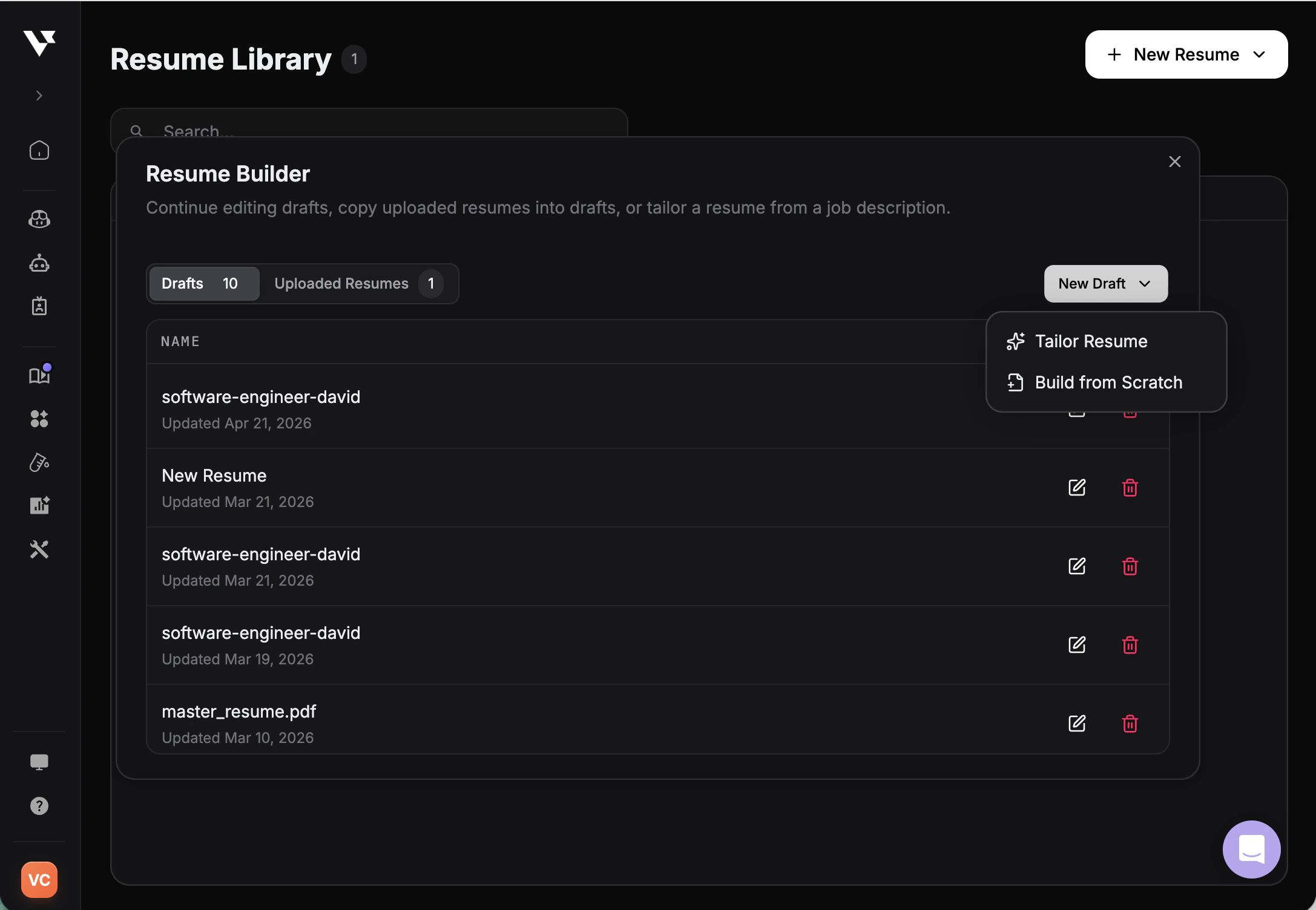
**履歴書ライブラリ** は、作成済みまたはアップロード済みのすべての履歴書を一括管理する場所です。過去の履歴書を探したり、メイン履歴書を指定したり、新規作成を始めたりできます。

<div
  style={{
background: 'url(https://mintcdn.com/verveai/4DDDE1_YTFGlwOxG/images/background.jpg?fit=max&auto=format&n=4DDDE1_YTFGlwOxG&q=85&s=5b8212ed290246edc77dab246edf4fc6)',
backgroundSize: 'cover',
backgroundPosition: 'center',
padding: '1rem',
borderRadius: '12px',
marginTop: '1rem',
marginBottom: '1rem'
}}
>
  <img src="https://mintcdn.com/verveai/QJL4eGuyUaXRRBy4/images/resume-library.png?fit=max&auto=format&n=QJL4eGuyUaXRRBy4&q=85&s=eea0023de32c09f6d3b00f47d750b6ac" alt="保存済みの履歴書を表示する履歴書ライブラリ" style={{borderRadius: '12px', width: '100%', border: '1px solid rgba(0, 0, 0, 0.1)', boxShadow: '0 8px 16px rgba(0, 0, 0, 0.15)'}} width="2166" height="1494" data-path="images/resume-library.png" />
</div>

* **検索** ファイル名で素早く目的の履歴書を見つけられます
* **メイン履歴書** カスタマイズ応募の標準ソースとなる主履歴書を指定します
* **+ 新規履歴書** アップロードまたはゼロから新しい履歴書を作成します
* **⋯** アクションメニューから任意の履歴書を編集、複製、ダウンロード、削除できます

***

## はじめ方

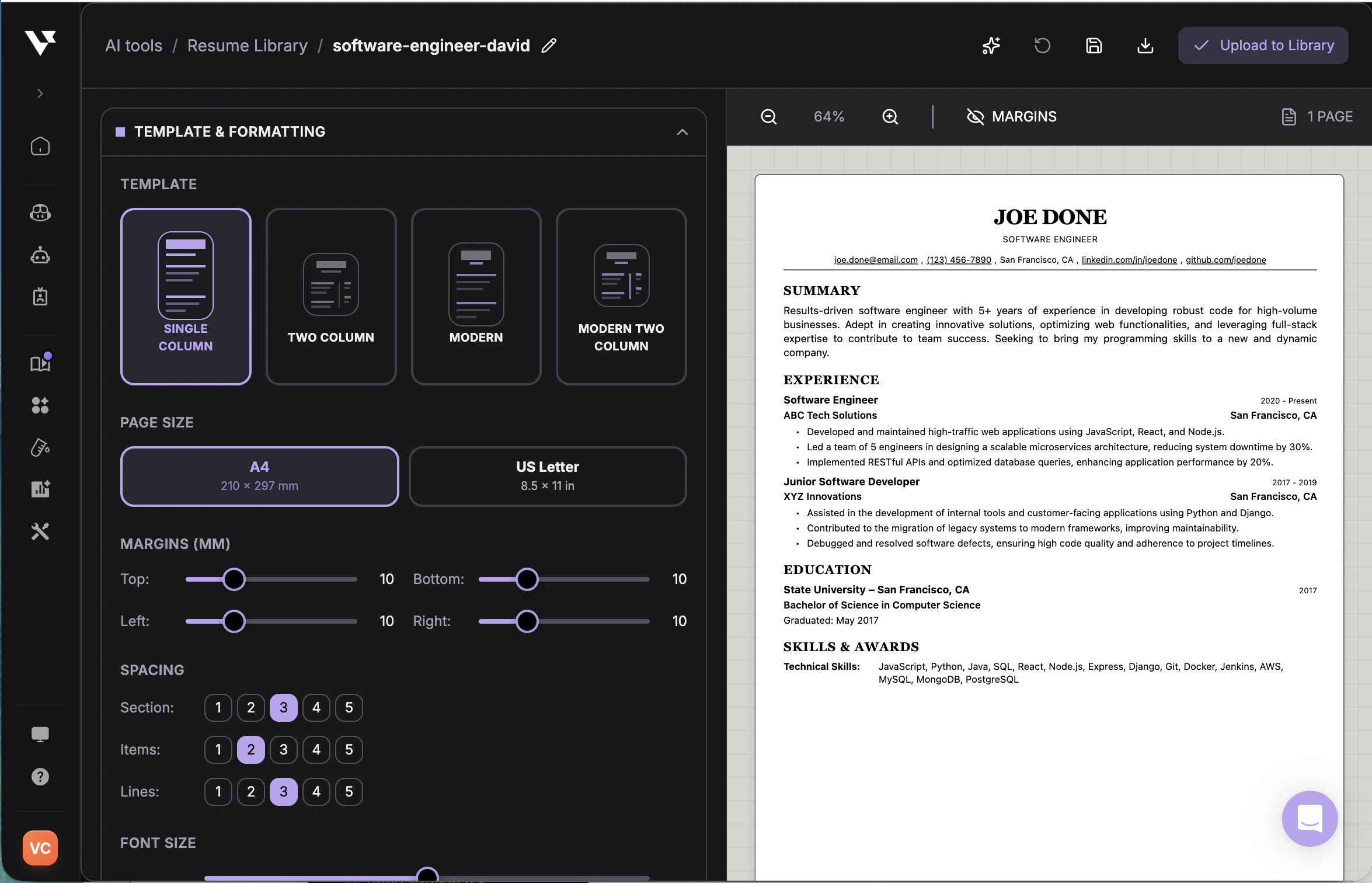
AI履歴書作成機能には、履歴書作成を始める方法が2つあります。

### 既存の履歴書をアップロード

すでに履歴書がある場合はアップロードして、そのまま機能内で編集を続けられます。アップロードした文書から内容を抽出し、各セクションの更新、書式調整、説明文の改善をエディタ内で直接行えます。

### ゼロから作成

空のテンプレートから新しい履歴書を作成することもできます。セクションは手動で入力でき、好みのレイアウトや書式設定に合わせて構成できます。

どちらの方法でも、同じ編集インターフェースと書式設定コントロールを使います。

***

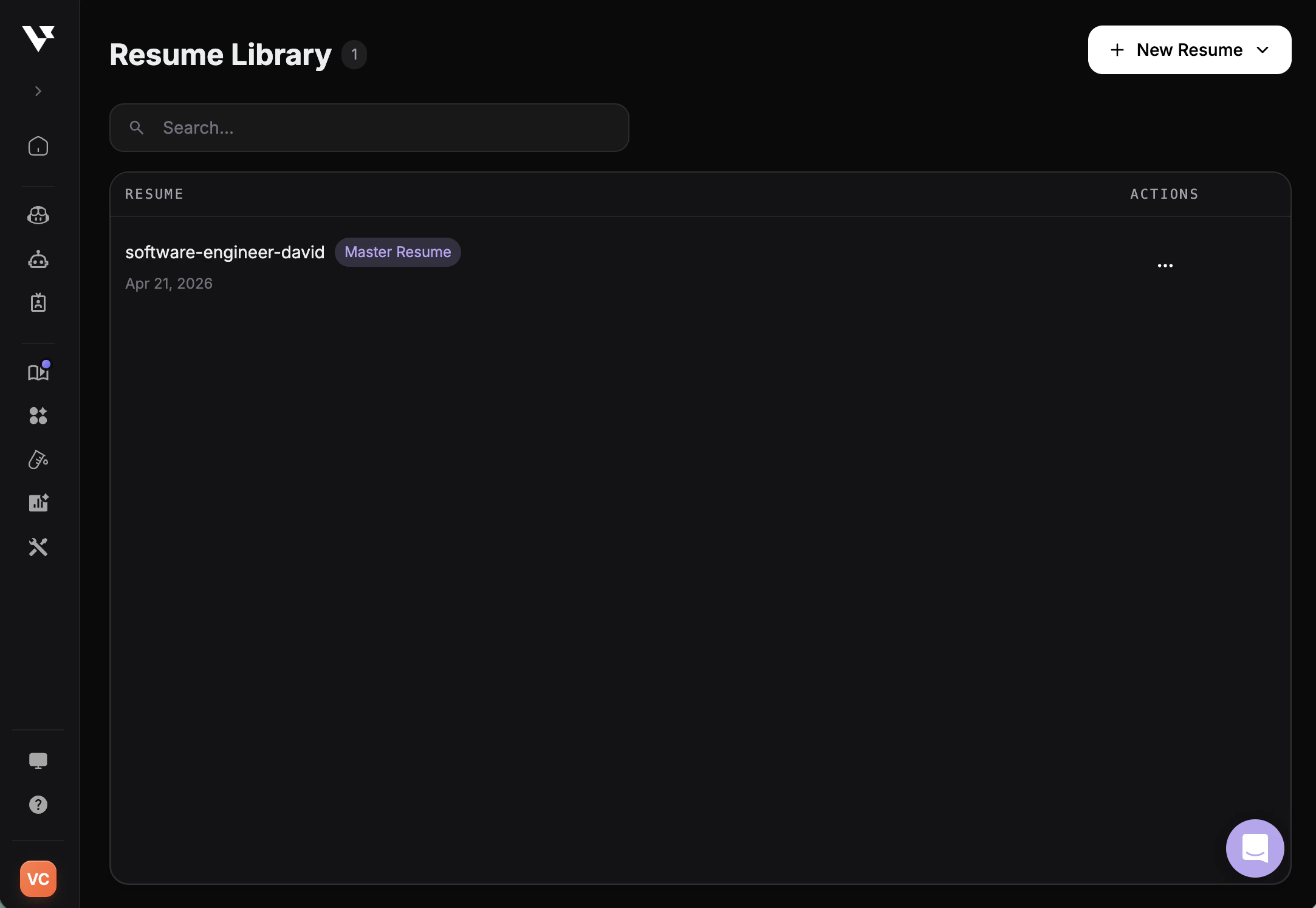
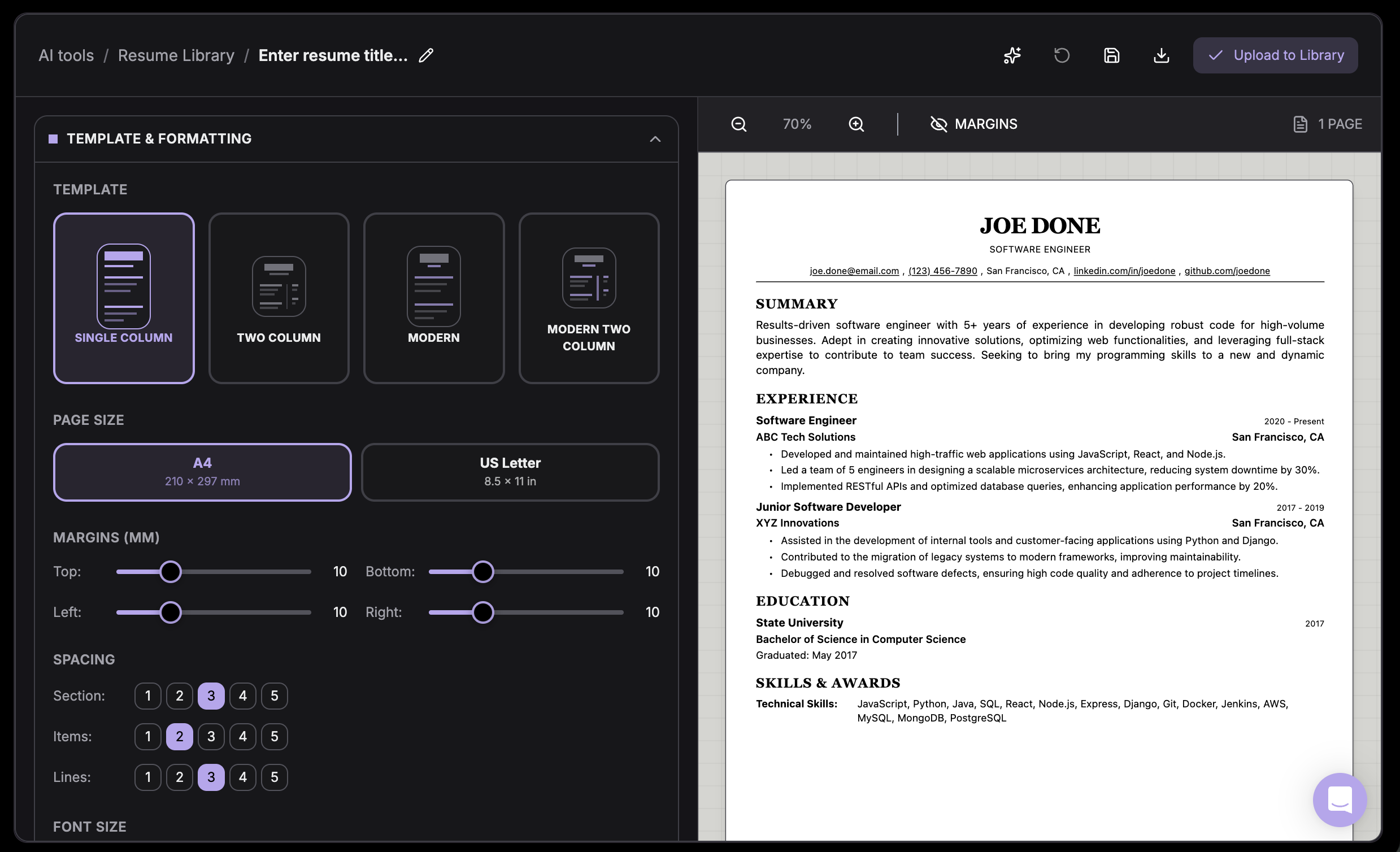
## テンプレートと書式設定

テンプレートと書式設定では、履歴書全体のレイアウト、余白、タイポグラフィを調整します。これにより、情報を見やすく整理し、文書の視覚構造を整えられます。

### テンプレート

テンプレートは履歴書の基本レイアウトを決定します。

* **1カラム**は、すべてのセクションを1列で並べる従来型の縦レイアウトです。明快さと一貫性を重視します。
* **2カラム**は、ページを2列に分け、スキルやリンクなどの補足情報を主要セクションと並べて表示できます。
* **モダン**は、構造を保ちながら視覚的な階層を強める現代的なレイアウトです。
* **モダン2カラム**は、モダンな見た目と2列構成を組み合わせ、内容配置の自由度を高めます。

### ページサイズ

ページサイズは履歴書ドキュメントの寸法を決めます。

地域ごとに標準的な用紙サイズは異なります。適切なサイズを選ぶことで、利用地域に応じて正しく書き出し、印刷しやすくなります。

### レイアウトと間隔

レイアウト設定では、ページ上でコンテンツをどう配置するかを調整します。

調整できる項目:

* **余白** - ページ端の余白
* **セクション間隔** - 大きなセクション間の間隔
* **項目間隔** - 同じセクション内の項目間の間隔
* **行間** - 段落や箇条書きの読みやすさに影響する行間

これらの設定により、読みやすさとスペース効率のバランスを取れます。

### タイポグラフィ

タイポグラフィ設定では、履歴書全体の文字の見え方を調整します。

本文サイズ、見出しのスケール、見出しや本文で使うフォントスタイルを変更できます。これにより、重要な情報が目立ちつつ、全体として読みやすい視覚階層を作れます。

### 出力プレビュー

履歴書作成は、選択した書式設定に基づいた履歴書プレビューを生成します。

このプレビューには最終的なレイアウト、間隔、タイポグラフィが反映されるため、書き出し前に見た目を確認できます。

<div
  style={{
background: 'url(https://mintcdn.com/verveai/4DDDE1_YTFGlwOxG/images/background.jpg?fit=max&auto=format&n=4DDDE1_YTFGlwOxG&q=85&s=5b8212ed290246edc77dab246edf4fc6)',
backgroundSize: 'cover',
backgroundPosition: 'center',
padding: '1rem',
borderRadius: '12px',
marginTop: '1rem',
marginBottom: '1rem'
}}
>
  <img src="https://mintcdn.com/verveai/QJL4eGuyUaXRRBy4/images/resume-builder-2.png?fit=max&auto=format&n=QJL4eGuyUaXRRBy4&q=85&s=e6b5f8f4f68bc375dfcfc0533c41b4b7" alt="下書きとアップロード済み履歴書を表示する新規履歴書モーダル" style={{borderRadius: '12px', width: '100%', border: '1px solid rgba(0, 0, 0, 0.1)', boxShadow: '0 8px 16px rgba(0, 0, 0, 0.15)'}} width="2174" height="1504" data-path="images/resume-builder-2.png" />
</div>

***

## 履歴書セクション

履歴書エディタでは、情報を構造化されたセクションに整理できます。各セクションはあなたの経歴の異なる側面を示し、採用側が資格や強みを素早く理解するのに役立ちます。

### 個人情報

個人情報セクションには、主な連絡先情報と職業上の基本情報を記載します。

このセクションにより、採用担当者はあなたが誰で、どう連絡すればよいかをすぐ把握できます。応募を補強するプロフィールやポートフォリオへのリンクを含めることもできます。

### 概要

概要セクションでは、職務経歴の要点を簡潔にまとめます。

経験、強み、キャリアの方向性を示し、採用担当者が履歴書全体を見る前にあなたのプロフィールを素早く理解できるようにします。

### 職務経験

職務経験セクションでは、これまでの業務経歴を整理します。

各項目には、担当した役割、所属組織、期間が含まれます。説明文では、責任範囲、貢献内容、成果を要約します。

このセクションは、実務経験と成長の流れを示します。

### 学歴

学歴セクションでは、教育背景を記載します。

通常は在籍した学校、取得した学位、学んだ期間を含みます。これにより、採用担当者は学術的な訓練や資格を理解しやすくなります。

### プロジェクト

プロジェクトセクションでは、個人開発、学術活動、業務プロジェクトなど、スキルを示せる取り組みを紹介します。

プロジェクトは実践的な経験を見せるのに役立ち、技術力やポートフォリオ型の実績を示したい場合に特に有効です。

### スキル・資格・受賞歴

スキルと受賞歴セクションでは、能力、資格、表彰、その他の強みを一覧化できます。

このセクションにより、採用担当者はあなたの能力や応募を裏づける実績を素早く把握できます。

***

## AIによる改善

履歴書作成全体で、履歴書内容の生成や改善を支援するAI機能を利用できます。

AIを使って説明文を改善したり、箇条書きを強化したり、表現を明確にしたり、各セクションを拡張したりできます。ゼロから作る場合にも、アップロードした履歴書を改善する場合にも役立ちます。

***

## 手動編集

履歴書のすべての内容は、機能内で直接編集できます。

手動編集では、表現の見直し、構成の調整、細部の改善を自分の好みに合わせて行えます。AIの提案は保存前にいつでも確認・修正できます。

***

## 履歴書を書き出す

履歴書が完成したら、応募に使える最終文書として書き出せます。

書き出された文書には、選択したレイアウト、書式、タイポグラフィが維持されるため、採用担当者に共有したり応募プラットフォームへアップロードしたりしても一貫した見た目を保てます。
<div
  style={{
background: 'url(https://mintcdn.com/verveai/4DDDE1_YTFGlwOxG/images/background.jpg?fit=max&auto=format&n=4DDDE1_YTFGlwOxG&q=85&s=5b8212ed290246edc77dab246edf4fc6)',
backgroundSize: 'cover',
backgroundPosition: 'center',
padding: '1rem',
borderRadius: '12px',
marginTop: '1rem',
marginBottom: '1rem'
}}
>
  <img src="https://mintcdn.com/verveai/QJL4eGuyUaXRRBy4/images/resume-builder-3.png?fit=max&auto=format&n=QJL4eGuyUaXRRBy4&q=85&s=4f081e500c2affcefb8d77324b600841" alt="ライブプレビュー付きの履歴書ビルダーのテンプレート・書式エディター" style={{borderRadius: '12px', width: '100%', border: '1px solid rgba(0, 0, 0, 0.1)', boxShadow: '0 8px 16px rgba(0, 0, 0, 0.15)'}} width="2350" height="1512" data-path="images/resume-builder-3.png" />
</div>