> ## Documentation Index
> Fetch the complete documentation index at: https://docs.vervecopilot.com/llms.txt
> Use this file to discover all available pages before exploring further.

# 電話面接

> 別デバイスで通話をしながら、デスクトップで話者ダイアライゼーション付きの面接アシスタントを利用できます。

## 電話面接とは？

電話面接は、**別デバイス**で電話面接を行いながらデスクトップで面接アシスタントを使用するために設計された専用モードです。話者ダイアライゼーションにより、会話中の話者を自動識別し、面接官の質問へリアルタイムで回答支援します。

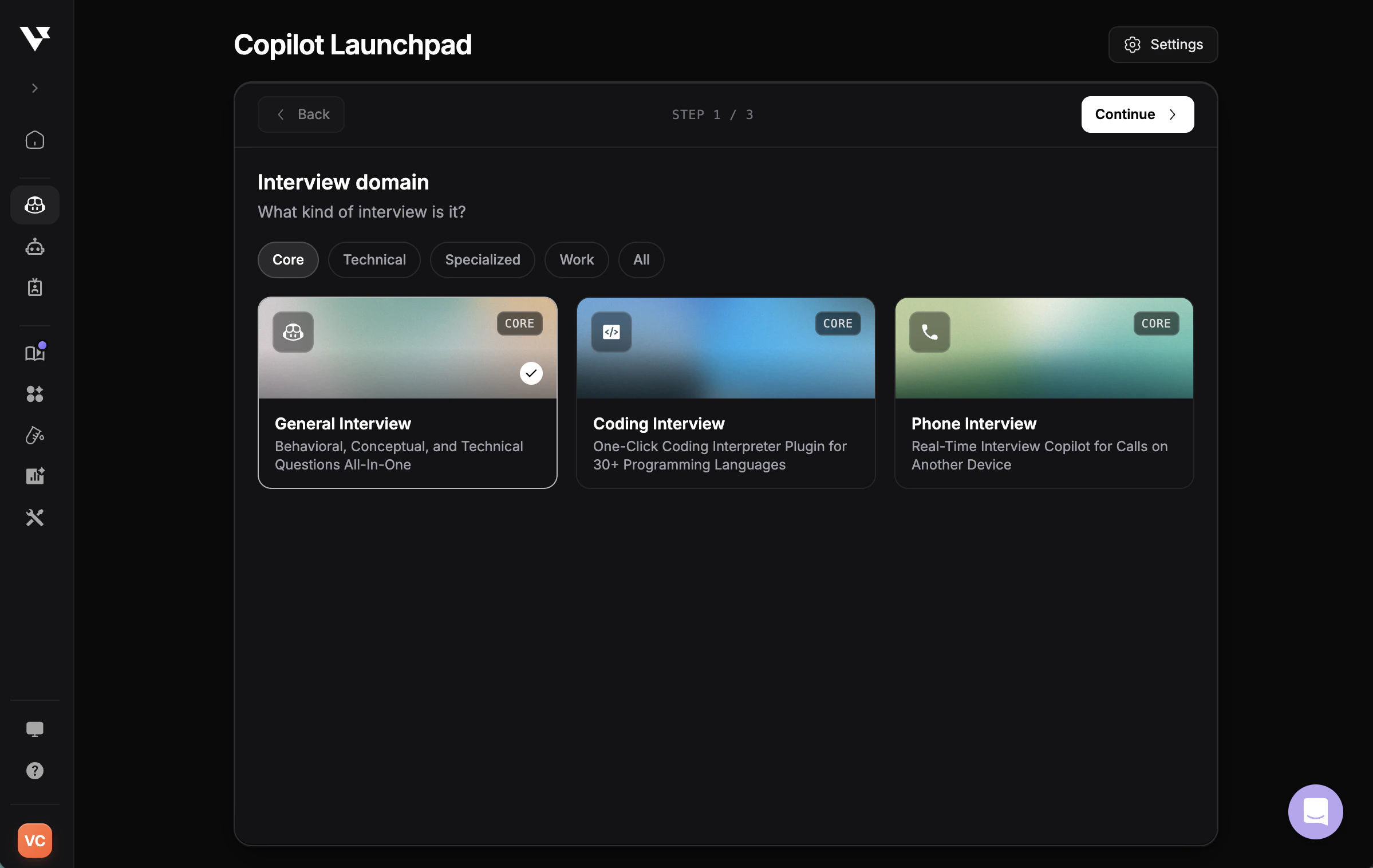
**アクセス方法:** [面接アシスタント起動](https://www.app.vervecopilot.com/copilot)のステップ1で**電話面接**を選択

<div
  style={{
background: 'url(https://mintcdn.com/verveai/4DDDE1_YTFGlwOxG/images/background.jpg?fit=max&auto=format&n=4DDDE1_YTFGlwOxG&q=85&s=5b8212ed290246edc77dab246edf4fc6)',
backgroundSize: 'cover',
backgroundPosition: 'center',
padding: '1rem',
borderRadius: '12px',
marginTop: '1rem',
marginBottom: '1rem'
}}
>
  <img src="https://mintcdn.com/verveai/QJL4eGuyUaXRRBy4/images/interview-launcher-1.png?fit=max&auto=format&n=QJL4eGuyUaXRRBy4&q=85&s=65224396932217d7122a196fe075c720" alt="Phone Interviewドメインを選択" style={{borderRadius: '12px', width: '100%', border: '1px solid rgba(0, 0, 0, 0.1)', boxShadow: '0 8px 16px rgba(0, 0, 0, 0.15)'}} width="2398" height="1516" data-path="images/interview-launcher-1.png" />
</div>

***

## 仕組み

<Steps>
  <Step title="マイクをオンにする">
    電話面接を選択したら、電話音声を取り込むためにマイクを有効化します。クリアに録れるよう、PCマイクの近くにスマホを置いてください。
  </Step>

  <Step title="話者ダイアライゼーション">
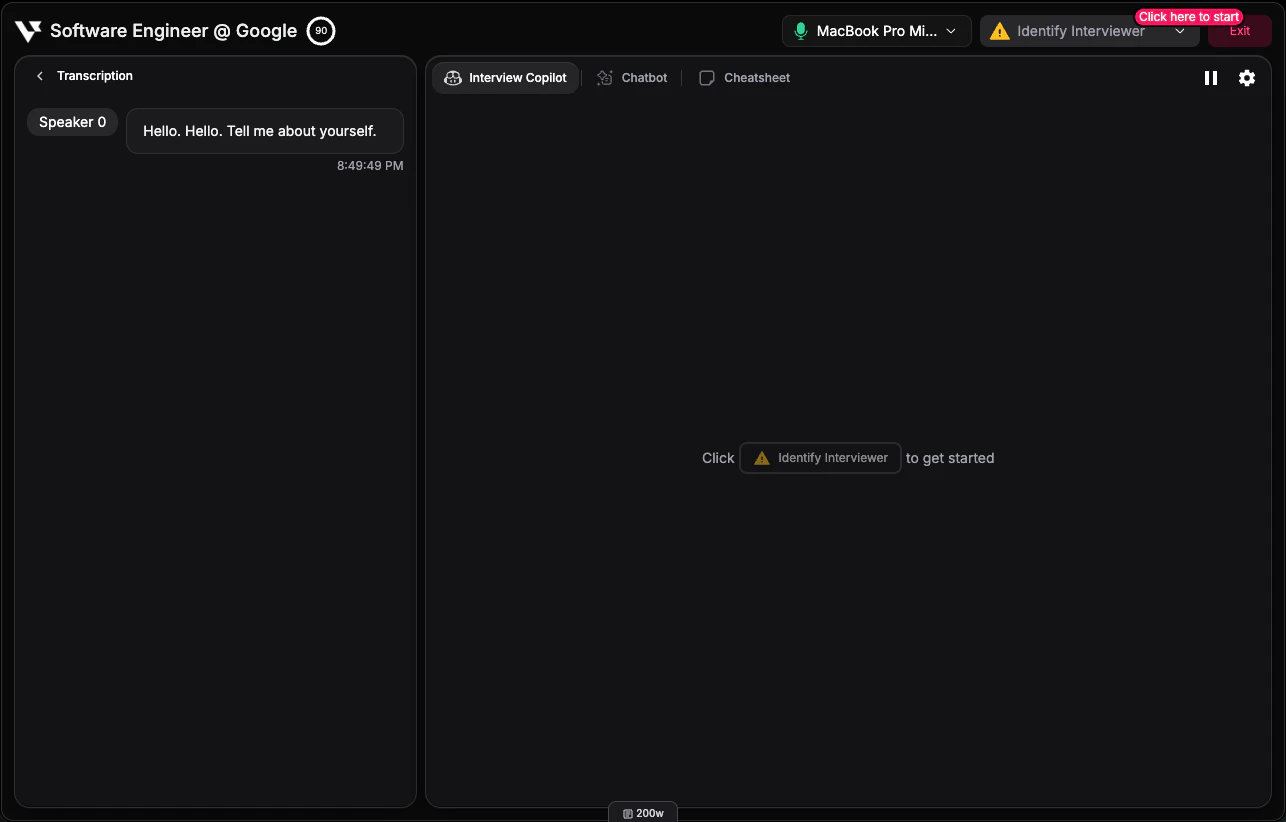
    話者ダイアライゼーション技術が会話中の複数話者を自動検出し、発話を分離します。
  </Step>

  <Step title="面接官を割り当てる">
    検出された話者の中から面接官を選択します。AIはその話者の質問に焦点を当てて支援します。

    <div
      style={{
background: 'url(https://mintcdn.com/verveai/jzc8c-7o9gDM_ix4/images/background-2.png?fit=max&auto=format&n=jzc8c-7o9gDM_ix4&q=85&s=0af18b9116238a319c7a24cac112123c)',
backgroundSize: 'cover',
backgroundPosition: 'center',
padding: '1rem',
borderRadius: '12px',
marginTop: '1rem',
marginBottom: '1rem'
}}
    >
      <img src="https://mintcdn.com/verveai/QJL4eGuyUaXRRBy4/images/phone-interview-1.png?fit=max&auto=format&n=QJL4eGuyUaXRRBy4&q=85&s=059be9fca989b2cdb2a64c5f9b56ddc5" alt="検出話者から面接官を割り当て" style={{borderRadius: '12px', width: '100%', border: '1px solid rgba(0, 0, 0, 0.1)', boxShadow: '0 8px 16px rgba(0, 0, 0, 0.15)'}} width="1286" height="822" data-path="images/phone-interview-1.png" />
    </div>
  </Step>

  <Step title="リアルタイム支援を受ける">
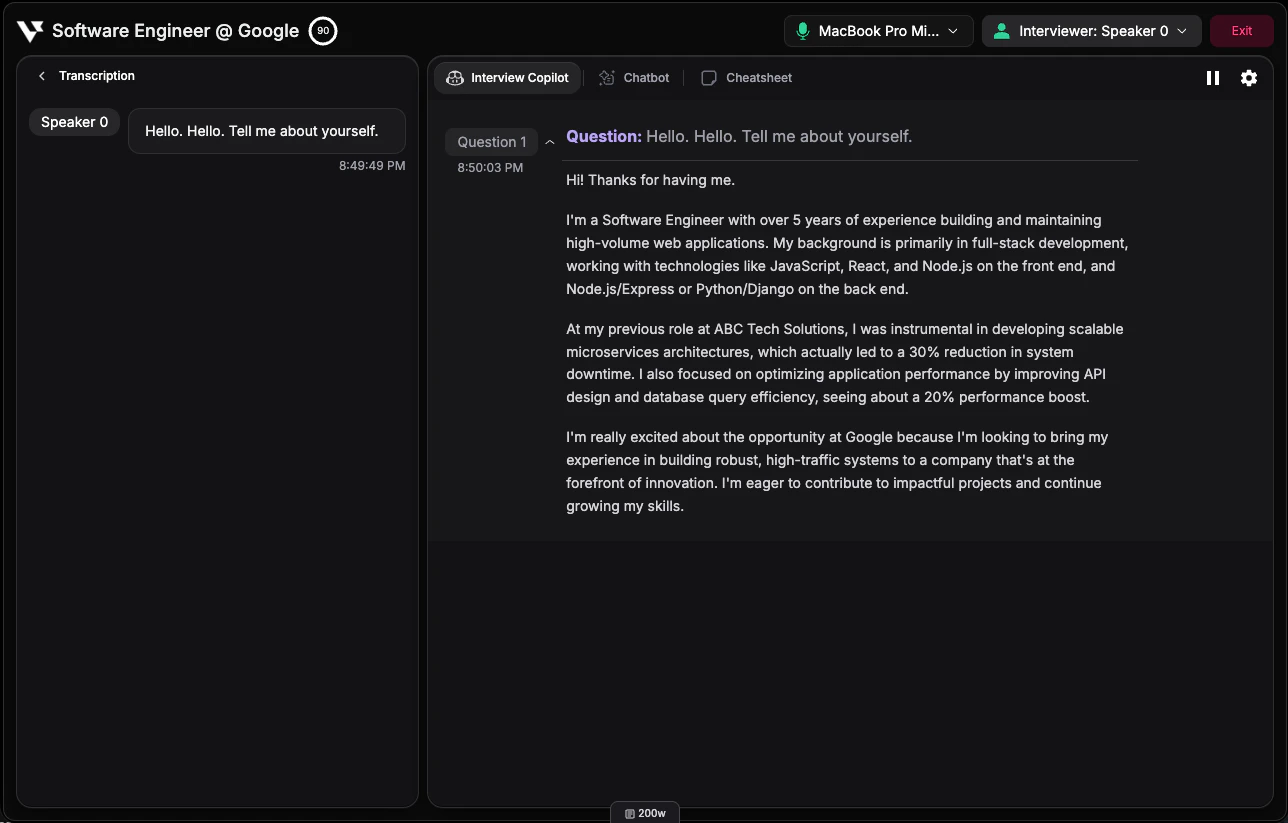
    面接官を割り当てると、AIがその質問に対してリアルタイムで回答支援を提供します。

    <div
      style={{
background: 'url(https://mintcdn.com/verveai/jzc8c-7o9gDM_ix4/images/background-2.png?fit=max&auto=format&n=jzc8c-7o9gDM_ix4&q=85&s=0af18b9116238a319c7a24cac112123c)',
backgroundSize: 'cover',
backgroundPosition: 'center',
padding: '1rem',
borderRadius: '12px',
marginTop: '1rem',
marginBottom: '1rem'
}}
    >
      <img src="https://mintcdn.com/verveai/QJL4eGuyUaXRRBy4/images/phone-interview-2.png?fit=max&auto=format&n=QJL4eGuyUaXRRBy4&q=85&s=01606da856a7eb8aa02ac7e3970043dc" alt="リアルタイムAI支援を受ける" style={{borderRadius: '12px', width: '100%', border: '1px solid rgba(0, 0, 0, 0.1)', boxShadow: '0 8px 16px rgba(0, 0, 0, 0.15)'}} width="1288" height="823" data-path="images/phone-interview-2.png" />
    </div>
  </Step>
</Steps>

***

## 話者ダイアライゼーション

### 話者ダイアライゼーションとは？

話者ダイアライゼーションは、音声ストリーム内の複数話者を自動識別して区別する技術です。これによりAIは次を実現します。

* 面接官の質問と自分の回答を分離
* 発話を正しい話者へ対応付け
* 面接官の質問にのみ文脈に合った回答支援を提供

### 面接官の割り当て

話者ダイアライゼーションで話者が検出された後:

1. セッション内に検出話者一覧が表示されます
2. 面接官に該当する話者を選択します
3. AIはその話者の質問を監視して支援します
4. 必要に応じてセッション中に再割り当ても可能です

***

## 手動モード

電話面接モードでも[手動モード](/ja/features/manual-mode)を利用できます。手動モードでは:

* 話者ダイアライゼーションは継続して話者識別を実行
* **アシスト**ボタン押下時のみAI支援を取得
* 特定質問だけ選んで支援を受けたい場合に有効
* 支援要求時は直近の文字起こし文脈を参照

<Tip>
  騒音環境や、AI提案のタイミングを厳密に制御したい場合は手動モードが有効です。
</Tip>