> ## Documentation Index
> Fetch the complete documentation index at: https://docs.vervecopilot.com/llms.txt
> Use this file to discover all available pages before exploring further.

# モバイル版

> 電話面接中に、モバイルデバイスで目立たずリアルタイムAI面接アシスタントを受けられます。

## モバイル版について

Verve AIはモバイル端末でも電話面接向けに利用できます。モバイル版は、電話面接時に別デバイスから目立たずリアルタイム支援を受ける用途に最適化されています。

**アクセス:** モバイルブラウザで [Verve AI Webアプリ](https://www.app.vervecopilot.com/copilot) を開く

***

## 仕組み

### セットアップ手順

<Steps>
  <Step title="モバイルブラウザを開く">
    Chrome / Safari / Firefoxのいずれかを使用します
  </Step>

  <Step title="Verve AI Webアプリへアクセス">
    [Verve AI Webアプリ](https://www.app.vervecopilot.com/copilot)に移動します

    <div
      style={{
background: 'url(https://mintcdn.com/verveai/jzc8c-7o9gDM_ix4/images/background-2.png?fit=max&auto=format&n=jzc8c-7o9gDM_ix4&q=85&s=0af18b9116238a319c7a24cac112123c)',
backgroundSize: 'cover',
backgroundPosition: 'center',
padding: '1rem',
borderRadius: '12px',
marginTop: '1rem',
marginBottom: '1rem',
display: 'flex',
justifyContent: 'center'
}}
    >
      <img src="https://mintcdn.com/verveai/QJL4eGuyUaXRRBy4/images/mobile-ux-1.png?fit=max&auto=format&n=QJL4eGuyUaXRRBy4&q=85&s=4aea4a7f8129a251d62cab24cc53b767" alt="モバイル体験 ステップ2" style={{borderRadius: '12px', maxWidth: '300px', height: 'auto', border: '1px solid rgba(0, 0, 0, 0.1)', boxShadow: '0 8px 16px rgba(0, 0, 0, 0.15)'}} width="580" height="1262" data-path="images/mobile-ux-1.png" />
    </div>
  </Step>

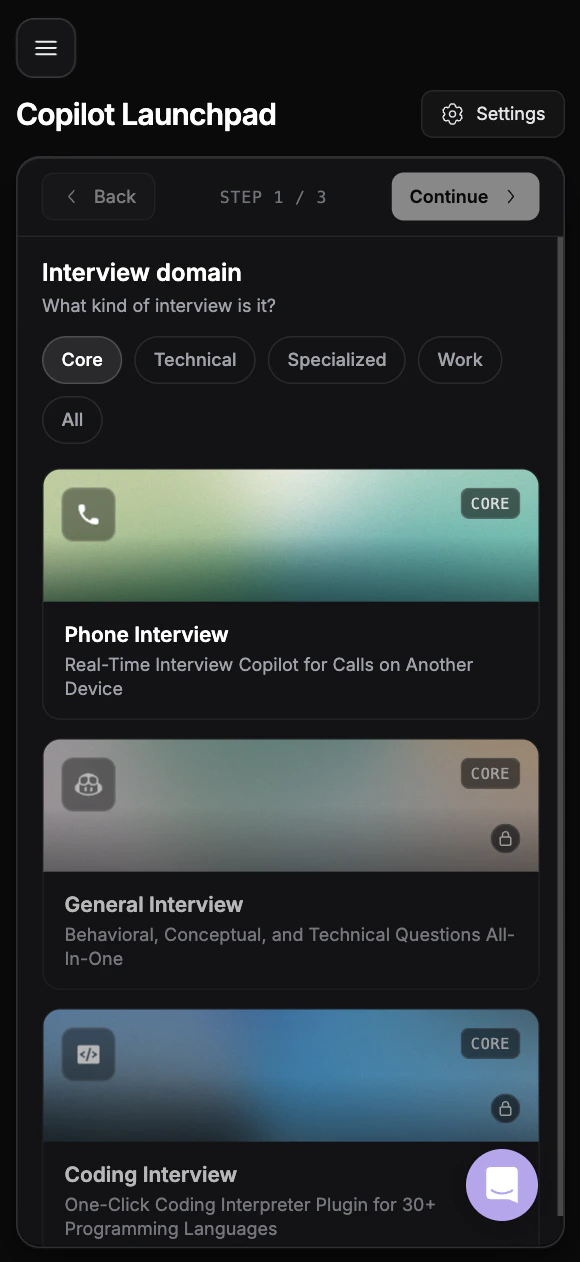
  <Step title="電話面接アシスタントを選択">
    ダッシュボードから電話面接アシスタントを選びます
  </Step>

  <Step title="セッション開始">
    別デバイスで面接を実施しながらセッションを開始します
  </Step>
</Steps>

### 別デバイス運用の利点

モバイル版は、**電話面接を行うデバイスとは別デバイス**で使うと効果的です。

* 面接は**主デバイス**で実施
* Verve AI面接アシスタントは**タブレット・2台目スマホ・別モバイル端末**で表示
* 会話中に目立たず提案を確認

***

## 重要な制限

### 音声品質のトレードオフ

モバイルブラウザでは、面接官と候補者の音声が同一入力源から取得されるため、次の点が難しくなります。

* 話者の明確な分離
* 音量レベルの安定化
* 背景ノイズの効果的除去

**推奨:** 電話端末しか使えない場合のみモバイルを使用してください。品質重視ならデスクトップアプリまたはブラウザ版を利用してください。

***

## モバイル版の使い方

セッション開始後、次の手順で支援を受けます。

<Steps>
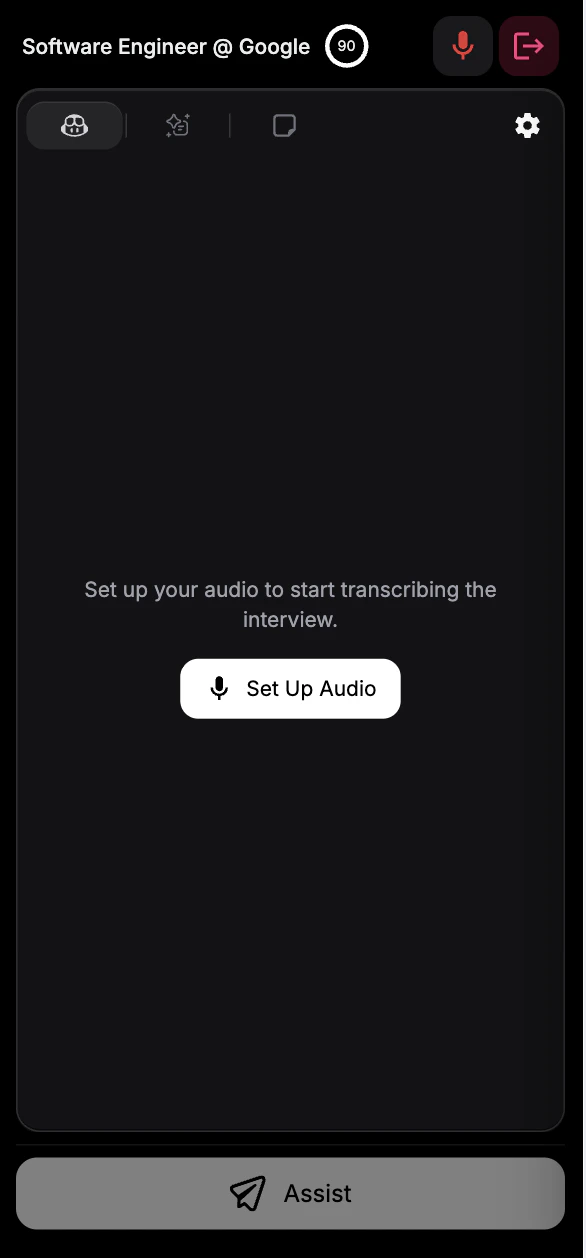
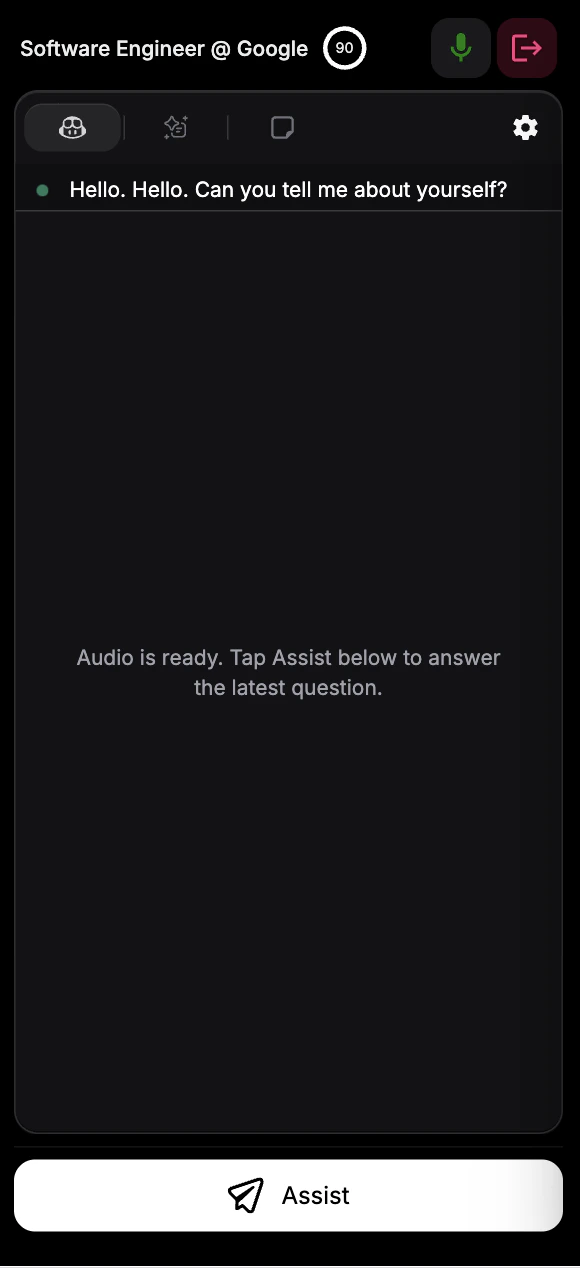
  <Step title="マイクデバイスを選択">
    セッション起動後、AIが面接を聞き取れるようマイクデバイスを選択します

    <div
      style={{
background: 'url(https://mintcdn.com/verveai/jzc8c-7o9gDM_ix4/images/background-2.png?fit=max&auto=format&n=jzc8c-7o9gDM_ix4&q=85&s=0af18b9116238a319c7a24cac112123c)',
backgroundSize: 'cover',
backgroundPosition: 'center',
padding: '1rem',
borderRadius: '12px',
marginTop: '1rem',
marginBottom: '1rem',
display: 'flex',
justifyContent: 'center'
}}
    >
      <img src="https://mintcdn.com/verveai/QJL4eGuyUaXRRBy4/images/mobile-ux-2.png?fit=max&auto=format&n=QJL4eGuyUaXRRBy4&q=85&s=6b7b429e89f29cb5833feba954d4c00c" alt="マイクデバイスを選択" style={{borderRadius: '12px', maxWidth: '300px', height: 'auto', border: '1px solid rgba(0, 0, 0, 0.1)', boxShadow: '0 8px 16px rgba(0, 0, 0, 0.15)'}} width="586" height="1258" data-path="images/mobile-ux-2.png" />
    </div>
  </Step>

  <Step title="必要時にサポートを押す">
    面接中に支援が必要なタイミングでサポートボタンを押します

    <div
      style={{
background: 'url(https://mintcdn.com/verveai/jzc8c-7o9gDM_ix4/images/background-2.png?fit=max&auto=format&n=jzc8c-7o9gDM_ix4&q=85&s=0af18b9116238a319c7a24cac112123c)',
backgroundSize: 'cover',
backgroundPosition: 'center',
padding: '1rem',
borderRadius: '12px',
marginTop: '1rem',
marginBottom: '1rem',
display: 'flex',
justifyContent: 'center'
}}
    >
      <img src="https://mintcdn.com/verveai/QJL4eGuyUaXRRBy4/images/mobile-ux-3.png?fit=max&auto=format&n=QJL4eGuyUaXRRBy4&q=85&s=072601ea9be002be49ae2af2031478e9" alt="Assistボタンを押す" style={{borderRadius: '12px', maxWidth: '300px', height: 'auto', border: '1px solid rgba(0, 0, 0, 0.1)', boxShadow: '0 8px 16px rgba(0, 0, 0, 0.15)'}} width="580" height="1268" data-path="images/mobile-ux-3.png" />
    </div>
  </Step>

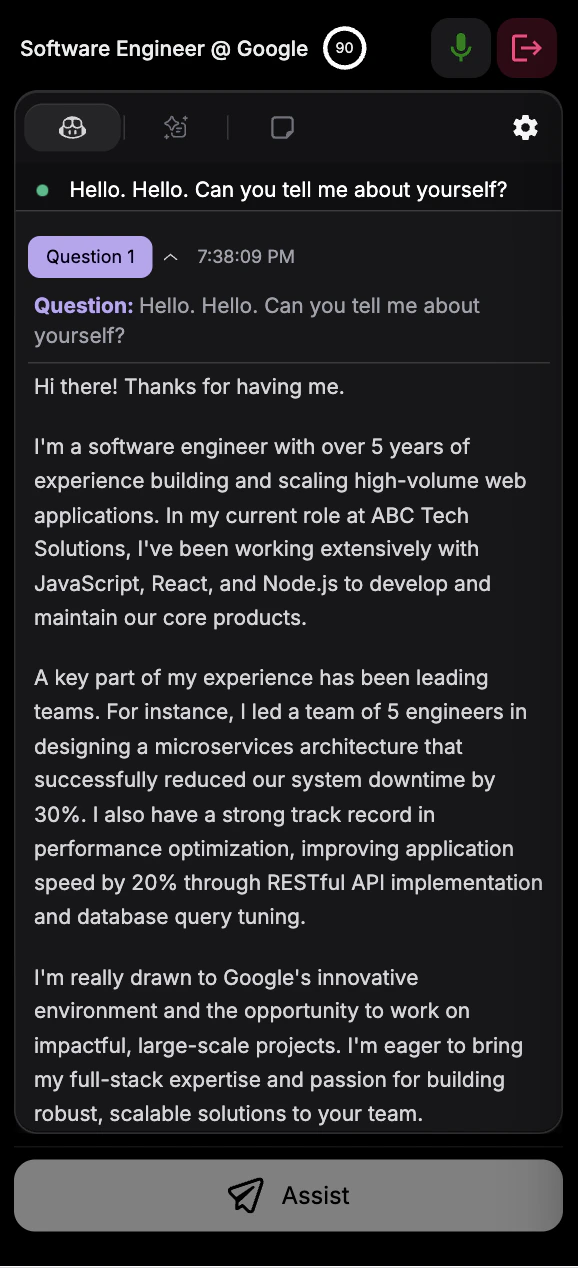
  <Step title="AI回答を取得">
    AIが直近の文字起こしを解析し、回答に使える提案を返します

    <div
      style={{
background: 'url(https://mintcdn.com/verveai/jzc8c-7o9gDM_ix4/images/background-2.png?fit=max&auto=format&n=jzc8c-7o9gDM_ix4&q=85&s=0af18b9116238a319c7a24cac112123c)',
backgroundSize: 'cover',
backgroundPosition: 'center',
padding: '1rem',
borderRadius: '12px',
marginTop: '1rem',
marginBottom: '1rem',
display: 'flex',
justifyContent: 'center'
}}
    >
      <img src="https://mintcdn.com/verveai/QJL4eGuyUaXRRBy4/images/mobile-ux-4.png?fit=max&auto=format&n=QJL4eGuyUaXRRBy4&q=85&s=faca722562eb79d6436766d65249bb70" alt="文字起こしに基づくAI回答" style={{borderRadius: '12px', maxWidth: '300px', height: 'auto', border: '1px solid rgba(0, 0, 0, 0.1)', boxShadow: '0 8px 16px rgba(0, 0, 0, 0.15)'}} width="578" height="1268" data-path="images/mobile-ux-4.png" />
    </div>
  </Step>
</Steps>

***

## 利用シーン

<CardGroup cols={2}>
  <Card title="電話面接専用" icon="phone-volume">
    面接が電話通話で実施される場合
  </Card>

  <Card title="予備デバイス" icon="tablet">
    タブレットや2台目スマホで目立たず支援を受ける場合
  </Card>

  <Card title="PC利用不可" icon="wifi">
    面接でPCを使えない場合
  </Card>

  <Card title="外出中" icon="person-walking">
    移動中やデスク外で面接する場合
  </Card>
</CardGroup>

***

## モバイル / デスクトップ / ブラウザ 比較

| 機能              | モバイル版  | ブラウザ版  | デスクトップアプリ |
| --------------- | ------ | ------ | --------- |
| **インストール**      | 不要     | 不要     | 必要        |
| **対応面接**        | 電話面接のみ | 全ジャンル  | 全ジャンル     |
| **音声品質**        | 低い     | 高い     | 高い        |
| **別デバイスでの秘匿運用** | 可能     | 可能     | 可能        |
| **文字起こし品質**     | 制約あり   | 高い     | 高い        |
| **画面キャプチャ**     | なし     | 拡張機能のみ | ホットキー     |
| **ステルスモード**     | なし     | なし     | あり        |
| **最適用途**        | 電話面接   | ブラウザ面接 | すべての面接    |

***

## トラブルシューティング

<AccordionGroup>
  <Accordion title="音声が取得されない">
    モバイルブラウザ権限を確認してください。Settings > \[Browser] > Microphone で許可し、ページ更新後にセッションを再起動してください。
  </Accordion>

  <Accordion title="文字起こし品質が低い">
    モバイル音声取得の既知制限です。静かな環境で、明瞭に話し、話者選択を手動確認してください。品質重視ならデスクトップアプリを推奨します。
  </Accordion>

  <Accordion title="面接アシスタントの回答の文脈がずれる">
    音声文字起こし品質の影響です。面接官の話者を正しく手動選択してください。改善しない場合はデスクトップアプリまたはブラウザ版へ切替えてください。
  </Accordion>

  <Accordion title="モバイルで他の面接アシスタントも使える？">
    現在、モバイル対応は電話面接のみです。コーディング、Webテスト、一般面接はブラウザ版またはデスクトップアプリを利用してください。
  </Accordion>

  <Accordion title="リアルタイム支援が始まらない">
    リアルタイムサポートを有効にするには、面接官の話者を手動選択する必要があります。セッション設定で話者選択を確認してください。
  </Accordion>
</AccordionGroup>