> ## Documentation Index
> Fetch the complete documentation index at: https://docs.vervecopilot.com/llms.txt
> Use this file to discover all available pages before exploring further.

# Mercor面接アシスタント

> MercorのAIスクリーニング面接向けに最適化された、リアルタイム支援AI面接アシスタント。

## Mercor面接アシスタントとは？

Mercor面接アシスタントは、MercorのAI面接形式に特化して最適化されています。Mercor特有の自動面接フローに合わせたリアルタイムガイダンスを提供します。

**アクセス方法:** [面接アシスタント起動画面](https://www.app.vervecopilot.com/copilot)のステップ2で**Mercor面接**を選択

<div
  style={{
background: 'url(https://mintcdn.com/verveai/4DDDE1_YTFGlwOxG/images/background.jpg?fit=max&auto=format&n=4DDDE1_YTFGlwOxG&q=85&s=5b8212ed290246edc77dab246edf4fc6)',
backgroundSize: 'cover',
backgroundPosition: 'center',
padding: '1rem',
borderRadius: '12px',
marginTop: '1rem',
marginBottom: '1rem'
}}
>
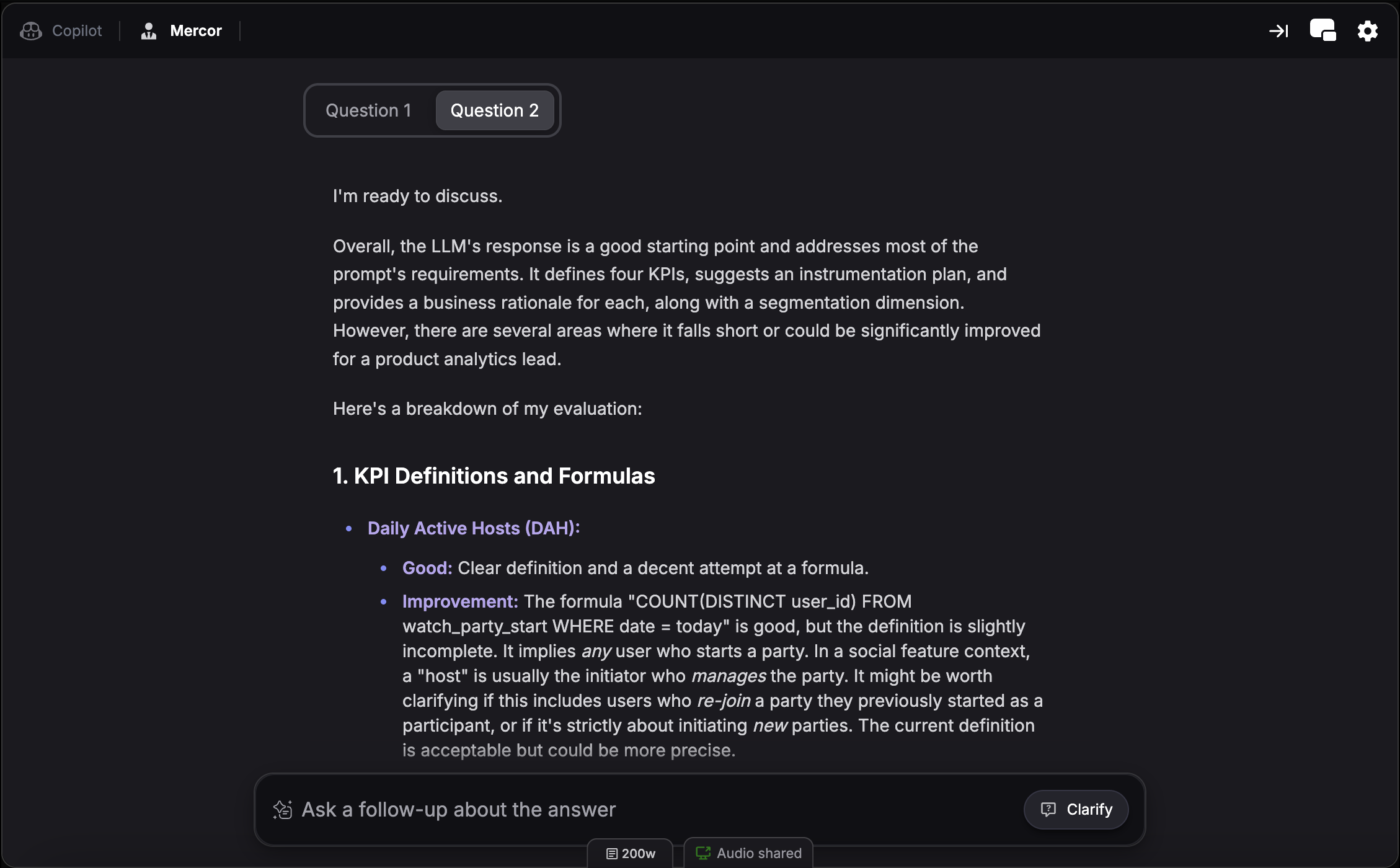
  <img src="https://mintcdn.com/verveai/87RNvxl7v0612spK/images/mercor-interview-0.png?fit=max&auto=format&n=87RNvxl7v0612spK&q=85&s=cb4e63976217b947c4058cb24f98ae0b" alt="Mercor面接準備" style={{borderRadius: '12px', width: '100%', border: '1px solid rgba(0, 0, 0, 0.1)', boxShadow: '0 8px 16px rgba(0, 0, 0, 0.15)'}} width="2258" height="1400" data-path="images/mercor-interview-0.png" />
</div>

***

## Mercor合格に向けた支援

MercorのAI面接官は特有の質問パターンと評価軸で進行します。面接アシスタントは次の点で支援します。

* **質問タイプ検出** - 技術、行動、コンピテンシー質問をリアルタイム判定
* **回答構造化** - 行動質問にSTAR法などの枠組みを適用
* **一貫性維持** - 履歴書や過去回答との整合性を維持
* **AI評価最適化** - AI評価で有利になりやすい明確・簡潔な回答を提案

***

## セットアップ

Mercor面接アシスタントの設定手順は通常の面接アシスタントと同じですが、1点だけ重要な違いがあります。[面接アシスタント起動画面](https://www.app.vervecopilot.com/copilot)の**ステップ2でMercor面接を選択**することです。

1. **面接プロフィールを選択** - 履歴書をアップロードして背景情報を設定
2. **Mercor面接ジャンルを選択** - 面接ジャンル一覧から選択
3. **設定を確認** - 言語、音声権限、利用プラットフォームを確認
4. **セッション開始** - 面接開始前に起動

<Note>
  面接プロフィール作成、音声設定、ナレッジベース追加、プラットフォーム選択を含む詳細は[クイックスタート](/ja/quickstart)を参照してください。
</Note>

***

## Mercorアシスタント

Mercorアシスタントは、Mercor面接セッション内のチャット機能です。技術課題、ケース問題、テキスト課題を手動入力して、即時解決支援を受けられます。面接アシスタントは音声質問を自動検知しますが、Mercorアシスタントでは問題を自分で投入して解答を取得できます。

**アクセス方法:** アクティブなMercor面接セッション内で**Mercor**タブへ切替

***

## Mercorアシスタントの使い方

<div
  style={{
background: 'url(https://mintcdn.com/verveai/4DDDE1_YTFGlwOxG/images/background.jpg?fit=max&auto=format&n=4DDDE1_YTFGlwOxG&q=85&s=5b8212ed290246edc77dab246edf4fc6)',
backgroundSize: 'cover',
backgroundPosition: 'center',
padding: '1rem',
borderRadius: '12px',
marginTop: '1rem',
marginBottom: '1rem'
}}
>
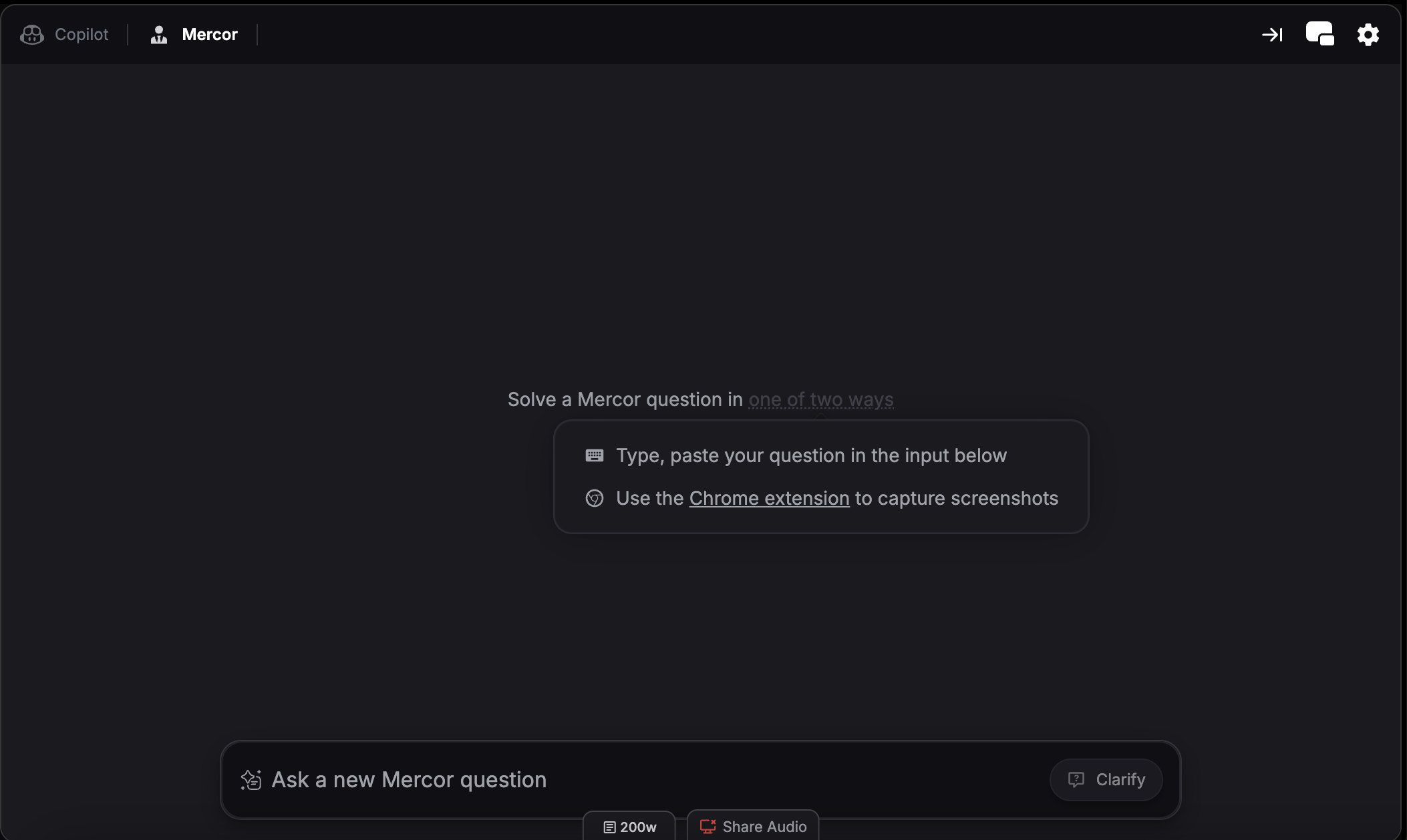
  <img src="https://mintcdn.com/verveai/87RNvxl7v0612spK/images/mercor-interview-1.png?fit=max&auto=format&n=87RNvxl7v0612spK&q=85&s=86cb69e99a16176174f4840f02d71f29" alt="Mercor Solver画面" style={{borderRadius: '12px', width: '100%', border: '1px solid rgba(0, 0, 0, 0.1)', boxShadow: '0 8px 16px rgba(0, 0, 0, 0.15)'}} width="2106" height="1258" data-path="images/mercor-interview-1.png" />
</div>

Mercorアシスタントでは、次の方法で問題に対応できます。

### 1. 画面キャプチャ

画面上の内容をキャプチャしてMercorアシスタントへ送ると、即時支援を受けられます。

**ブラウザ版:**

* [画面キャプチャChrome拡張機能](https://chromewebstore.google.com/detail/verve-ai/eaelmnmhehmblclgjjkhjmbkabaenpjp?hl=en)アイコンをクリックして送信

**デスクトップ版:**

* 画面キャプチャホットキーで送信
  * <kbd>Cmd</kbd> + <kbd>Shift</kbd> + <kbd>S</kbd>（Mac）/ <kbd>Ctrl</kbd> + <kbd>Shift</kbd> + <kbd>S</kbd>（Windows）- 範囲選択
  * <kbd>Cmd</kbd> + <kbd>Shift</kbd> + <kbd>C</kbd>（Mac）/ <kbd>Ctrl</kbd> + <kbd>Shift</kbd> + <kbd>C</kbd>（Windows）- 全画面

**画像をキューに追加:** チャット欄の設定アイコンから有効化できます。有効時はキャプチャ画像が自動解答されず、キューに蓄積されます。複数枚をまとめて処理したい場合に有効です。

### 2. スクリーンショットをアップロード

チャットへ画像を直接添付し、視覚情報に対するAI支援を受けられます。問題全体を1枚で収めにくい場合に有効です。

**操作:**

* 添付アイコンをクリックして画像を追加
* 1メッセージに1枚または複数枚を添付

### 3. テキストを直接入力

問題文、技術課題、ケース文脈を直接入力または貼り付けると、構造化された即時解答を取得できます。テキストベース課題に適しています。

### 4. クイックアクションを使う

<div
  style={{
background: 'url(https://mintcdn.com/verveai/4DDDE1_YTFGlwOxG/images/background.jpg?fit=max&auto=format&n=4DDDE1_YTFGlwOxG&q=85&s=5b8212ed290246edc77dab246edf4fc6)',
backgroundSize: 'cover',
backgroundPosition: 'center',
padding: '1rem',
borderRadius: '12px',
marginTop: '1rem',
marginBottom: '1rem'
}}
>
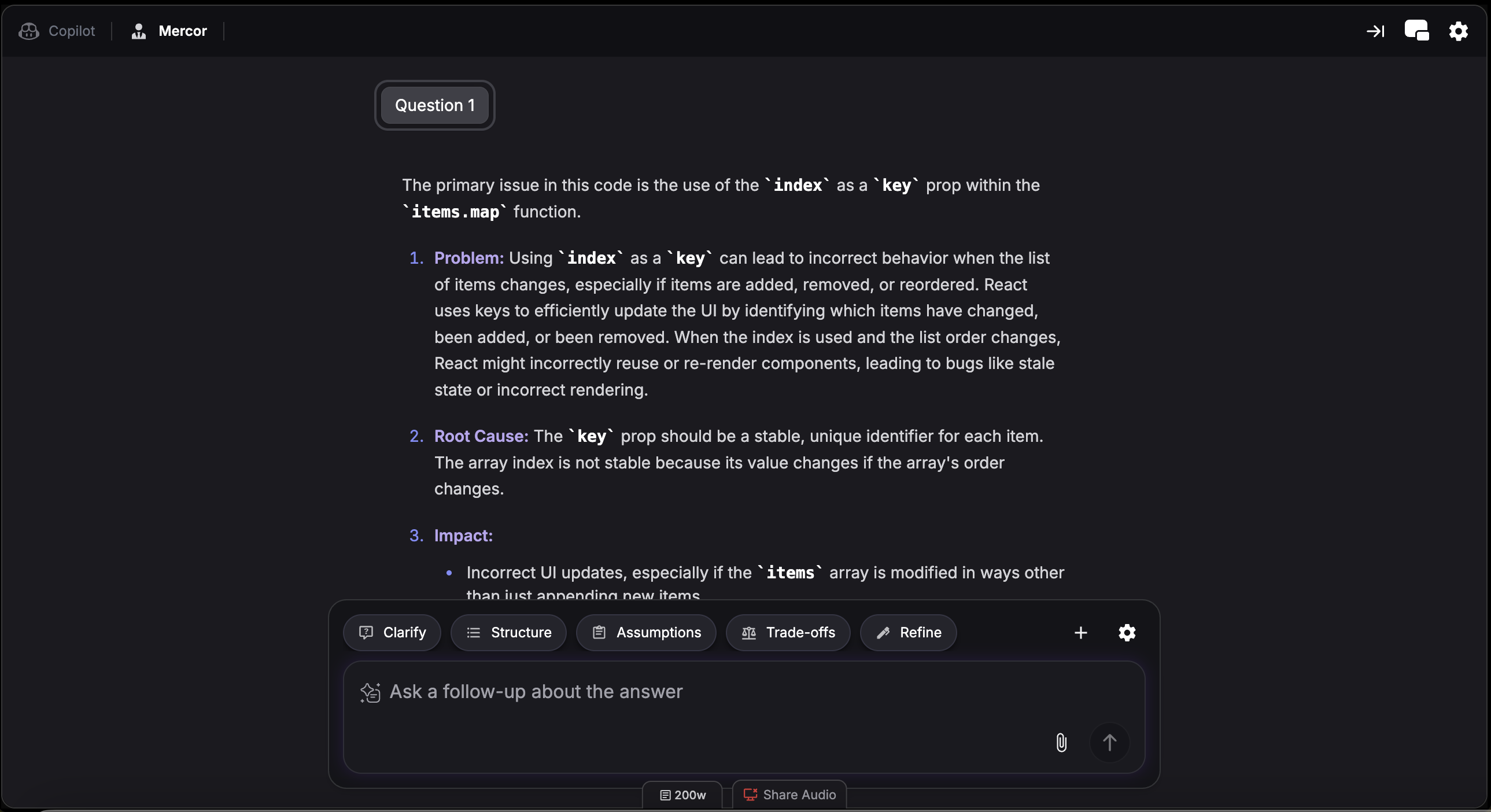
  <img src="https://mintcdn.com/verveai/87RNvxl7v0612spK/images/mercor-interview-2.png?fit=max&auto=format&n=87RNvxl7v0612spK&q=85&s=e08de873eba34715589a746dc268494d" alt="Mercor面接設定" style={{borderRadius: '12px', width: '100%', border: '1px solid rgba(0, 0, 0, 0.1)', boxShadow: '0 8px 16px rgba(0, 0, 0, 0.15)'}} width="2578" height="1404" data-path="images/mercor-interview-2.png" />
</div>

チャット上部のクイックアクションで直近会話を即時補強できます。

<AccordionGroup>
  <Accordion title="明確化">
    問題文や要件の不明点を明確化
  </Accordion>

  <Accordion title="構造化">
    解法フレームワークや手順を提示
  </Accordion>

  <Accordion title="前提">
    解答前に明示すべき前提条件を整理
  </Accordion>

  <Accordion title="トレードオフ">
    複数アプローチのトレードオフを比較
  </Accordion>

  <Accordion title="磨き込み">
    現在の解答を改善・精緻化
  </Accordion>
</AccordionGroup>

### 5. テキストをハイライト

<div
  style={{
background: 'url(https://mintcdn.com/verveai/4DDDE1_YTFGlwOxG/images/background.jpg?fit=max&auto=format&n=4DDDE1_YTFGlwOxG&q=85&s=5b8212ed290246edc77dab246edf4fc6)',
backgroundSize: 'cover',
backgroundPosition: 'center',
padding: '1rem',
borderRadius: '12px',
marginTop: '1rem',
marginBottom: '1rem'
}}
>
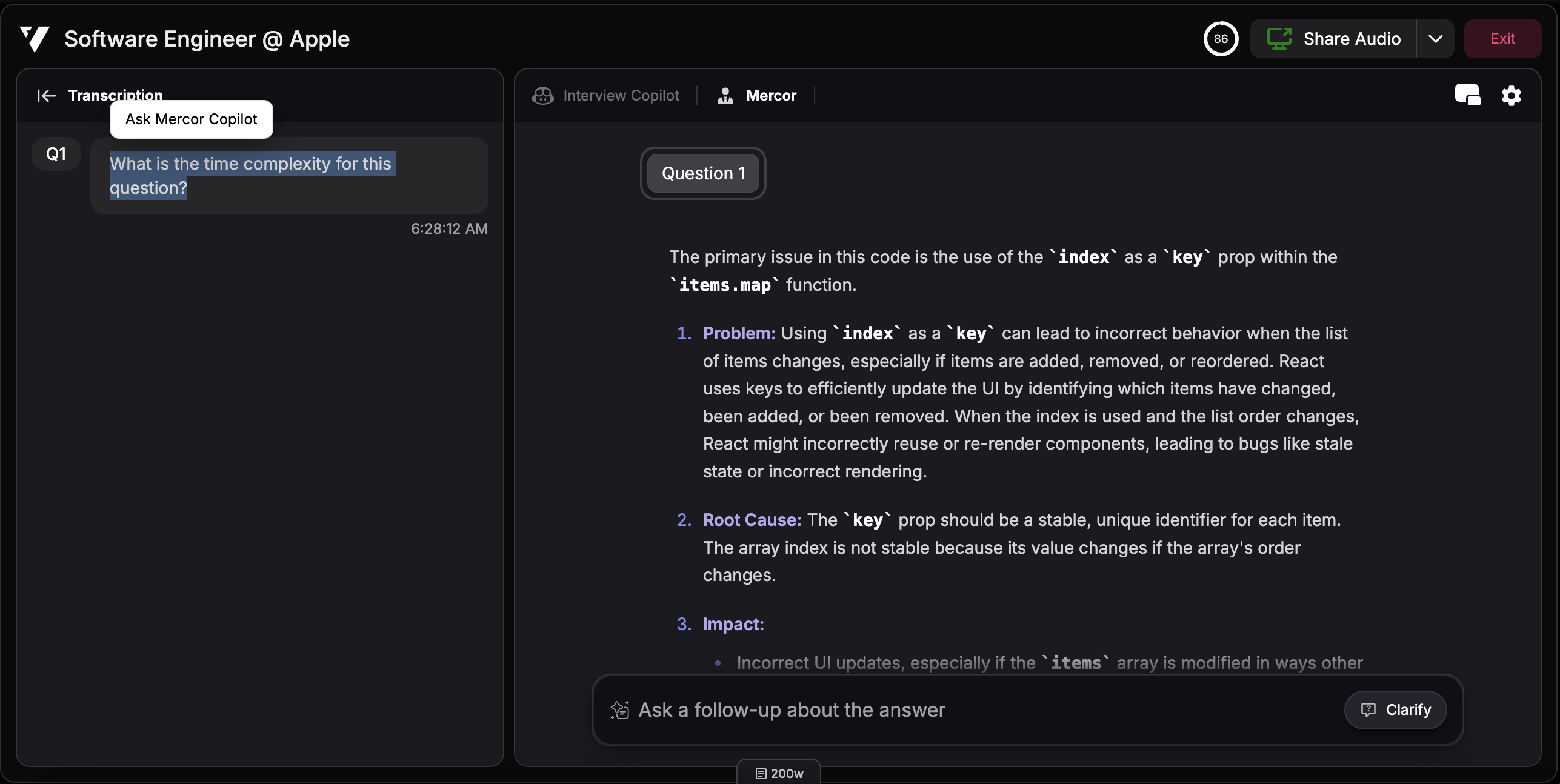
  <img src="https://mintcdn.com/verveai/87RNvxl7v0612spK/images/mercor-interview-3.png?fit=max&auto=format&n=87RNvxl7v0612spK&q=85&s=90e72f7baadc0053b27a66b20f324a4c" alt="Mercor Solver機能" style={{borderRadius: '12px', width: '100%', border: '1px solid rgba(0, 0, 0, 0.1)', boxShadow: '0 8px 16px rgba(0, 0, 0, 0.15)'}} width="2574" height="1294" data-path="images/mercor-interview-3.png" />
</div>

アシスタント回答や文字起こしパネル内のテキストをハイライトすると、選択内容をMercorアシスタントへ送信できます。

### 6. コンテキストを共有

チャット欄の設定アイコンから「コンテキストを共有」を切り替えできます。有効時は、面接アシスタントがMercorアシスタントのやり取りを参照して音声支援を生成します。不要なら無効化してください。

***

## ダブルパネルモード

面接アシスタントとMercorアシスタントを横並び表示できます。タブ切替せずに提案参照と問題解決を同時進行できます。

**ホットキー:** <kbd>Cmd</kbd> + <kbd>/</kbd>（Mac）または <kbd>Ctrl</kbd> + <kbd>/</kbd>（Windows）

詳細は[ダブルパネルモード](/ja/guides/split-screen-mode)を参照してください。

***

## Mercorアシスタントを使う場面

* **技術課題** - コーディング問題、アルゴリズム課題、技術評価の即時解決
* **ケース問題** - ビジネスケースやシナリオ課題の構造化分析
* **テキスト課題** - コピペ可能なテキスト形式の課題全般
* **視覚コンテンツ** - 図、コード断片、問題文スクリーンショットの解析
* **追質問** - 特定論点の深掘りや別アプローチの要求