> ## Documentation Index
> Fetch the complete documentation index at: https://docs.vervecopilot.com/llms.txt
> Use this file to discover all available pages before exploring further.
# 手動モード
> 技術面接・行動面接で、AI面接アシスタントの回答生成タイミングを自分で制御できます。
## 手動モードとは?
面接アシスタントはデフォルトで**自動モード**です。質問の文字起こし、発話終了の検知、回答生成をリアルタイムで自動実行します。
**手動モード**では、回答生成のタイミングを自分で決められます。文字起こしはバックグラウンドで継続しますが、回答は明示的に要求したときのみ生成されます。
**アクセス方法:** [面接アシスタント起動](/ja/quickstart)後、すべてのアクティブな面接アシスタントセッションで利用可能
[レイアウトと回答モード](/ja/features/copilot-layout-response-settings)で手動モードをデフォルトに設定すると、新規セッションを常に手動モードで開始できます。
***
## 手動モードを有効化する方法
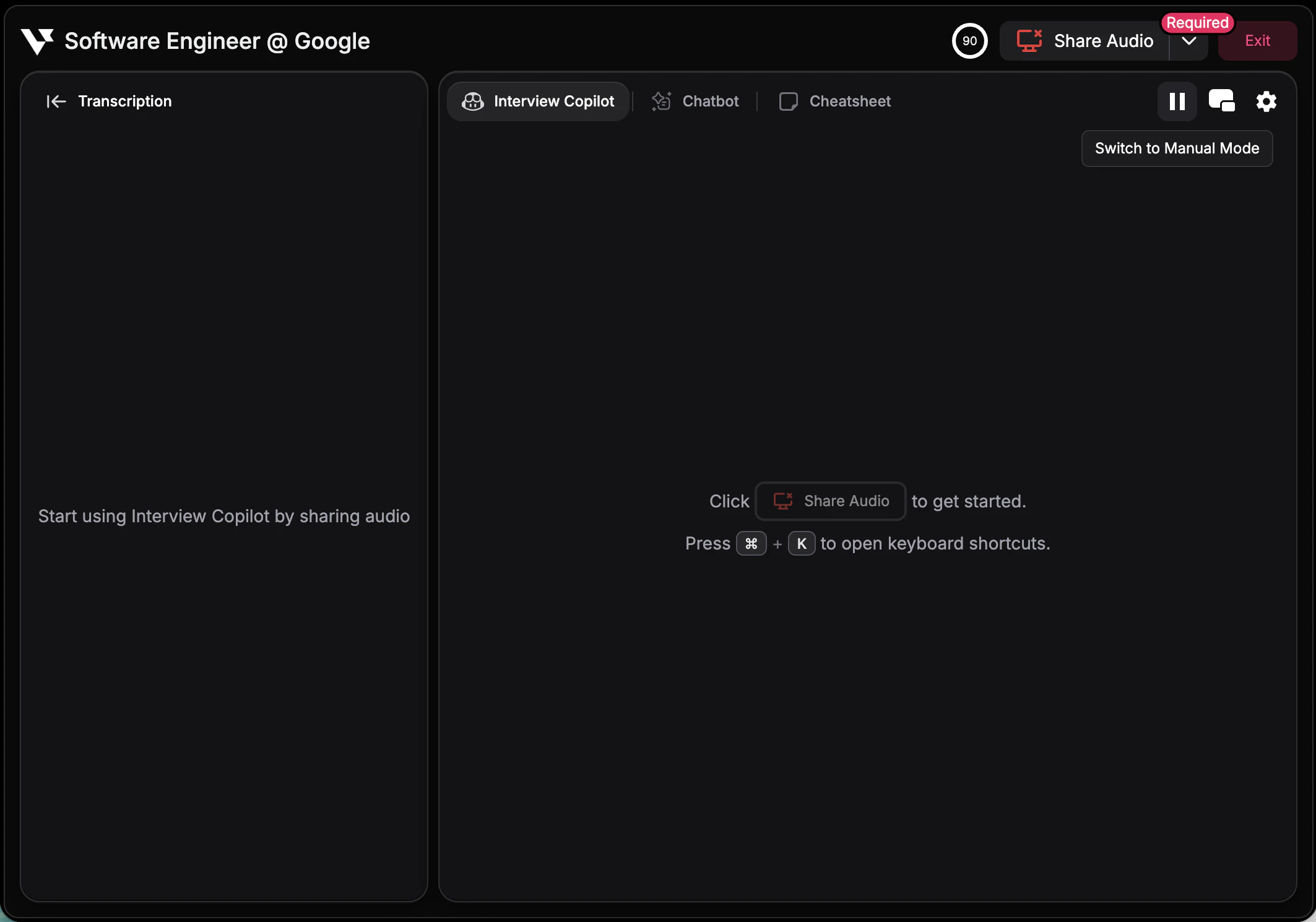 アクティブなアシスタントセッション中であれば、いつでも自動モードと手動モードを切り替えられます。
### ボタンで切り替える
アシスタント画面右上の**再生/一時停止ボタン**を確認します。
* **再生アイコン** = 自動モード(回答を自動生成)
* **一時停止アイコン** = 手動モード(要求時のみ回答生成)
### ホットキーで切り替える
Macは Cmd + M、Windowsは Ctrl + M で、自動モードと手動モードを即時切り替えできます。
***
## 手動モードで回答を要求する方法
手動モード中は、文字起こし内の最新メッセージに**紫色の枠**が付きます。これは、回答要求時にAIが参照する対象メッセージを示します。
アクティブなアシスタントセッション中であれば、いつでも自動モードと手動モードを切り替えられます。
### ボタンで切り替える
アシスタント画面右上の**再生/一時停止ボタン**を確認します。
* **再生アイコン** = 自動モード(回答を自動生成)
* **一時停止アイコン** = 手動モード(要求時のみ回答生成)
### ホットキーで切り替える
Macは Cmd + M、Windowsは Ctrl + M で、自動モードと手動モードを即時切り替えできます。
***
## 手動モードで回答を要求する方法
手動モード中は、文字起こし内の最新メッセージに**紫色の枠**が付きます。これは、回答要求時にAIが参照する対象メッセージを示します。
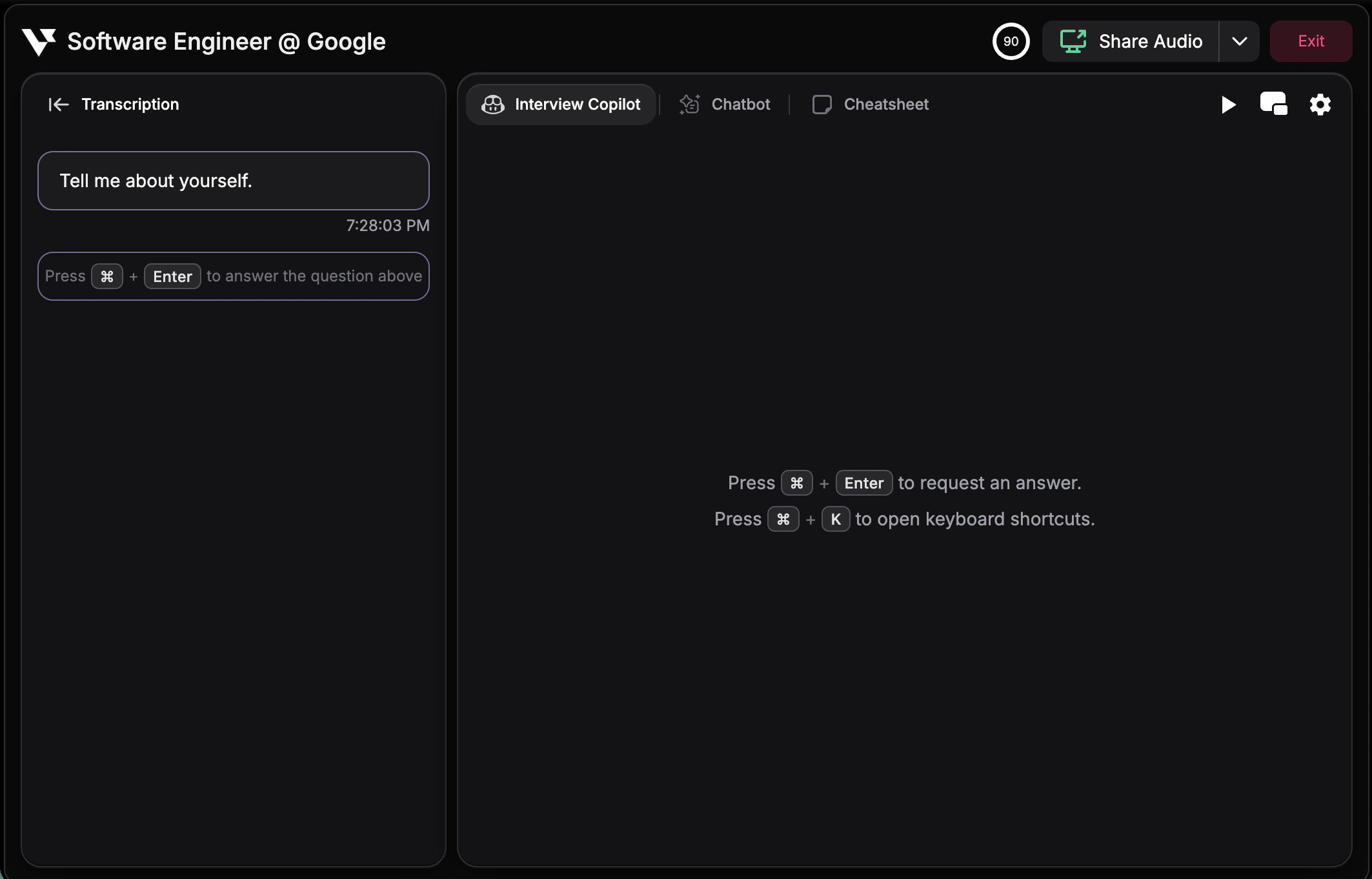 ハイライトされた質問に対して支援を要求するには:
**Mac: Cmd + Enter / Windows: Ctrl + Enter**
面接アシスタントは、ハイライトされた文字起こしを基に回答を生成します。送信後は、新しい文字起こしメッセージが到着するまで再実行できません。
ハイライトされた質問に対して支援を要求するには:
**Mac: Cmd + Enter / Windows: Ctrl + Enter**
面接アシスタントは、ハイライトされた文字起こしを基に回答を生成します。送信後は、新しい文字起こしメッセージが到着するまで再実行できません。
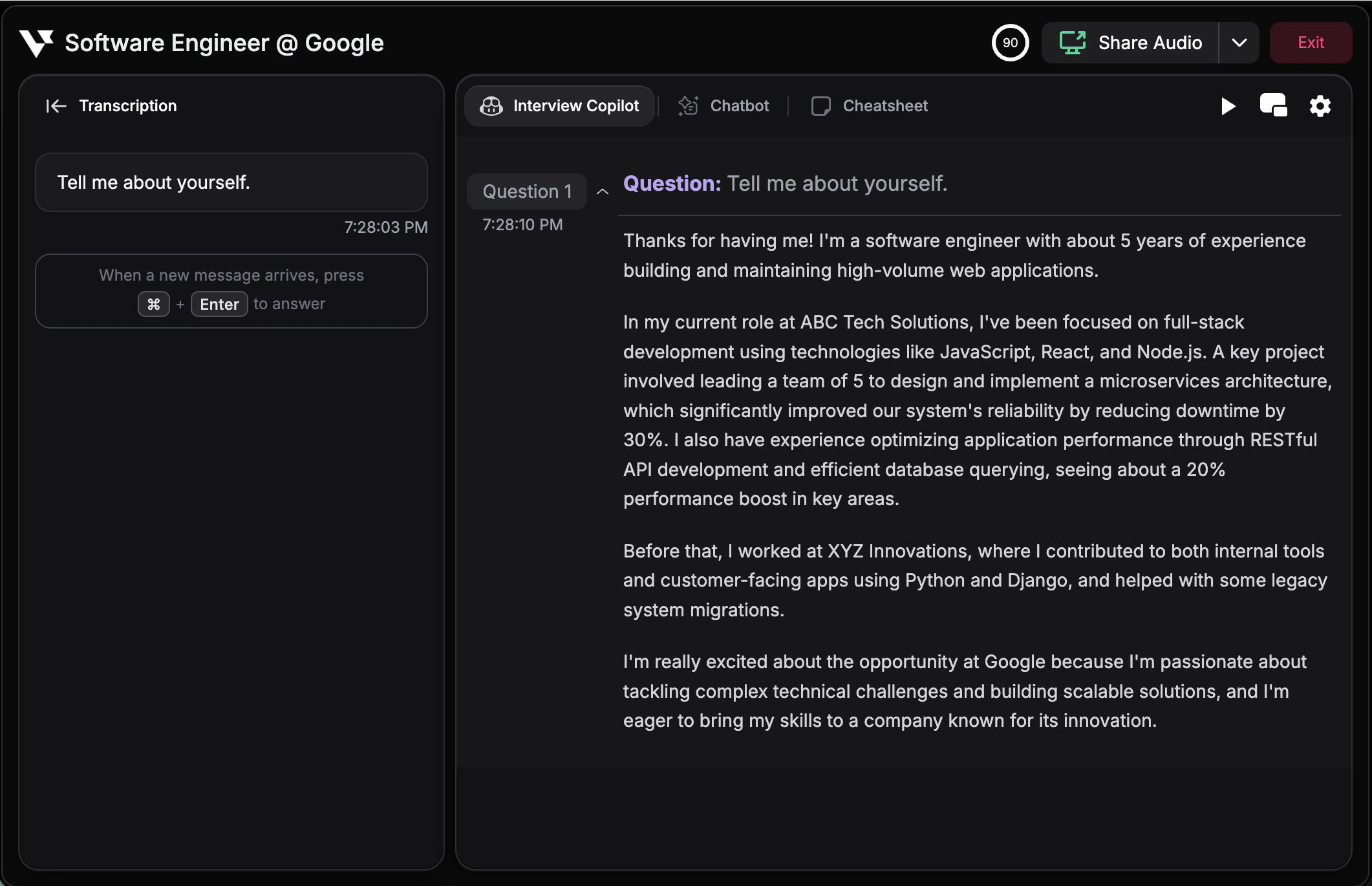 このホットキーは手動モード時のみ有効です。自動モードでは回答が自動生成されます。