> ## Documentation Index
> Fetch the complete documentation index at: https://docs.vervecopilot.com/llms.txt
> Use this file to discover all available pages before exploring further.

# ナレッジベース

> アップロードしたドキュメントとゼロから作成したドキュメントでAI面接アシスタントを学習させ、より個別化された面接支援を実現します。

## 概要

ナレッジベースは、AI面接アシスタントの学習と面接準備を行うための中心機能です。既存ファイルのアップロードとゼロからのドキュメント作成という、AIが使う文脈の管理に特化しています。

**アクセス:** [ナレッジベース](https://www.app.vervecopilot.com/knowledge-base)

***

## ナレッジベースの使い分け

ナレッジベースでは、AIが使うドキュメントを追加する方法が2つあります。

| オプション         | ドキュメントをアップロード                           | ゼロから作成              |
| ------------- | --------------------------------------- | ------------------- |
| **目的**        | 既存ファイルをアシスタントの文脈として追加                   | 新しい文脈をナレッジベース上で直接作成 |
| **アシスタントが利用** | はい                                      | はい                  |
| **動作**        | ファイルをアップロードしてアシスタントに参照させる               | STARまたは自由記述で手入力する   |
| **形式**        | .pdf、.docx、.pptx、.txt、.csv、.md（最大3.5MB） | STAR入力欄または自由記述メッセージ |
| **適した用途**     | 履歴書、職務記述、企業情報                           | 経験談、準備済み回答、プロジェクト要約 |

***

<div id="documents" />

## ドキュメント

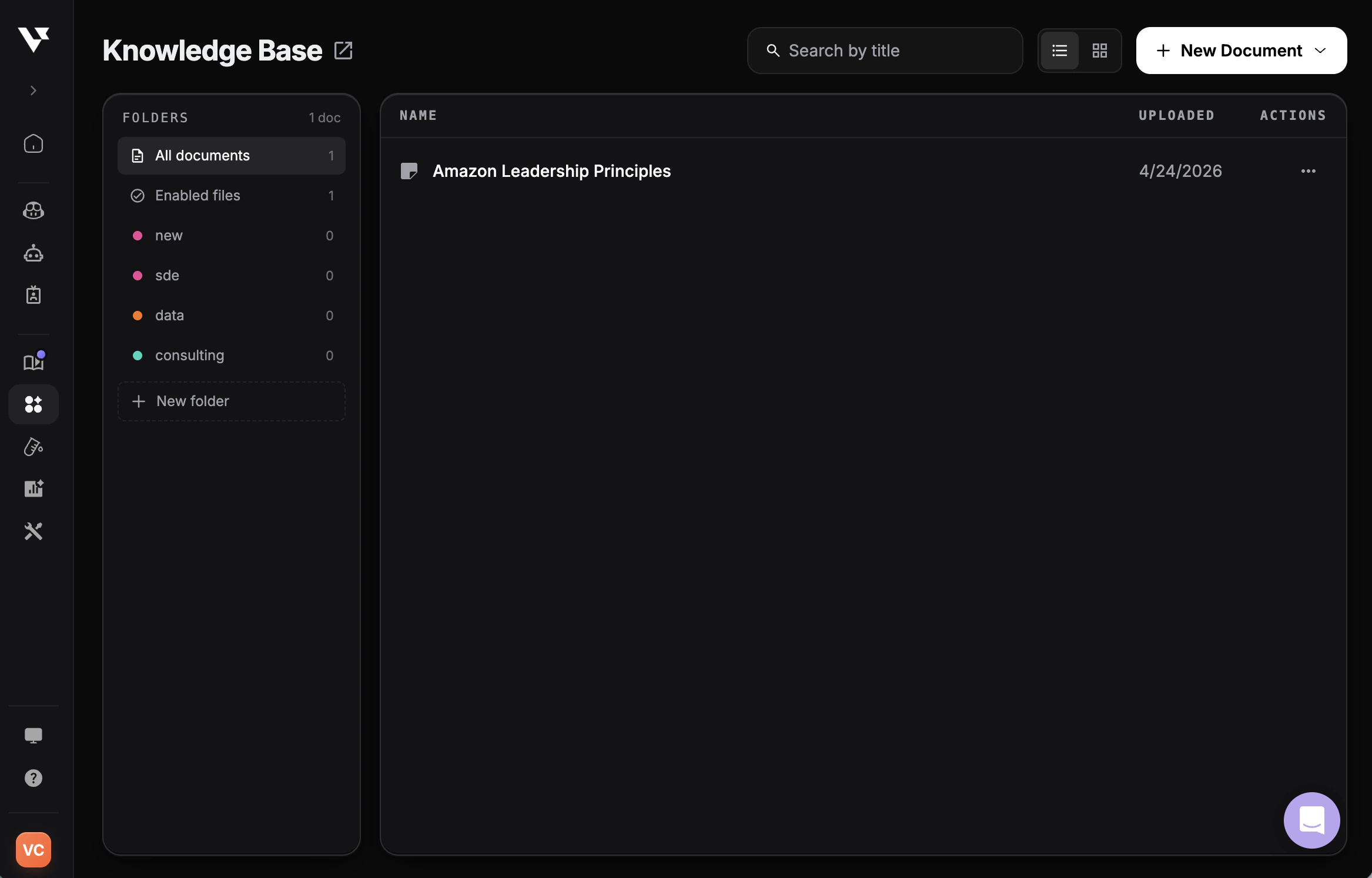
面接中、AIはドキュメントを参照して文脈に合った回答を生成します。履歴書、職務記述、企業調査などをアップロードしてください。

<div
  style={{
background: 'url(https://mintcdn.com/verveai/4DDDE1_YTFGlwOxG/images/background.jpg?fit=max&auto=format&n=4DDDE1_YTFGlwOxG&q=85&s=5b8212ed290246edc77dab246edf4fc6)',
backgroundSize: 'cover',
backgroundPosition: 'center',
padding: '1rem',
borderRadius: '12px',
marginTop: '1rem',
marginBottom: '1rem'
}}
>
  <img src="https://mintcdn.com/verveai/QJL4eGuyUaXRRBy4/images/knowledge-base-document.png?fit=max&auto=format&n=QJL4eGuyUaXRRBy4&q=85&s=7c96644f1bb73815d5a6b24c0fc68503" alt="ナレッジベース ドキュメント画面" style={{borderRadius: '12px', width: '100%', border: '1px solid rgba(0, 0, 0, 0.1)', boxShadow: '0 8px 16px rgba(0, 0, 0, 0.15)'}} width="2334" height="1494" data-path="images/knowledge-base-document.png" />
</div>

<Steps>
  <Step title="ナレッジベースを開く">
    [ナレッジベース](https://www.app.vervecopilot.com/knowledge-base)を開き、**ドキュメント**タブを選択します。
  </Step>

  <Step title="+ 新しいドキュメントをクリック">
    **+ 新しいドキュメント**ボタンをクリックしてアップロードを開始します。
  </Step>

  <Step title="ファイルをアップロード">
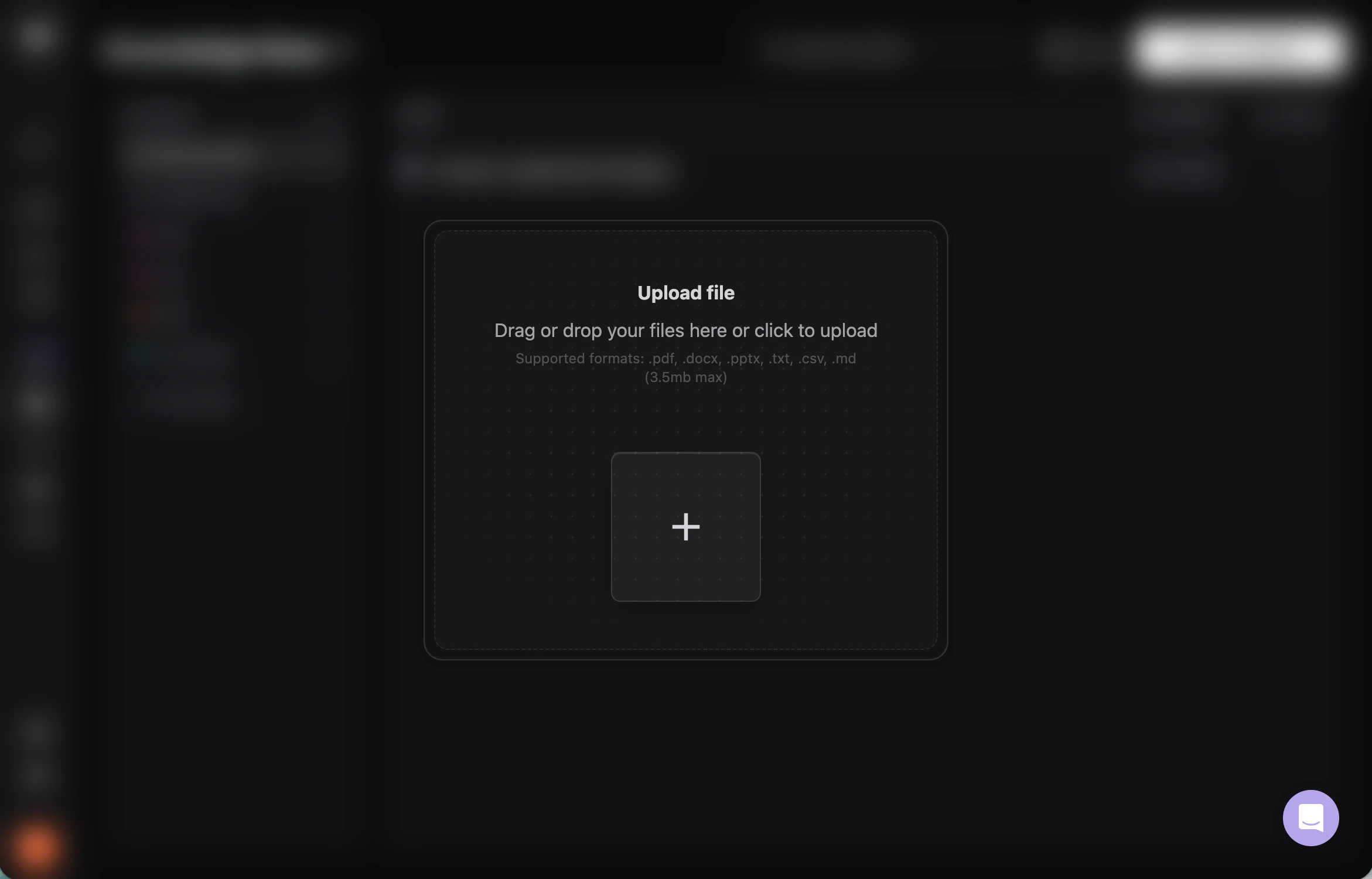
    ローカルファイルをドラッグ&ドロップ、または選択してアップロードします。対応形式：**.pdf、.docx、.pptx、.txt、.csv、.md**（最大 **3.5MB**）。
  </Step>

  <Step title="ON/OFFを切り替え">
    アップロード後、ダッシュボードに表示されます。ONでアシスタントが参照し、OFFで参照対象外になります。
  </Step>
</Steps>

<div
  style={{
background: 'url(https://mintcdn.com/verveai/4DDDE1_YTFGlwOxG/images/background.jpg?fit=max&auto=format&n=4DDDE1_YTFGlwOxG&q=85&s=5b8212ed290246edc77dab246edf4fc6)',
backgroundSize: 'cover',
backgroundPosition: 'center',
padding: '1rem',
borderRadius: '12px',
marginTop: '1rem',
marginBottom: '1rem'
}}
>
  <img src="https://mintcdn.com/verveai/QJL4eGuyUaXRRBy4/images/knowledge-base-upload.png?fit=max&auto=format&n=QJL4eGuyUaXRRBy4&q=85&s=5777144d37d9af229d269ffb4121d7c4" alt="対応形式とサイズ上限を示すアップロードモーダル" style={{borderRadius: '12px', width: '100%', border: '1px solid rgba(0, 0, 0, 0.1)', boxShadow: '0 8px 16px rgba(0, 0, 0, 0.15)'}} width="2342" height="1500" data-path="images/knowledge-base-upload.png" />
</div>

<Note>
  **対応形式:** .pdf、.docx、.pptx、.txt、.csv、.md — 1ファイルあたり最大 **3.5MB**。
</Note>

### アップロードに適した資料

* **企業調査:** 企業情報、文化、製品、最新ニュース
* **技術仕様:** 技術ドキュメント、アーキテクチャ図、技術概要
* **ポートフォリオ要約:** 職種に関連するプロジェクト要約、ケーススタディ、成果物
* **業界レポート:** 市場調査、業界トレンド、専門知識
* **製品ドキュメント:** 製品ガイド、ユーザーマニュアル、機能仕様
* **学習資料:** 面接準備ノート、コーディングパターン、ドメイン別ガイド

***

<div id="folders" />

## フォルダで整理する

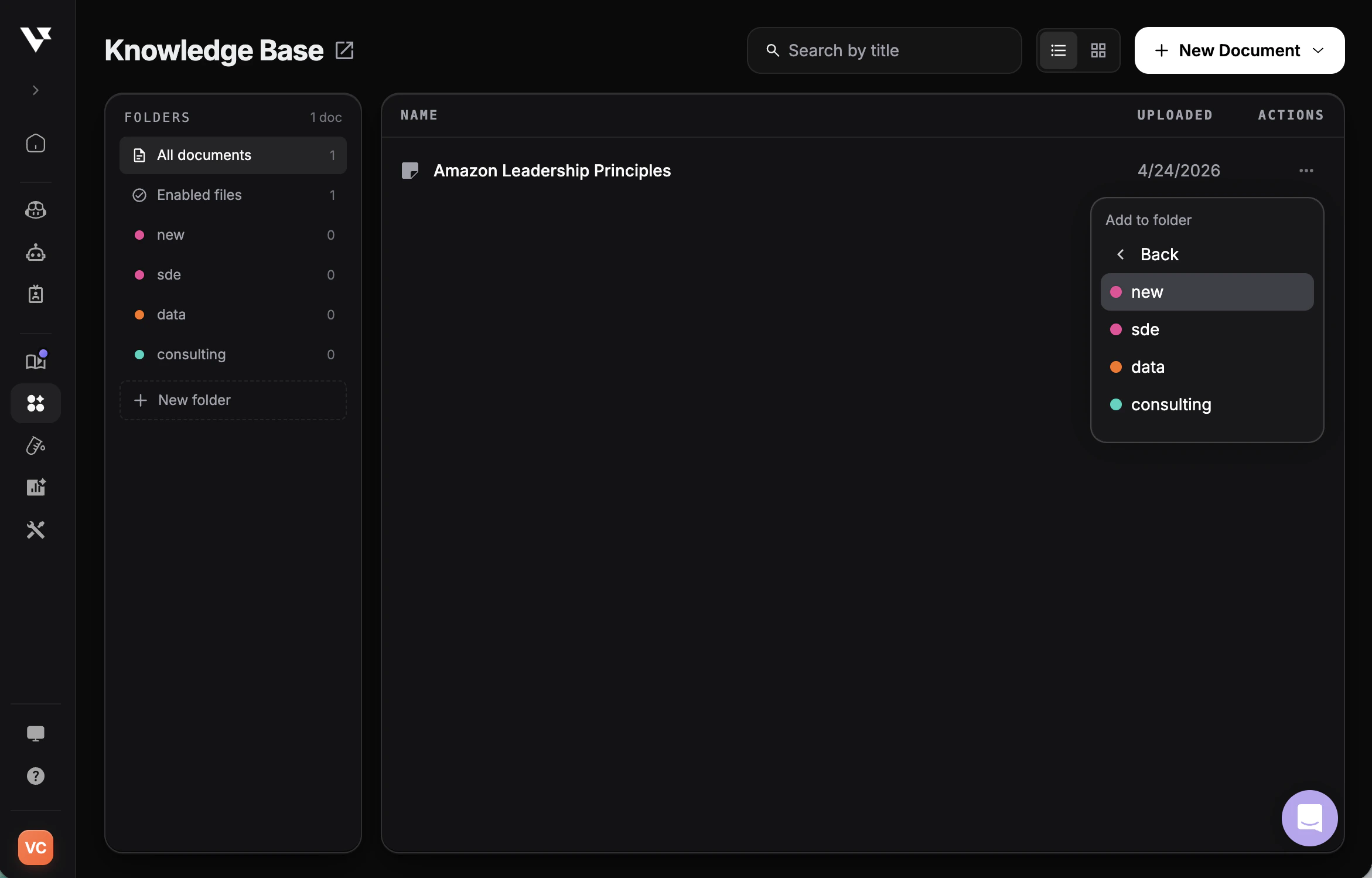
フォルダを使うと、関連するドキュメントを職種・企業・面接タイプなどごとにグループ化でき、ナレッジベースを整理しつつ、各面接アシスタントセッションに必要な文脈だけを読み込ませられます。

<div
  style={{
background: 'url(https://mintcdn.com/verveai/4DDDE1_YTFGlwOxG/images/background.jpg?fit=max&auto=format&n=4DDDE1_YTFGlwOxG&q=85&s=5b8212ed290246edc77dab246edf4fc6)',
backgroundSize: 'cover',
backgroundPosition: 'center',
padding: '1rem',
borderRadius: '12px',
marginTop: '1rem',
marginBottom: '1rem'
}}
>
  <img src="https://mintcdn.com/verveai/QJL4eGuyUaXRRBy4/images/knowledge-base-folders.png?fit=max&auto=format&n=QJL4eGuyUaXRRBy4&q=85&s=f317d4b66f3b97a114814a41bc20416f" alt="ナレッジベースのフォルダ サイドバー" style={{borderRadius: '12px', width: '100%', border: '1px solid rgba(0, 0, 0, 0.1)', boxShadow: '0 8px 16px rgba(0, 0, 0, 0.15)'}} width="2342" height="1498" data-path="images/knowledge-base-folders.png" />
</div>

<Steps>
  <Step title="フォルダを作成する">
    ナレッジベースのサイドバーで **+ 新しいフォルダ** をクリックし、名前を付けます（例：*sde*、*data*、*consulting*）。
  </Step>

  <Step title="ドキュメントをフォルダに追加する">
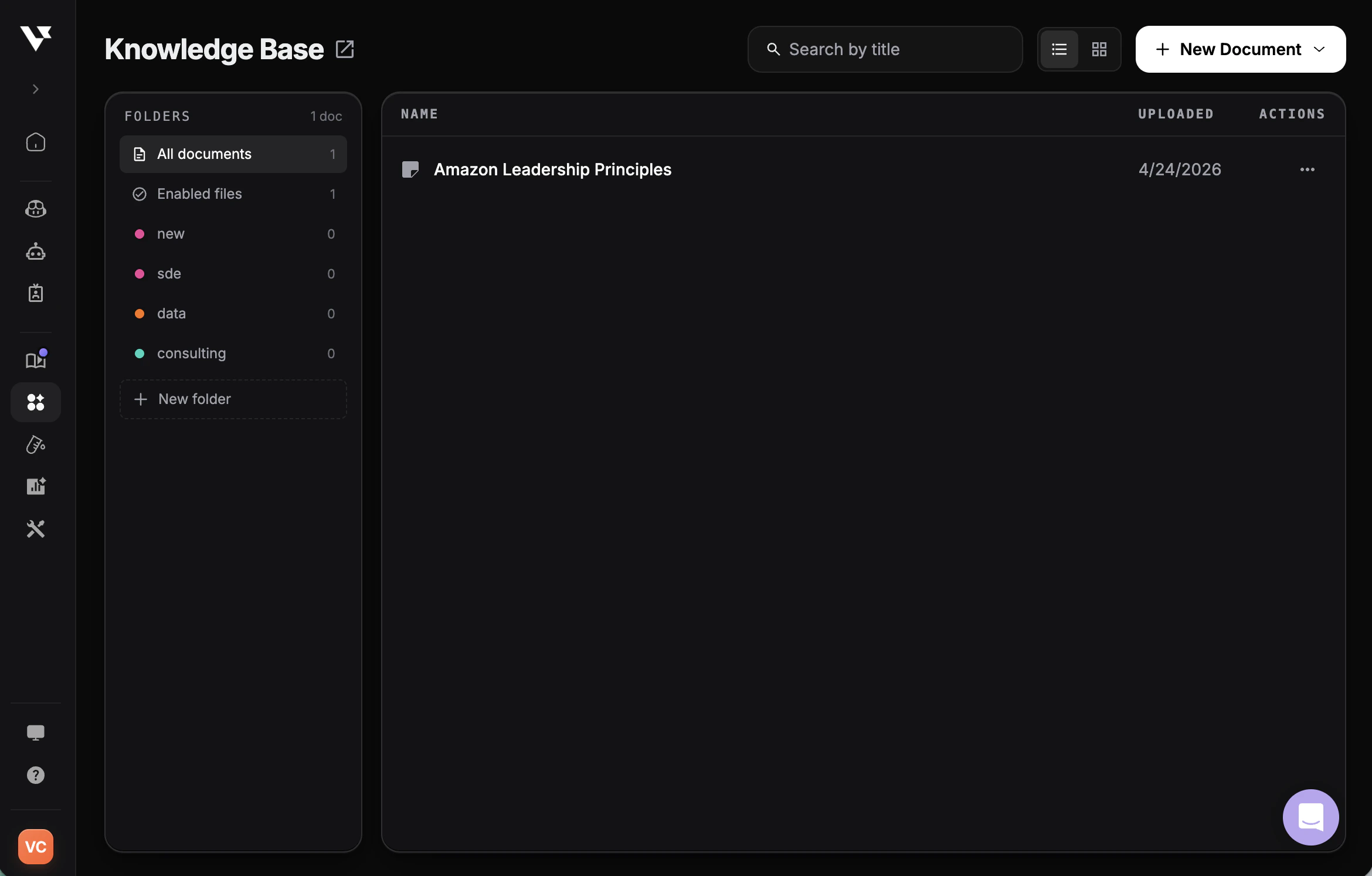
    任意のドキュメントの **⋯** メニューから **フォルダに追加** を選び、対象フォルダを指定します。
  </Step>

  <Step title="フォルダで絞り込む">
    サイドバーのフォルダをクリックすると、そのフォルダ内のドキュメントだけが表示されます。**すべてのドキュメント** で全体を、**有効なファイル** で現在ONになっているドキュメントだけを確認できます。
  </Step>
</Steps>

<div
  style={{
background: 'url(https://mintcdn.com/verveai/4DDDE1_YTFGlwOxG/images/background.jpg?fit=max&auto=format&n=4DDDE1_YTFGlwOxG&q=85&s=5b8212ed290246edc77dab246edf4fc6)',
backgroundSize: 'cover',
backgroundPosition: 'center',
padding: '1rem',
borderRadius: '12px',
marginTop: '1rem',
marginBottom: '1rem'
}}
>
  <img src="https://mintcdn.com/verveai/QJL4eGuyUaXRRBy4/images/knowledge-base-add-to-folder.png?fit=max&auto=format&n=QJL4eGuyUaXRRBy4&q=85&s=7fc07999986150c534ba15093526fdef" alt="ドキュメントをフォルダに追加する画面" style={{borderRadius: '12px', width: '100%', border: '1px solid rgba(0, 0, 0, 0.1)', boxShadow: '0 8px 16px rgba(0, 0, 0, 0.15)'}} width="2340" height="1494" data-path="images/knowledge-base-add-to-folder.png" />
</div>

<Tip>
  セッション起動時に、ナレッジベース全体ではなく特定のフォルダだけを面接アシスタントの参照範囲に絞り込めます。職種別のメモを準備していて、別の面接に混ざらないようにしたいときに便利です。
</Tip>

***

<div id="create-from-scratch" />

## ゼロから作成

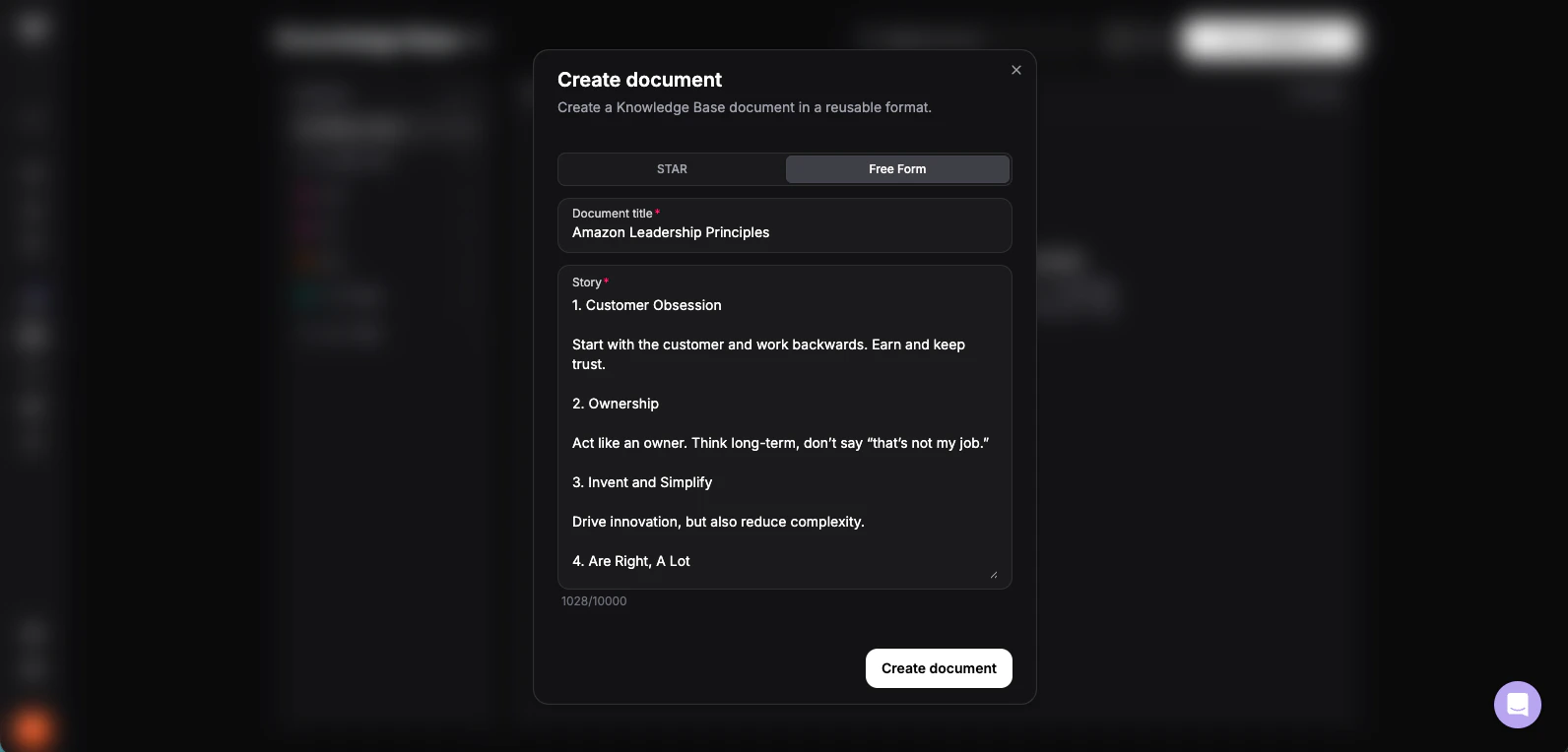
既存ファイルをアップロードしない場合は、ナレッジベース内でドキュメントを直接作成できます。面接用の経験談、準備済み回答、プロジェクト要約などを登録したいときに適しています。

<div
  style={{
background: 'url(https://mintcdn.com/verveai/4DDDE1_YTFGlwOxG/images/background.jpg?fit=max&auto=format&n=4DDDE1_YTFGlwOxG&q=85&s=5b8212ed290246edc77dab246edf4fc6)',
backgroundSize: 'cover',
backgroundPosition: 'center',
padding: '1rem',
borderRadius: '12px',
marginTop: '1rem',
marginBottom: '1rem'
}}
>
  <img src="https://mintcdn.com/verveai/QJL4eGuyUaXRRBy4/images/knowledge-base-document-2.png?fit=max&auto=format&n=QJL4eGuyUaXRRBy4&q=85&s=164110b2f3972ae9f8c886febc0a35c6" alt="ナレッジベースでゼロから作成する画面" style={{borderRadius: '12px', width: '100%', border: '1px solid rgba(0, 0, 0, 0.1)', boxShadow: '0 8px 16px rgba(0, 0, 0, 0.15)'}} width="1592" height="764" data-path="images/knowledge-base-document-2.png" />
</div>

<Steps>
  <Step title="ナレッジベースを開く">
    [ナレッジベース](https://www.app.vervecopilot.com/knowledge-base)を開き、ドキュメントをゼロから作成するオプションを選択します。
  </Step>

  <Step title="新しいドキュメントを開始">
    既存ファイルのアップロードではなく、新規ドキュメント作成を選びます。
  </Step>

  <Step title="入力方法を選ぶ">
    **STAR形式**または**自由記述メッセージ**のどちらかを選びます。
  </Step>

  <Step title="保存する">
    タイトルを付けて内容を入力し、保存するとアシスタントの参照文脈に追加されます。
  </Step>
</Steps>

### ゼロから作成するのに向く内容

* **行動面接の経験談:** リーダーシップ、対立解消、成果創出、オーナーシップなどのSTAR例
* **準備済み回答:** よく聞かれる質問への一貫した回答
* **プロジェクト要約:** 別ファイルをアップロードしなくても参照させたい要点
* **職種別の話題:** その面接に合わせた知識、優先事項、具体例

### STAR入力例

<Note>
  **Situation:** ECプラットフォームでチェックアウト時間が遅く、カート離脱率が15%発生していた。

  **Task:** リード開発者として、セキュリティと決済連携を維持したままチェックアウト導線を最適化する必要があった。

  **Action:** パフォーマンス計測を行い、DBクエリのボトルネックを特定。セッションデータへRedisキャッシュを導入し、決済API呼び出しを最適化。さらにUXチームと協力してUIを簡素化した。

  **Result:** チェックアウト時間を45秒から12秒へ短縮。カート離脱率を60%削減し、3か月で購入完了率を25%向上。元の3倍のトラフィックにも対応できる構成に改善した。
</Note>

### 入力スタイル

#### STAR形式（推奨）

STAR法は、AIにも面接官にも伝わりやすい構成です。

* **状況:** 背景と状況
* **課題:** 課題または目標
* **行動:** 自分が行った具体的行動
* **結果:** 成果とインパクト

#### 自由記述メッセージ

自然な文章でドキュメントを書いても構いません。AIが要点を抽出し、面接中に適切な形で回答へ反映します。