> ## Documentation Index
> Fetch the complete documentation index at: https://docs.vervecopilot.com/llms.txt
> Use this file to discover all available pages before exploring further.

# キーボードショートカット

> ステルスモード、画面キャプチャ、ウィンドウ操作など、Verve AIデスクトップ面接アシスタントのショートカットキー一覧。

## 概要

面接中の操作をスムーズにするためのショートカットです。全プラットフォームで使える面接アシスタント機能と、デスクトップアプリ専用機能に分けて整理しています。

<Tip>
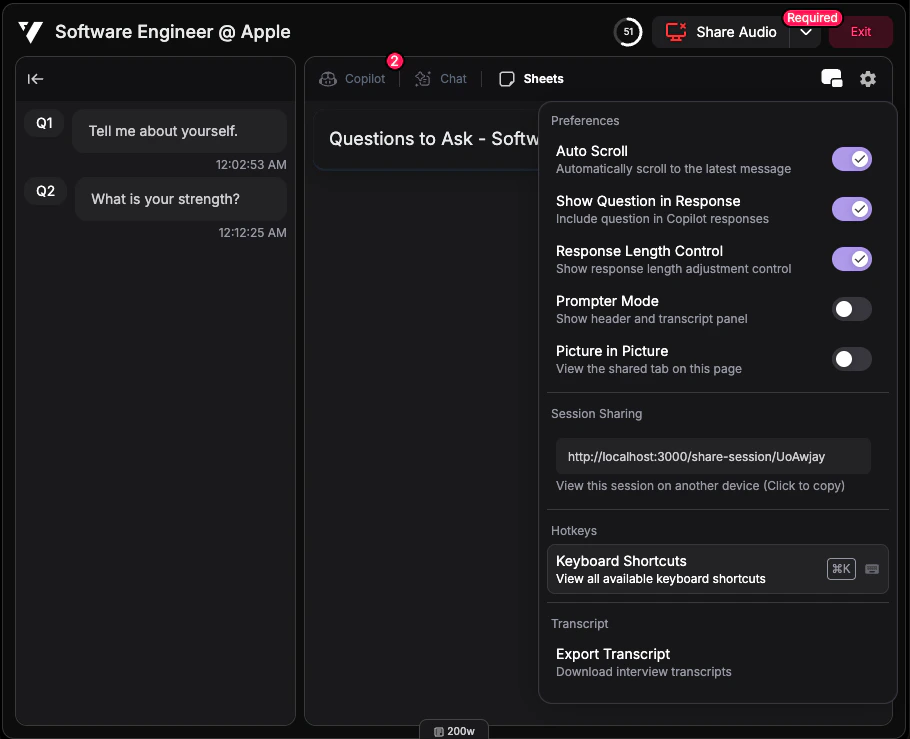
  セッション中に**設定の歯車アイコン**をクリックし、「**キーボードショートカット**」を選ぶと一覧を確認できます。
</Tip>

<div
  style={{
background: 'url(https://mintcdn.com/verveai/4DDDE1_YTFGlwOxG/images/background.jpg?fit=max&auto=format&n=4DDDE1_YTFGlwOxG&q=85&s=5b8212ed290246edc77dab246edf4fc6)',
backgroundSize: 'cover',
backgroundPosition: 'center',
padding: '1rem',
borderRadius: '12px',
marginTop: '1rem',
marginBottom: '1rem'
}}
>
  <img src="https://mintcdn.com/verveai/Sqm28WljCba-REG1/images/shortcuts.png?fit=max&auto=format&n=Sqm28WljCba-REG1&q=85&s=2f20de7eec1d3b1fc2baee57da62c28f" alt="キーボードショートカット設定パネル" style={{borderRadius: '12px', width: '100%', border: '1px solid rgba(0, 0, 0, 0.1)', boxShadow: '0 8px 16px rgba(0, 0, 0, 0.15)'}} width="910" height="739" data-path="images/shortcuts.png" />
</div>

***

## ショートカットの上書き

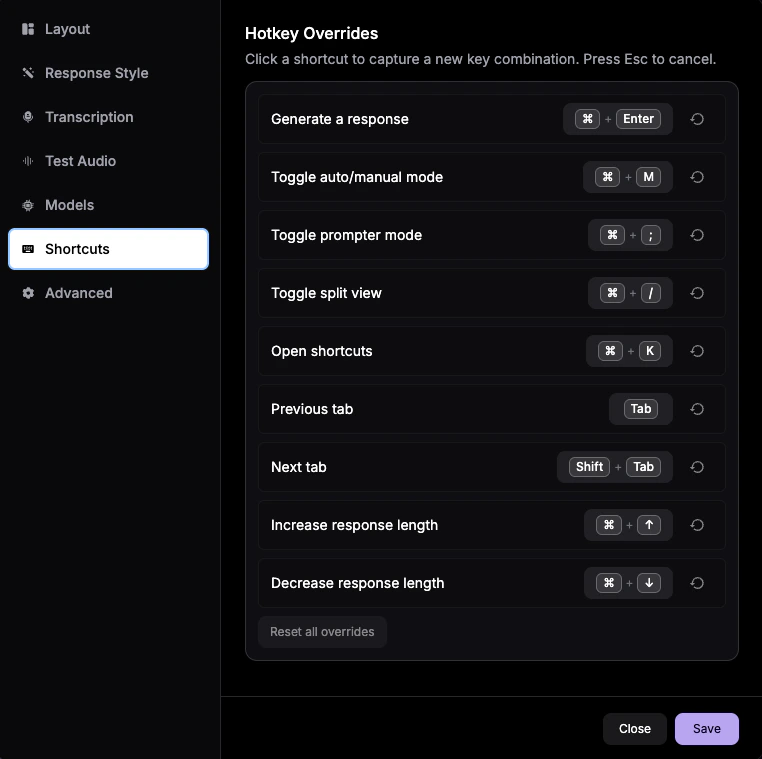
デフォルトのショートカットが他アプリや自分の操作フローと競合する場合は、**設定** → **ショートカット** から上書きできます。

<div
  style={{
background: 'url(https://mintcdn.com/verveai/4DDDE1_YTFGlwOxG/images/background.jpg?fit=max&auto=format&n=4DDDE1_YTFGlwOxG&q=85&s=5b8212ed290246edc77dab246edf4fc6)',
backgroundSize: 'cover',
backgroundPosition: 'center',
padding: '1rem',
borderRadius: '12px',
marginTop: '1rem',
marginBottom: '1rem'
}}
>
  <img src="https://mintcdn.com/verveai/UbAT6oqI1VuVy8bL/images/shortcut-override.png?fit=max&auto=format&n=UbAT6oqI1VuVy8bL&q=85&s=9823dc92d4f7f58b251271dc21ccef8b" alt="ショートカット上書き設定" style={{borderRadius: '12px', width: '100%', border: '1px solid rgba(0, 0, 0, 0.1)', boxShadow: '0 8px 16px rgba(0, 0, 0, 0.15)'}} width="762" height="759" data-path="images/shortcut-override.png" />
</div>

<Steps>
  <Step title="ショートカット設定を開く">
    面接アシスタント起動画面で **設定の歯車アイコン** をクリックし、**ショートカット** を開きます。
  </Step>

  <Step title="変更したいショートカットを選ぶ">
    上書きしたい現在のショートカットをクリックします。
  </Step>

  <Step title="新しいキーの組み合わせを入力">
    キーボードで新しいショートカットを入力します。キャンセルする場合は <kbd>Esc</kbd> を押します。
  </Step>

  <Step title="保存またはリセット">
    **保存** をクリックすると新しいショートカットが適用されます。デフォルトに戻したい場合はリセットアイコンまたは **すべての上書きをリセット** を使います。
  </Step>
</Steps>

***

## 面接アシスタント

面接中の面接アシスタント動作やタブ移動を効率よく制御します。

| ホットキー（Mac / Windows）                                                   | 操作            | 説明                   |
| ---------------------------------------------------------------------- | ------------- | -------------------- |
| <kbd>Cmd</kbd> + <kbd>Enter</kbd> / <kbd>Ctrl</kbd> + <kbd>Enter</kbd> | 手動応答          | 手動モードで回答を生成          |
| <kbd>Cmd</kbd> + <kbd>M</kbd> / <kbd>Ctrl</kbd> + <kbd>M</kbd>         | 自動/手動モード切替    | 回答生成モードを切替           |
| <kbd>Cmd</kbd> + <kbd>;</kbd> / <kbd>Ctrl</kbd> + <kbd>;</kbd>         | シングルパネルモード切替  | 回答読み上げ用オーバーレイを表示/非表示 |
| <kbd>Cmd</kbd> + <kbd>/</kbd> / <kbd>Ctrl</kbd> + <kbd>/</kbd>         | ダブルパネルモード表示切替 | ダブルパネルと通常表示を切替       |
| <kbd>Cmd</kbd> + <kbd>K</kbd> / <kbd>Ctrl</kbd> + <kbd>K</kbd>         | ショートカット表示     | ショートカット一覧を表示         |
| <kbd>Tab</kbd>                                                         | 次のタブ          | 次のタブへ移動              |
| <kbd>Shift</kbd> + <kbd>Tab</kbd>                                      | 前のタブ          | 前のタブへ移動              |
| <kbd>Cmd</kbd> + <kbd>↑</kbd> / <kbd>Ctrl</kbd> + <kbd>↑</kbd>         | 回答長を増やす       | 回答を長く詳細にする           |
| <kbd>Cmd</kbd> + <kbd>↓</kbd> / <kbd>Ctrl</kbd> + <kbd>↓</kbd>         | 回答長を減らす       | 回答を短く簡潔にする           |

***

## デスクトップアプリ専用

以下は[デスクトップアプリ](/ja/features/desktop-app)専用のショートカットです。

### ウィンドウ管理

マウス操作なしでウィンドウ表示や挙動を制御できます。

| ホットキー（Mac / Windows）                                                                                 | 操作            | 説明                                                                     |
| ---------------------------------------------------------------------------------------------------- | ------------- | ---------------------------------------------------------------------- |
| <kbd>Cmd</kbd> + <kbd>Shift</kbd> + <kbd>T</kbd> / <kbd>Ctrl</kbd> + <kbd>Shift</kbd> + <kbd>T</kbd> | ウィンドウ表示切替     | 非表示/再表示を切替                                                             |
| <kbd>Cmd</kbd> + <kbd>Shift</kbd> + <kbd>D</kbd> / <kbd>Ctrl</kbd> + <kbd>Shift</kbd> + <kbd>D</kbd> | Dock/タスクバー非表示 | Dock（Mac）/タスクバー（Windows）からアイコンを非表示。[詳細](/ja/guides/hide-app-from-dock) |
| <kbd>Cmd</kbd> + <kbd>Shift</kbd> + <kbd>P</kbd> / <kbd>Ctrl</kbd> + <kbd>Shift</kbd> + <kbd>P</kbd> | クリックスルーモード    | 背面アプリを直接操作可能にする。[詳細](/ja/guides/click-through-mode)                    |
| <kbd>Cmd</kbd> + <kbd>Q</kbd> / <kbd>Ctrl</kbd> + <kbd>Q</kbd>                                       | アプリ終了         | デスクトップアプリを終了                                                           |

***

### ウィンドウ移動

矢印キーで面接アシスタントウィンドウを素早く再配置できます。

| ホットキー（Mac / Windows）                                           | 操作   | 説明           |
| -------------------------------------------------------------- | ---- | ------------ |
| <kbd>Cmd</kbd> + <kbd>←</kbd> / <kbd>Ctrl</kbd> + <kbd>←</kbd> | 左へ移動 | ウィンドウを左側へ配置  |
| <kbd>Cmd</kbd> + <kbd>→</kbd> / <kbd>Ctrl</kbd> + <kbd>→</kbd> | 右へ移動 | ウィンドウを右側へ配置  |
| <kbd>Cmd</kbd> + <kbd>↑</kbd> / <kbd>Ctrl</kbd> + <kbd>↑</kbd> | 上へ移動 | ウィンドウを上方向へ配置 |
| <kbd>Cmd</kbd> + <kbd>↓</kbd> / <kbd>Ctrl</kbd> + <kbd>↓</kbd> | 下へ移動 | ウィンドウを下方向へ配置 |

***

### ズームと表示

文字サイズや表示サイズを調整します。

| ホットキー（Mac / Windows）                                           | 操作      | 説明          |
| -------------------------------------------------------------- | ------- | ----------- |
| <kbd>Cmd</kbd> + <kbd>+</kbd> / <kbd>Ctrl</kbd> + <kbd>+</kbd> | 拡大      | 文字と表示サイズを拡大 |
| <kbd>Cmd</kbd> + <kbd>-</kbd> / <kbd>Ctrl</kbd> + <kbd>-</kbd> | 縮小      | 文字と表示サイズを縮小 |
| <kbd>Cmd</kbd> + <kbd>0</kbd> / <kbd>Ctrl</kbd> + <kbd>0</kbd> | ズームリセット | 100%表示へ戻す   |

***

### 画面キャプチャ

画面内容を即座にキャプチャしてチャットボットへ送信できます。すべての面接アシスタントジャンルで利用可能です。

| ホットキー（Mac / Windows）                                                                                 | 操作        | 説明               |
| ---------------------------------------------------------------------------------------------------- | --------- | ---------------- |
| <kbd>Cmd</kbd> + <kbd>Shift</kbd> + <kbd>S</kbd> / <kbd>Ctrl</kbd> + <kbd>Shift</kbd> + <kbd>S</kbd> | 画面キャプチャ開始 | ドラッグで範囲選択してキャプチャ |
| <kbd>Cmd</kbd> + <kbd>Shift</kbd> + <kbd>C</kbd> / <kbd>Ctrl</kbd> + <kbd>Shift</kbd> + <kbd>C</kbd> | 全画面キャプチャ  | 画面全体を即時キャプチャ     |

***

### ナビゲーション

デスクトップアプリ全体で使える基本ショートカットです。

| ホットキー（Mac / Windows）                                                 | 操作           | 説明             |
| -------------------------------------------------------------------- | ------------ | -------------- |
| <kbd>Cmd</kbd> + <kbd>R</kbd> / <kbd>Ctrl</kbd> + <kbd>R</kbd>       | 現在ページを再読み込み  | 表示を更新          |
| <kbd>Cmd</kbd> + <kbd>Home</kbd> / <kbd>Ctrl</kbd> + <kbd>Home</kbd> | ホームへ移動       | ホーム画面へ戻る       |
| <kbd>F1</kbd>                                                        | ホットキーガイド表示   | このガイドを表示       |
| <kbd>Esc</kbd>                                                       | ガイド/モーダルを閉じる | 開いているダイアログを閉じる |