> ## Documentation Index
> Fetch the complete documentation index at: https://docs.vervecopilot.com/llms.txt
> Use this file to discover all available pages before exploring further.

# 面接アシスタント

> 20以上の面接ジャンルに対応したVerve AIの面接アシスタントにより、行動面接・技術面接・コーディング面接において、リアルタイムでAIサポートを受けることができます。

## 面接アシスタントとは？

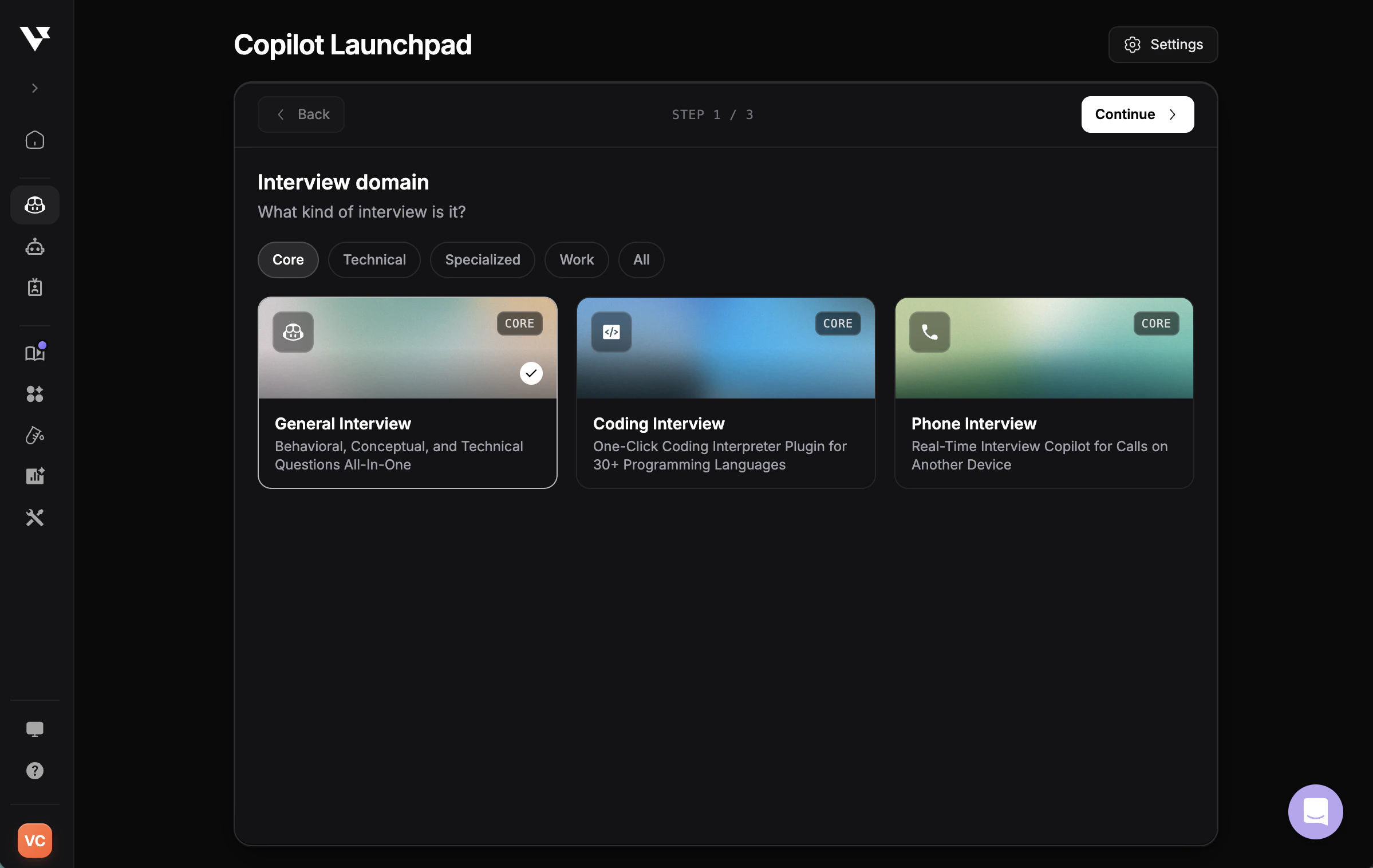
面接アシスタントは、実際の面接中にリアルタイムでガイダンスを提供します。会話を聞き取り、あなたにだけ見える形で回答の提案を表示したり、画面上の質問を読み取って即座に回答を提示します。

**アクセス方法:** [面接アシスタントを起動](https://www.app.vervecopilot.com/copilot)

***

## 面接アシスタントの使い方

詳細な設定と利用手順は、[クイックスタートガイド](/ja/quickstart)をご確認ください。

<div
  style={{
background: 'url(https://mintcdn.com/verveai/4DDDE1_YTFGlwOxG/images/background.jpg?fit=max&auto=format&n=4DDDE1_YTFGlwOxG&q=85&s=5b8212ed290246edc77dab246edf4fc6)',
backgroundSize: 'cover',
backgroundPosition: 'center',
padding: '1rem',
borderRadius: '12px',
marginTop: '1rem',
marginBottom: '1rem'
}}
>
  <img src="https://mintcdn.com/verveai/QJL4eGuyUaXRRBy4/images/index-image.png?fit=max&auto=format&n=QJL4eGuyUaXRRBy4&q=85&s=08e4c907fa2e54b37a82a8e8e55d68ff" alt="面接アシスタントの動作画面" style={{borderRadius: '12px', width: '100%', border: '1px solid rgba(0, 0, 0, 0.1)', boxShadow: '0 8px 16px rgba(0, 0, 0, 0.15)'}} width="2400" height="1404" data-path="images/index-image.png" />
</div>

***

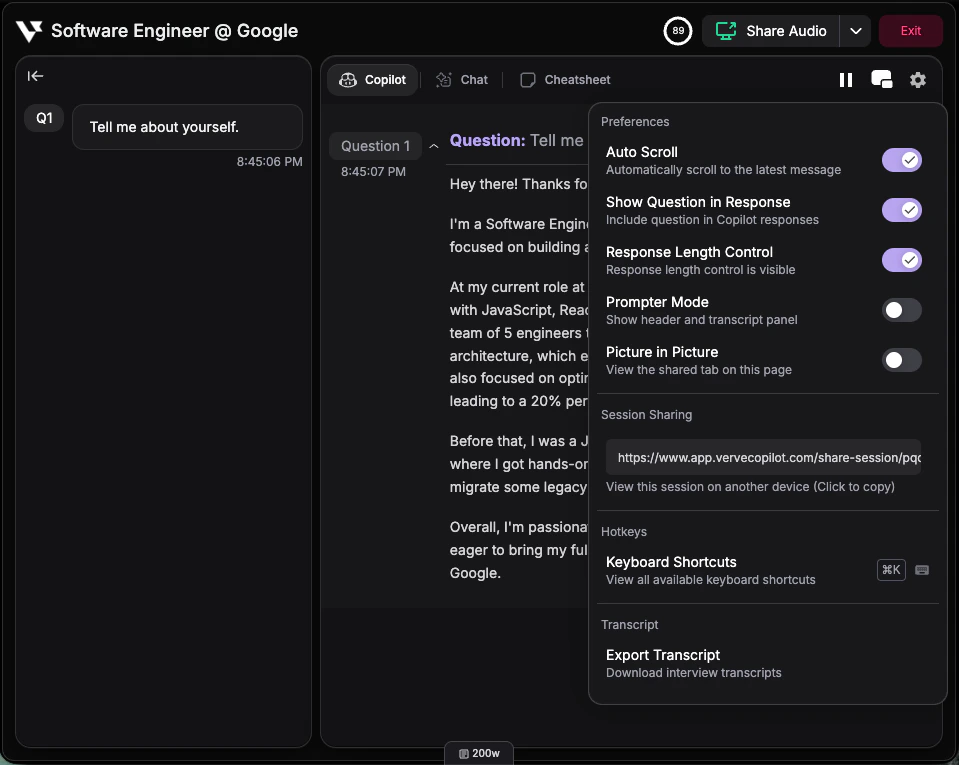
## 面接ジャンル

面接アシスタントは20以上の専門的な面接ジャンルに対応しており、それぞれに関連する知識やフレームワークが最適化されています。起動時に面接ジャンルを選択することで、文脈に応じたサポートを受けることができます。

### 技術系アシスタント

<CardGroup cols={2}>
  <Card title="コーディングアシスタント" icon="code" href="/ja/features/coding-copilot">
    30以上のプログラミング言語に対応したワンクリックインタープリター
  </Card>

  <Card title="Webテストアシスタント" icon="clock" href="/ja/features/online-assessment-copilot">
    LLMビジョン技術でテスト問題を即座に解決
  </Card>

  <Card title="電話面接" icon="phone" href="/ja/features/mobile-experience">
    別デバイスでの通話に対応したリアルタイムアシスタント
  </Card>

  <Card title="Mercor面接" icon="robot" href="/ja/features/mercor-interview-copilot">
    MercorのAI面接システム向けに最適化
  </Card>
</CardGroup>

### 業界・職種ドメイン

<AccordionGroup>
  <Accordion title="技術・エンジニアリング（5ドメイン)">
    **ソフトウェアエンジニアリング** - アルゴリズム、システム設計、DevOps標準

    **データサイエンス・分析** - SQL、統計手法、MLモデル、可視化

    **クラウド・インフラエンジニアリング** - スケーラブル設計、クラウドアーキテクチャ、信頼性

    \*\*サイバーセキュリティ \*\*- ネットワークセキュリティ、脅威分析、セキュリティ設計

    **AIセキュリティ・ガバナンス** - AIリスク管理、モデルセキュリティ、コンプライアンス
  </Accordion>

  <Accordion title="ビジネス・戦略（6ドメイン)">
    **一般面接** - 行動、概念、技術質問を包括

    \*\*プロダクトマネジメント \*\*- プロダクトライフサイクル、市場調査、アジャイル手法

    \*\*コンサルティング \*\*- ケース面接、事業戦略、市場分析

    **マーケティング** - マーケティング戦略、デジタル施策、ブランド管理

    **営業・顧客関係** - CRM、営業プロセス、交渉、リテンション

    **サプライチェーン管理** - 調達、物流、在庫、需要計画
  </Accordion>

  <Accordion title="専門職サービス（3ドメイン)">
    **金融** - 金融理論、投資戦略、分析

    **法務・コンプライアンス** - 規制対応、リスク評価、フレームワーク

    **ヘルスケア** - 医療用語、医療政策、患者ケア
  </Accordion>

  <Accordion title="特化領域（2ドメイン)">
    **業務ミーティング** - 会議用AIアシスタントおよび議事録

    \*\*大学出願 \*\*- 進学、奨学金、インターン面接
  </Accordion>
</AccordionGroup>

<div
  style={{
background: 'url(https://mintcdn.com/verveai/4DDDE1_YTFGlwOxG/images/background.jpg?fit=max&auto=format&n=4DDDE1_YTFGlwOxG&q=85&s=5b8212ed290246edc77dab246edf4fc6)',
backgroundSize: 'cover',
backgroundPosition: 'center',
padding: '1rem',
borderRadius: '12px',
marginTop: '1rem',
marginBottom: '1rem'
}}
>
  <img src="https://mintcdn.com/verveai/QJL4eGuyUaXRRBy4/images/interview-launcher-1.png?fit=max&auto=format&n=QJL4eGuyUaXRRBy4&q=85&s=65224396932217d7122a196fe075c720" alt="面接ドメイン選択" style={{borderRadius: '12px', width: '100%', border: '1px solid rgba(0, 0, 0, 0.1)', boxShadow: '0 8px 16px rgba(0, 0, 0, 0.15)'}} width="2398" height="1516" data-path="images/interview-launcher-1.png" />
</div>

***

## セッション中の操作

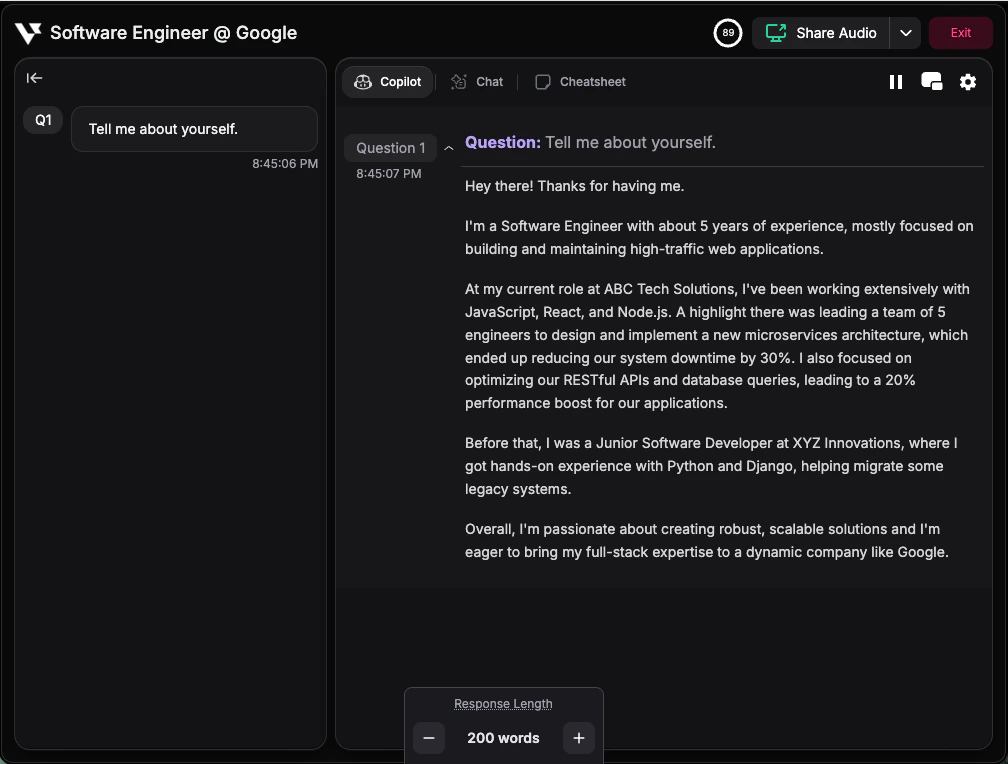
面接中は、画面右上のドロップダウンメニューから各種操作にアクセスできます。これらの機能により、リアルタイムでAI面接アシスタントの動作を調整できます。

<div
  style={{
background: 'url(https://mintcdn.com/verveai/4DDDE1_YTFGlwOxG/images/background.jpg?fit=max&auto=format&n=4DDDE1_YTFGlwOxG&q=85&s=5b8212ed290246edc77dab246edf4fc6)',
backgroundSize: 'cover',
backgroundPosition: 'center',
padding: '1rem',
borderRadius: '12px',
marginTop: '1rem',
marginBottom: '1rem'
}}
>
  <img src="https://mintcdn.com/verveai/QJL4eGuyUaXRRBy4/images/copilot-dropdown.png?fit=max&auto=format&n=QJL4eGuyUaXRRBy4&q=85&s=20bbe4bf38b324c156add5d7e87ab562" alt="コパイロットドロップダウンメニュー" style={{borderRadius: '12px', width: '100%', border: '1px solid rgba(0, 0, 0, 0.1)', boxShadow: '0 8px 16px rgba(0, 0, 0, 0.15)'}} width="959" height="765" data-path="images/copilot-dropdown.png" />
</div>

**利用可能な機能:**

* [**自動スクロール**](/ja/guides/turn-off-auto-scroll) - 最新のAI提案に自動でスクロール。オンにするとハンズフリーで確認可能、オフにすると過去の回答を自由に閲覧可能。
* **回答に質問を表示** - 各AI回答の上部に質問を表示し、文脈を把握しやすくします。
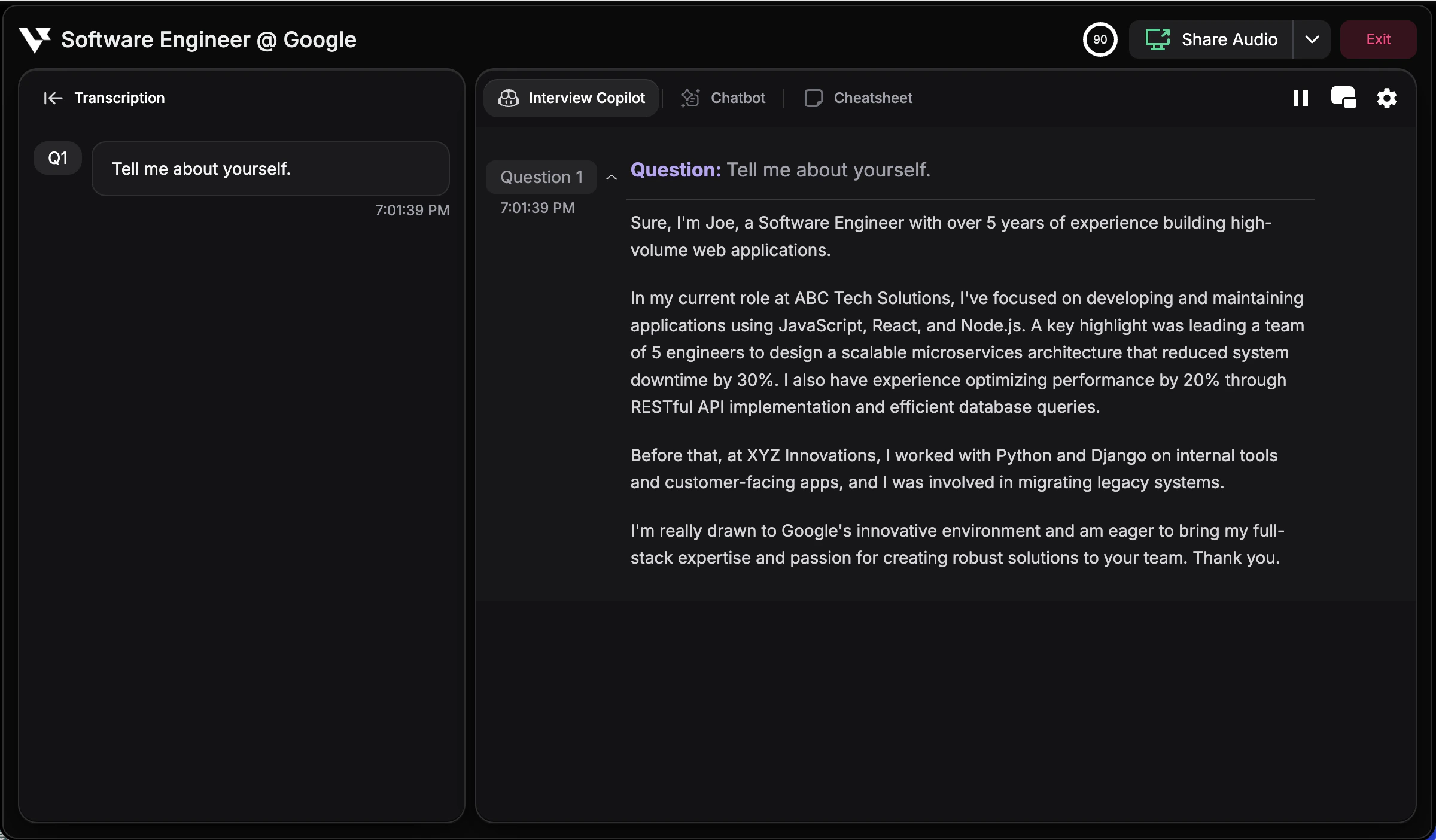
* **回答の長さ調整** - <kbd>Cmd</kbd> + <kbd>↑</kbd> / <kbd>↓</kbd>（Mac）または <kbd>Ctrl</kbd> + <kbd>↑</kbd> / <kbd>↓</kbd>（Windows）で回答の詳細度を調整。

<div
  style={{
background: 'url(https://mintcdn.com/verveai/4DDDE1_YTFGlwOxG/images/background.jpg?fit=max&auto=format&n=4DDDE1_YTFGlwOxG&q=85&s=5b8212ed290246edc77dab246edf4fc6)',
backgroundSize: 'cover',
backgroundPosition: 'center',
padding: '1rem',
borderRadius: '12px',
marginTop: '1rem',
marginBottom: '1rem'
}}
>
  <img src="https://mintcdn.com/verveai/QJL4eGuyUaXRRBy4/images/copilot-response-length.png?fit=max&auto=format&n=QJL4eGuyUaXRRBy4&q=85&s=c2aba2283a2b3d18f2cad8bcbb7f3c00" alt="回答長コントロール" style={{borderRadius: '12px', width: '100%', border: '1px solid rgba(0, 0, 0, 0.1)', boxShadow: '0 8px 16px rgba(0, 0, 0, 0.15)'}} width="1008" height="764" data-path="images/copilot-response-length.png" />
</div>

* [**シングルパネルモード**](/ja/features/copilot-layout-response-settings) - 面接アシスタントの内容のみを表示し、集中しやすい画面に切り替え。
* **ピクチャ・イン・ピクチャ** - 共有タブを面接アシスタント内で表示し、AIが何を取得しているか確認。
* **セッション共有** - 面接セッションの共有リンクを生成し、レビューやコーチングに活用。
* [**キーボードショートカット**](/ja/features/keyboard-shortcuts) - 利用可能なショートカット一覧を確認可能。
* [**文字起こしをエクスポート**](/ja/guides/interview-transcription) - 質問・回答・タイムスタンプを含む会話記録をダウンロード。

***

## プラットフォーム選択

### ブラウザ版

* 一般面接ではChrome / Edge / Opera に対応
* [画面キャプチャChrome拡張機能](https://chromewebstore.google.com/detail/verve-ai/eaelmnmhehmblclgjjkhjmbkabaenpjp?hl=en)により全ジャンルで画面キャプチャ可能
* リアルタイム文字起こし・基本ホットキー

### デスクトップアプリ（推奨）

* **ステルスモード** - 画面共有中に非表示
* **画面キャプチャホットキー** - 画面を即時取得してチャットボットに送信
* **透過UI** - 透過表示オプション
* **プラットフォーム非依存** - ブラウザ以外のアプリでも動作
* **高いパフォーマンス** - リソース最適化

***

## 使いこなすポイント

<AccordionGroup>
  <Accordion title="提案は話す要点として使う">
    そのまま読み上げず、構成と要点だけを見て自然に話してください。
  </Accordion>

  <Accordion title="ホットキーを先に練習する">
    面接前に表示切替操作へ慣れておくと、実戦で自然に使えます。
  </Accordion>

  <Accordion title="必要なときはチャットボットを使う">
    文字起こし漏れや特定トピックの深掘りは、チャットボットタブへ切り替えて直接入力できます。画像アップロードも可能で、面接アシスタントはその内容を参照します。[チャットボットの詳細](/ja/features/chat-bot)をご確認ください。
  </Accordion>
</AccordionGroup>

***

## トラブルシューティング

<AccordionGroup>
  <Accordion title="質問音声を認識しない">
    音声共有設定を確認してください。[音声共有の方法 →](/ja/guides/share-audio)
  </Accordion>

  <Accordion title="回答が汎用的すぎる">
    [ナレッジベース](/ja/features/knowledge-base)に履歴書や補足情報を追加し、[回答スタイルをカスタム](/ja/features/custom-response-style)で調整してください。
  </Accordion>

  <Accordion title="回答タイミングが速すぎる/遅すぎる">
    [発話間隔](/ja/guides/pause-interval)を調整してください。必要なら[手動モード](/ja/features/manual-mode)へ切り替えて、任意タイミングで回答生成できます。
  </Accordion>

  <Accordion title="セッション時間が不足した">
    プラン上限と残りセッション数を確認してください。必要に応じてアップグレードしてください。
  </Accordion>

  <Accordion title="言語の文字起こしが正しくない">
    [面接言語設定](/ja/guides/change-interview-language)で正しい言語を選択してください。また、必要に応じて多言語設定を有効にしてください。
  </Accordion>
</AccordionGroup>