> ## Documentation Index
> Fetch the complete documentation index at: https://docs.vervecopilot.com/llms.txt
> Use this file to discover all available pages before exploring further.
# デスクトップアプリ
> ステルスモード、リアルタイムサポート、ホットキーによる画面キャプチャなどの高度な面接機能を利用するには、Verve AIのデスクトップアプリをダウンロードしてください。
## デスクトップアプリとは?
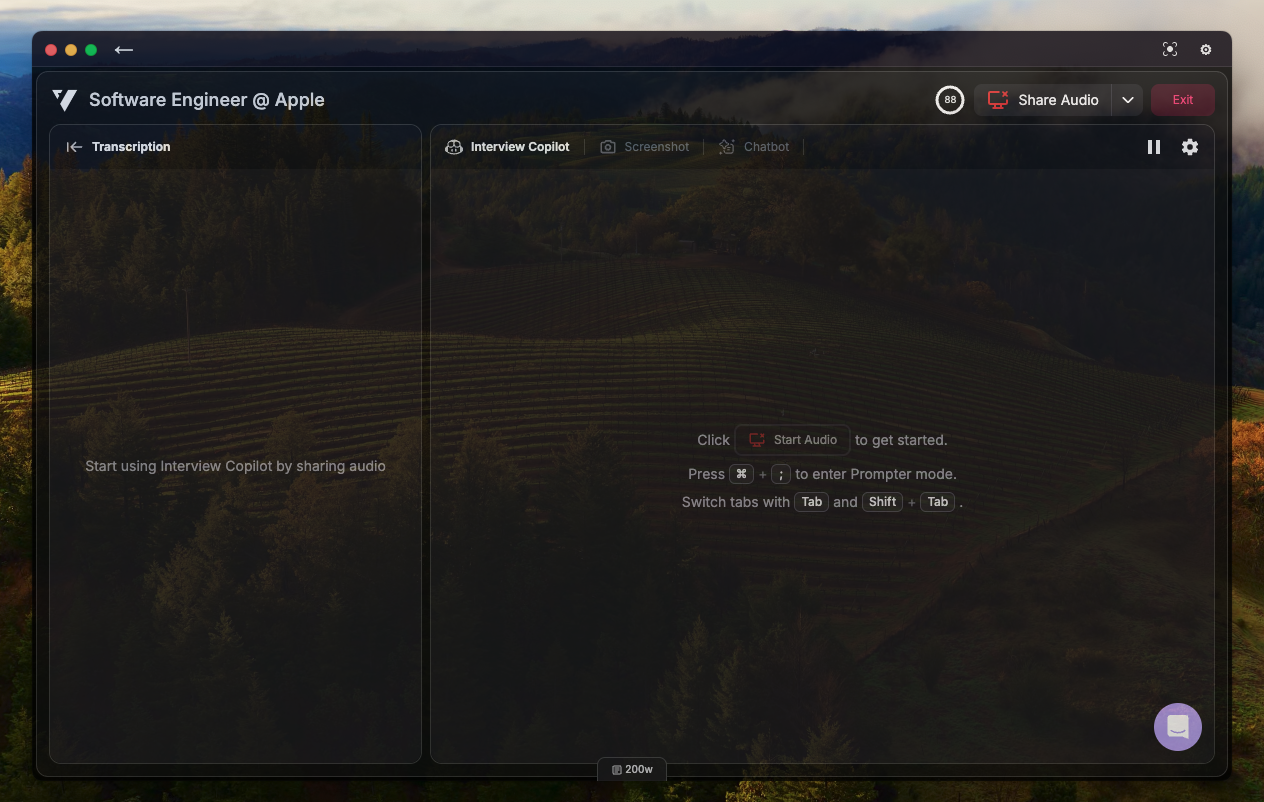
Verve AIデスクトップアプリは、プラットフォームの中で最も高機能なバージョンであり、高いプライバシー性・高度な機能・デスクトップアプリならではの操作性を求めるユーザー向けに設計されています。
**ダウンロード:** [デスクトップアプリ](https://www.vervecopilot.com/app)
***
## 主な機能
### ステルスモード
**画面共有中でも**面接アシスタントが相手に見えない状態を維持できます。面接アシスタントのウィンドウは自分の画面にのみ表示され、面接官の共有画面には一切表示されません。
**有効化方法:** [面接アシスタントの起動](/ja/quickstart)時、ステップ3でステルスモードをオンにし、設定を確認後「起動」をクリックしてください。
ステルスモードの対応環境やテスト方法は、[ステルスモードガイド](/ja/features/stealth-mode)を参照してください。
### 画面キャプチャホットキー
画面上の任意の内容を即座にキャプチャし、チャットボットに送信してリアルタイムでサポートを受けることができます:
* **範囲キャプチャ:** Cmd + Shift + S(Mac)/ Ctrl + Shift + S(Windows)
* **全画面キャプチャ:** Cmd + Shift + C(Mac)/ Ctrl + Shift + C(Windows)
すべてのジャンル別アシスタント、およびあらゆるデスクトップアプリで利用可能です。
### 透過UI(オーバーレイ表示)
透過表示された面接アシスタントウィンドウを起動し、他のウィンドウの上に重ねて表示できます。下の画面を確認しながら利用可能です。
会議画面やIDE、面接プラットフォームの上に重ねて表示でき、画面を隠さずに面接アシスタントの提案を確認できます。
### クリックスルーモード
面接アシスタントのウィンドウを非操作化し、クリック操作を背後のアプリケーションに通過させます。Macは Cmd + Shift + P、Windowsは Ctrl + Shift + P でON/OFF切替できます。
IDE、ブラウザ、他面接ツールを操作しながら、面接アシスタントを参照オーバーレイとして維持するのに適しています。
使い方の詳細は[クリックスルーモードガイド](/ja/guides/click-through-mode)を参照してください。
### Dock / タスクバーから非表示
面接中の秘匿性を高めるため、Verve AIアイコンをDock(macOS)またはタスクバー(Windows)から非表示にできます。Macは Cmd + Shift + D、Windowsは Ctrl + Shift + D で切替できます。
非表示中もアプリはバックグラウンドで動作し、ホットキーで操作できます。同じショートカットでいつでも再表示可能です。
詳細は[Dock / タスクバー非表示ガイド](/ja/guides/hide-app-from-dock)を確認してください。
### ウィンドウ管理
キーボードショートカットで面接アシスタントのウィンドウ位置を素早く変更できます。マルチモニター環境や面接中の配置調整に便利です。
**ウィンドウ移動ショートカット:**
* **Cmd + ←(Mac)/ Ctrl + ←(Windows)** - 左へ移動
* **Cmd + →(Mac)/ Ctrl + →(Windows)** - 右へ移動
* **Cmd + ↑(Mac)/ Ctrl + ↑(Windows)** - 上へ移動
* **Cmd + ↓(Mac)/ Ctrl + ↓(Windows)** - 下へ移動
* **Cmd + Shift + T(Mac)/ Ctrl + Shift + T(Windows)** - ウィンドウ表示/非表示
### プラットフォーム連携
主要な面接・開発プラットフォームとネイティブに連携します。
* **ビデオ会議アプリ** - Zoom、Microsoft Teams、Google Meet、Webex など
* **コーディング面接環境** - CoderPad、CodeSignal、CodeSandbox、Replit など
* **評価プラットフォーム** - HackerRank、Codility、LeetCode、CodeSignal など
* **あらゆるデスクトップアプリ**に対応(ブラウザ限定ではありません)
***
## はじめ方
1. [こちら](https://www.vervecopilot.com/app)からデスクトップアプリを**ダウンロード**
2. OSごとの手順で**インストール**
3. 初回起動時にマイクと画面収録の**権限を許可**
4. **起動**してアカウントでログイン
5. **ホットキーを事前確認**(面接前に画面キャプチャをテスト)
面接アシスタント起動の詳細は[クイックスタート](/ja/quickstart)を確認してください。
***
## デスクトップ版とブラウザ版の比較
| 機能 | デスクトップアプリ | ブラウザ版 |
| ----------------- | --------- | ---------- |
| **ステルスモード** | 対応 | 非対応 |
| **画面キャプチャホットキー** | 対応 | 非対応 |
| **透明オーバーレイ** | 対応 | 非対応 |
| **クリックスルーモード** | 対応 | 非対応 |
| **Dock/タスクバー非表示** | 対応 | 非対応 |
| **会議アプリ対応** | 全プラットフォーム | ブラウザのみ |
| **画面キャプチャ** | ホットキー | Chrome拡張機能 |
| **インストール** | 必要 | 不要 |
| **パフォーマンス** | 最適化済み | 高 |