> ## Documentation Index
> Fetch the complete documentation index at: https://docs.vervecopilot.com/llms.txt
> Use this file to discover all available pages before exploring further.

# 回答スタイルをカスタム

> カスタムプロンプトと変数で、面接に合わせたAI回答スタイルを作成できます。

## 概要

回答スタイルをカスタムすると、AIを動かすシステムプロンプトとユーザープロンプトを編集し、面接アシスタントの回答生成を細かく制御できます。AIの挙動、トーン、構成、焦点を調整できる上級機能です。

**アクセス方法:** [面接アシスタント起動ページ](https://www.app.vervecopilot.com/copilot)で**設定の歯車アイコン**をクリックし、**回答スタイル**タブを選択します。[プレイグラウンド](https://www.app.vervecopilot.com/playground) → **カスタムスタイル**タブからも利用できます。

<Tip>
  本番面接で使う前に、[プレイグラウンド](https://www.app.vervecopilot.com/playground)でカスタムスタイルをテストし、期待する出力になるか確認してください。
</Tip>

***

## カスタム回答スタイルの作成方法

<div
  style={{
background: 'url(https://mintcdn.com/verveai/4DDDE1_YTFGlwOxG/images/background.jpg?fit=max&auto=format&n=4DDDE1_YTFGlwOxG&q=85&s=5b8212ed290246edc77dab246edf4fc6)',
backgroundSize: 'cover',
backgroundPosition: 'center',
padding: '1rem',
borderRadius: '12px',
marginTop: '1rem',
marginBottom: '1rem'
}}
>
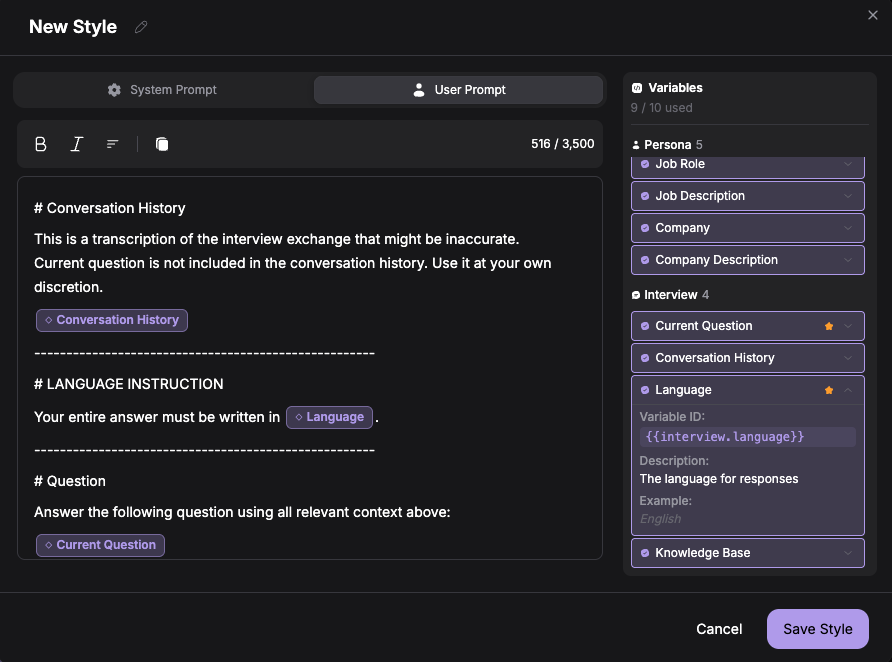
  <img src="https://mintcdn.com/verveai/Sqm28WljCba-REG1/images/style-editor.png?fit=max&auto=format&n=Sqm28WljCba-REG1&q=85&s=5d4565a73436618a83c75ab9b9886a77" alt="カスタム回答スタイルエディター" style={{borderRadius: '12px', width: '100%', border: '1px solid rgba(0, 0, 0, 0.1)', boxShadow: '0 8px 16px rgba(0, 0, 0, 0.15)'}} width="892" height="664" data-path="images/style-editor.png" />
</div>

<Steps>
  <Step title="回答スタイル設定へ移動">
    [面接アシスタント起動ページ](https://www.app.vervecopilot.com/copilot)で**設定の歯車アイコン**をクリックし、**回答スタイル**タブを選択します。
  </Step>

  <Step title="新しいスタイルを作成">
    **新しいスタイル**をクリックして新規作成を開始します。
  </Step>

  <Step title="スタイル名を設定">
    スタイルに分かりやすい名前を付けます（例: "技術面接用 - 簡潔に"、"行動面接STAR形式"、"システム設計・深掘り"）。
  </Step>

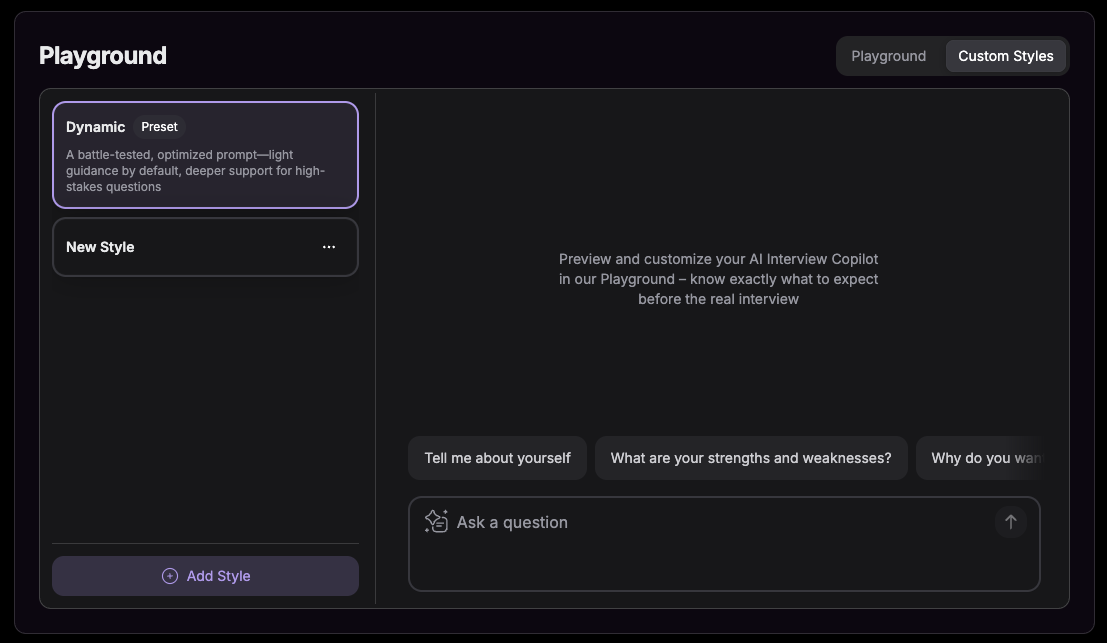
  <Step title="システムプロンプトを調整">
    AIの役割、トーン、全体指示を定義します。

    **例:**「あなたは技術面接アシスタントです。簡潔でコード中心の回答を行い、説明は最小限にしてください。必ず時間・空間計算量の分析も含めます。」
  </Step>

  <Step title="ユーザープロンプトを調整">
    AI送信時の入力フォーマットを定義します。変数は `{{variableName}}` 形式で挿入します。

    **例:** 現在の質問`{{interview.question}}` 履歴書: `{{persona.resume}}` 職種: `{{persona.jobRole}}`
  </Step>

  <Step title="スタイルを保存">
    完了後に**スタイルを保存**をクリックすると、スタイルライブラリへ追加され、選択ドロップダウンに表示されます。
  </Step>
</Steps>

<div
  style={{
background: 'url(https://mintcdn.com/verveai/4DDDE1_YTFGlwOxG/images/background.jpg?fit=max&auto=format&n=4DDDE1_YTFGlwOxG&q=85&s=5b8212ed290246edc77dab246edf4fc6)',
backgroundSize: 'cover',
backgroundPosition: 'center',
padding: '1rem',
borderRadius: '12px',
marginTop: '1rem',
marginBottom: '1rem'
}}
>
  <img src="https://mintcdn.com/verveai/Sqm28WljCba-REG1/images/style-editor-2.png?fit=max&auto=format&n=Sqm28WljCba-REG1&q=85&s=75cfcf5202ddca5f46868a4dc315e0b3" alt="カスタム回答スタイル変数" style={{borderRadius: '12px', width: '100%', border: '1px solid rgba(0, 0, 0, 0.1)', boxShadow: '0 8px 16px rgba(0, 0, 0, 0.15)'}} width="892" height="662" data-path="images/style-editor-2.png" />
</div>

***

## カスタムスタイルの管理方法

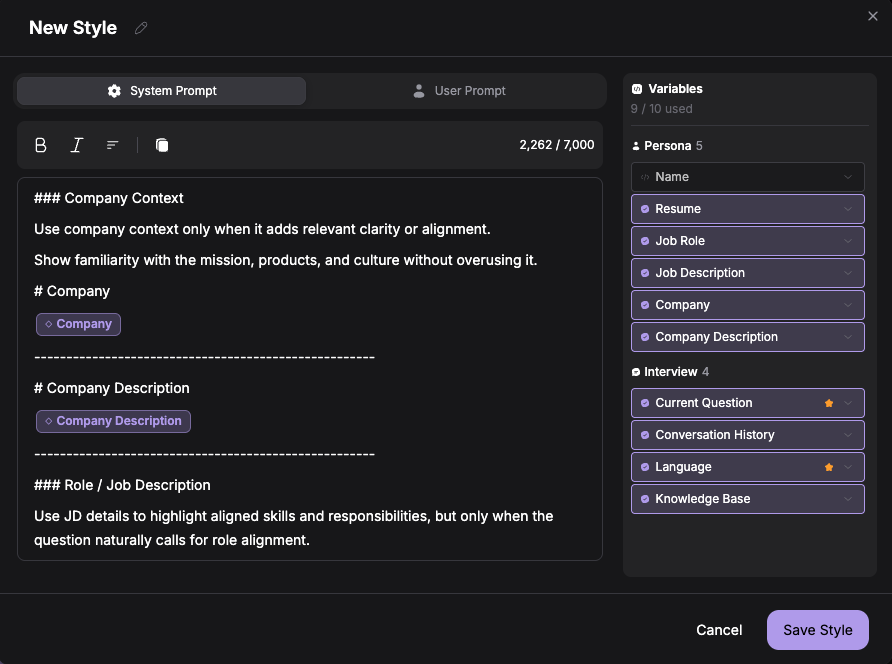
[プレイグラウンド](https://www.app.vervecopilot.com/playground)は、実面接で使う前にカスタム回答スタイルをテスト・管理・改善する中心画面です。

<div
  style={{
background: 'url(https://mintcdn.com/verveai/4DDDE1_YTFGlwOxG/images/background.jpg?fit=max&auto=format&n=4DDDE1_YTFGlwOxG&q=85&s=5b8212ed290246edc77dab246edf4fc6)',
backgroundSize: 'cover',
backgroundPosition: 'center',
padding: '1rem',
borderRadius: '12px',
marginTop: '1rem',
marginBottom: '1rem'
}}
>
  <img src="https://mintcdn.com/verveai/Sqm28WljCba-REG1/images/style-playground.png?fit=max&auto=format&n=Sqm28WljCba-REG1&q=85&s=e6afaa9413537eeca029b9d0d5bf3a17" alt="Playground内のカスタムスタイル" style={{borderRadius: '12px', width: '100%', border: '1px solid rgba(0, 0, 0, 0.1)', boxShadow: '0 8px 16px rgba(0, 0, 0, 0.15)'}} width="1107" height="643" data-path="images/style-playground.png" />
</div>

### カスタムスタイルをテストする

<Steps>
  <Step title="プレイグラウンドへ移動">
    ダッシュボードから[プレイグラウンド](https://www.app.vervecopilot.com/playground)を開きます。
  </Step>

  <Step title="スタイルを選択">
    左パネルのドロップダウンから、テストしたいカスタムスタイルを選びます。
  </Step>

  <Step title="テスト質問を入力">
    右側チャットに面接質問を入力し、スタイルごとの回答を確認します。
  </Step>

  <Step title="回答を評価">
    トーン、構成、内容が期待どおりかを確認します。
  </Step>

  <Step title="改善を繰り返す">
    結果に応じてプロンプトを修正し、再テストを繰り返して完成度を上げます。
  </Step>
</Steps>

<Tip>
  プレイグラウンドのカスタムスタイルタブを使うと、ページを行き来せずに効率よくプロンプト調整できます。
</Tip>

***

## 利用可能な変数

カスタムプロンプトには、個人情報を自動挿入する動的変数を使えます。回答を面接文脈に合わせやすくなります。

### 面接プロフィール変数

アクティブな面接プロフィールから値が挿入されます。

| 変数                               | 説明   | 利用例         |
| -------------------------------- | ---- | ----------- |
| `{{persona.name}}`               | 氏名   | 回答冒頭の個別化    |
| `{{persona.resume}}`             | 履歴書  | 経験に即した回答生成  |
| `{{persona.jobRole}}`            | 職種   | 職種特化の回答調整   |
| `{{persona.jobDescription}}`     | 職務内容 | 企業要件への整合    |
| `{{persona.company}}`            | 会社   | 企業別に回答を最適化  |
| `{{persona.companyDescription}}` | 会社概要 | 企業理解を示す回答作成 |

### 面接変数

面接セッション中に動的更新されます。

| 変数                                  | 説明      | 利用例         |
| ----------------------------------- | ------- | ----------- |
| `{{interview.question}}`            | 現在の質問   | 質問への直接応答を保証 |
| `{{interview.conversationHistory}}` | 会話履歴    | 会話文脈の維持     |
| `{{interview.language}}`            | 言語      | 面接言語に合わせた回答 |
| `{{interview.knowledgeBase}}`       | ナレッジベース | 参照資料を反映した回答 |

***

## トラブルシューティング

<AccordionGroup>
  <Accordion title="変数が実データに置換されない">
    変数名のスペルと形式を確認してください。`{{persona.name}}`、`{{persona.resume}}`、`{{interview.question}}` のように正確なキャメルケースで指定する必要があります。
  </Accordion>

  <Accordion title="AIがカスタム指示に従わない">
    システムプロンプトをより明確・命令的にしてください。「できれば〜」 や 「〜を検討してください」 より、"必ず～してください"、"絶対～しないでください" のような明示指示が有効です。
  </Accordion>

  <Accordion title="プレイグラウンドでは動くが本番面接で反映されない">
    面接開始前に正しいカスタムスタイルを選択しているか確認してください。面接アシスタント設定の回答スタイルドロップダウンを確認してから 「起動」 を押してください。
  </Accordion>

  <Accordion title="作成したスタイルがドロップダウンに表示されない">
    作成後にページを更新するか、[面接アシスタント起動ページ](https://www.app.vervecopilot.com/copilot)へ戻って再確認してください。作成時に 「スタイルを保存」 をクリックしているかも確認してください。
  </Accordion>
</AccordionGroup>

***

## よくある質問

<AccordionGroup>
  <Accordion title="どのAIモデルでもカスタムスタイルは使えますか？">
    はい。Verve AIの全21モデルで利用できます。プレイグラウンドで組み合わせを比較して最適な設定を選んでください。
  </Accordion>

  <Accordion title="カスタムスタイルはデバイス間で同期されますか？">
    はい。アカウントに紐づいているため、デスクトップアプリ、ブラウザ、モバイルで利用できます。
  </Accordion>

  <Accordion title="カスタムスタイルはいくつ作れますか？">
    作成数の厳密な上限はありません。用途別に必要な数を作成できます。
  </Accordion>

  <Accordion title="カスタムスタイルを他の人と共有できますか？">
    現時点ではアカウント内専用で、直接共有はできません。ただしプロンプト本文を共有して再作成してもらうことは可能です。
  </Accordion>

  <Accordion title="デフォルトのDynamic Styleを削除するとどうなりますか？">
    デフォルトのシステムスタイルは削除できません。フォールバックとして常に利用可能です。削除できるのは自分で作成したカスタムスタイルのみです。
  </Accordion>

  <Accordion title="カスタムスタイルは応答速度に影響しますか？">
    カスタムスタイル自体の影響は小さいですが、長く複雑なプロンプトは処理時間をわずかに増やす場合があります。速度への影響は、プロンプトよりモデル選択の方が大きいです。
  </Accordion>
</AccordionGroup>