> ## Documentation Index
> Fetch the complete documentation index at: https://docs.vervecopilot.com/llms.txt
> Use this file to discover all available pages before exploring further.

# 面接プロフィールを作成

> 履歴書と求人情報を使って面接プロフィールを作成し、AI面接アシスタントの回答をあなた向けに最適化します。

## 概要

面接プロフィールは、Verve AIがあなたの経歴、応募職種、面接企業に合わせて回答を調整するための設定です。面接の文脈情報として機能し、提案の精度と関連性を高めます。

**面接プロフィールが重要な理由:**

* **回答の最適化** - 経歴と応募ポジションに合った提案を取得
* **複数の面接に対応** - 企業や職種ごとに異なる面接プロフィールを作成可能
* **職種別コンテキスト** - 職務要件と企業文化に沿った回答に調整
* **精度向上** - 経験レベルを踏まえた具体例を提示

***

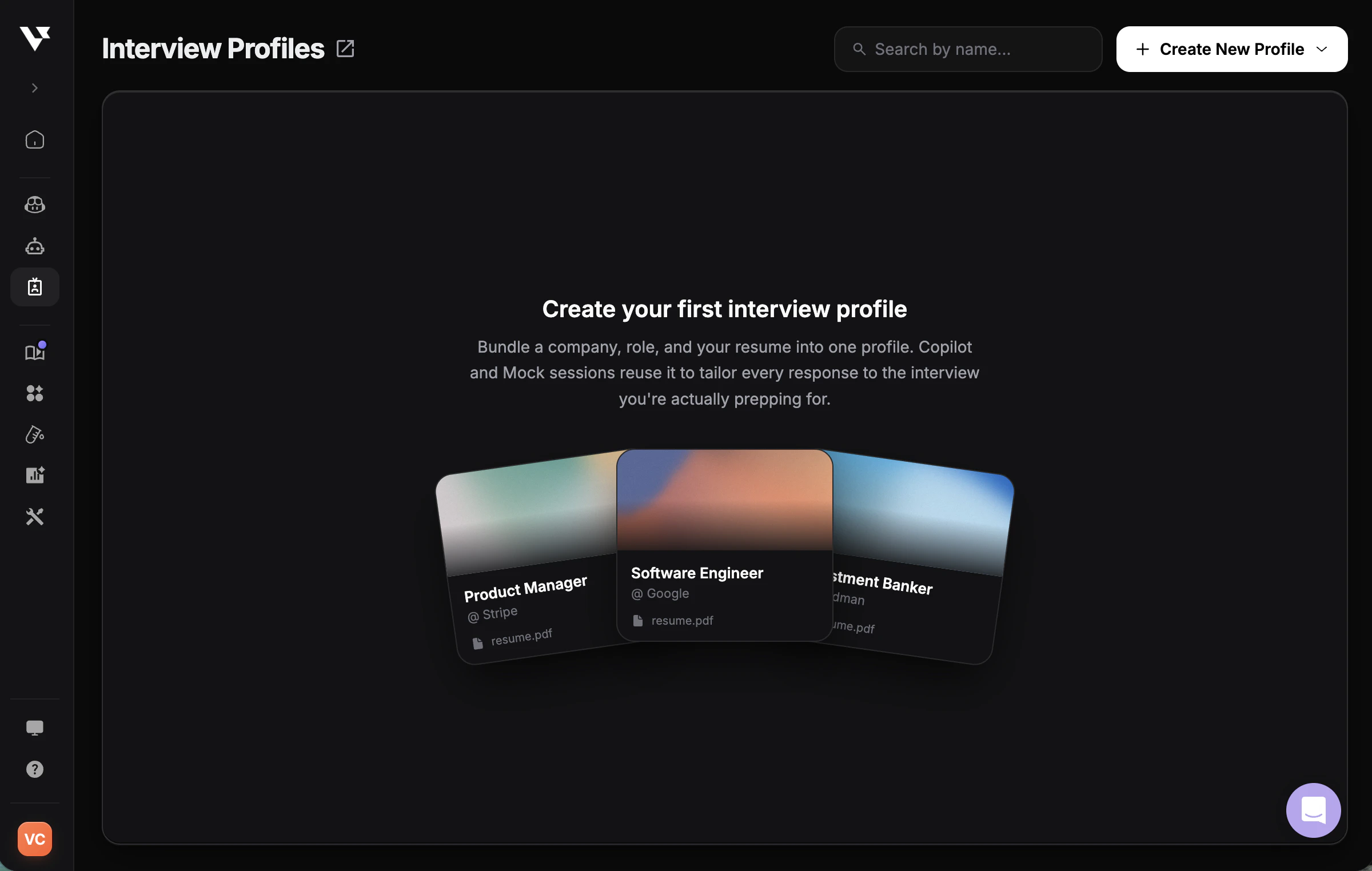
## 面接プロフィールの作成方法

<div
  style={{
background: 'url(https://mintcdn.com/verveai/4DDDE1_YTFGlwOxG/images/background.jpg?fit=max&auto=format&n=4DDDE1_YTFGlwOxG&q=85&s=5b8212ed290246edc77dab246edf4fc6)',
backgroundSize: 'cover',
backgroundPosition: 'center',
padding: '1rem',
borderRadius: '12px',
marginTop: '1rem',
marginBottom: '1rem'
}}
>
  <img src="https://mintcdn.com/verveai/QJL4eGuyUaXRRBy4/images/persona-creation.png?fit=max&auto=format&n=QJL4eGuyUaXRRBy4&q=85&s=08c71d2c612807b4c958dbdf0ca79e72" alt="面接プロフィール作成画面" style={{borderRadius: '12px', width: '100%', border: '1px solid rgba(0, 0, 0, 0.1)', boxShadow: '0 8px 16px rgba(0, 0, 0, 0.15)'}} width="2400" height="1524" data-path="images/persona-creation.png" />
</div>

<Steps>
  <Step title="Interview Profilesを開く">
    ダッシュボードの[**面接プロフィール**](https://www.app.vervecopilot.com/personas)に移動します。
  </Step>

  <Step title="新しい面接プロフィールを作成">
    右上の\*\*「新規面接プロフィールを作成」\*\*をクリックします。
  </Step>

  <Step title="履歴書をアップロード">
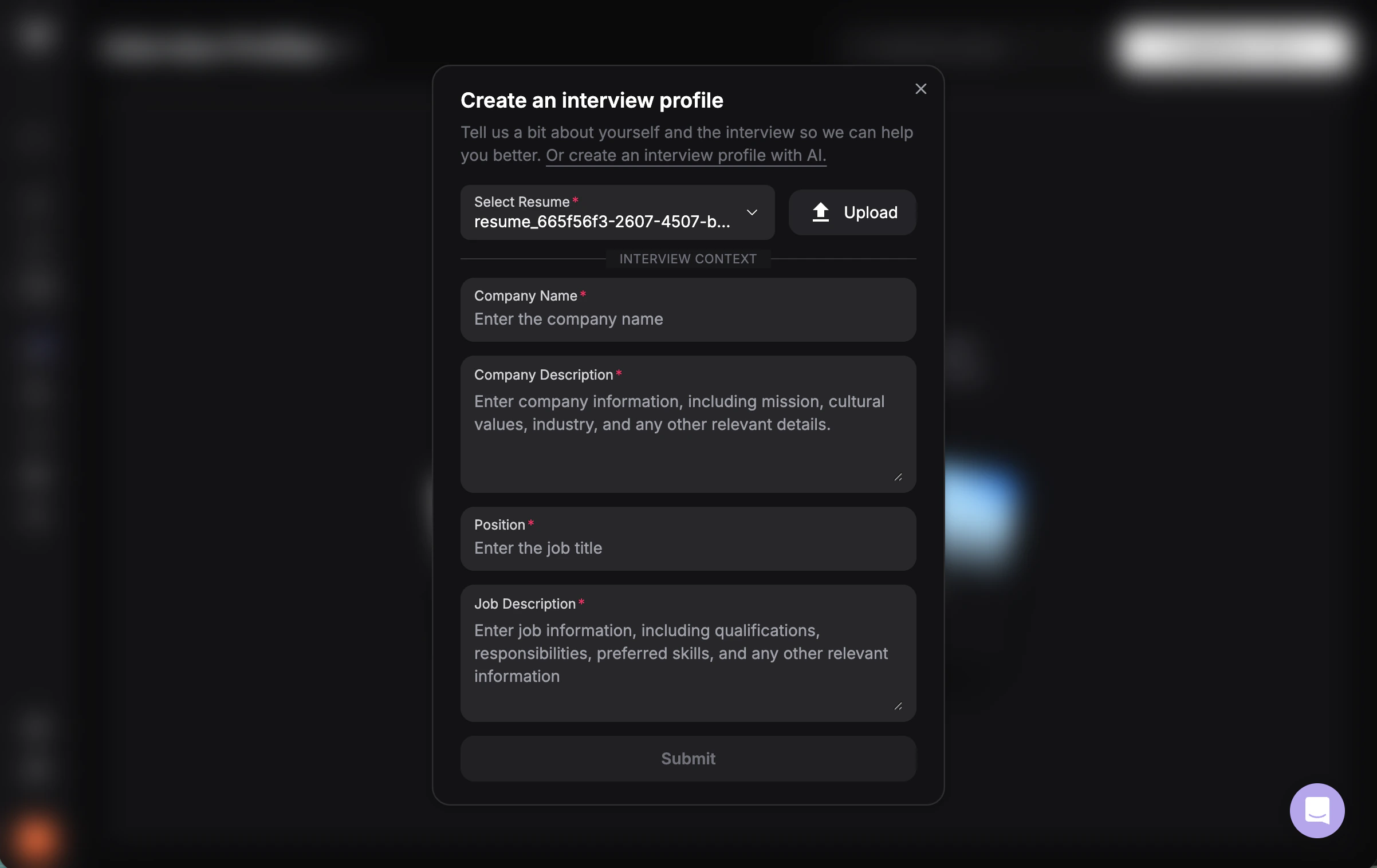
    履歴書をアップロード、または既存の履歴書を選択します（PDF、DOC、DOCX）。
  </Step>

  <Step title="求人情報を入力">
    次の情報を入力します。

    * **会社名**
    * **会社概要**
    * **職種**
    * **求人内容**
  </Step>

  <Step title="面接プロフィールを送信">
    **送信**をクリックして作成します。
  </Step>

  <Step title="面接プロフィールを選択">
    面接セッションを開始する前に、[面接アシスタント起動ページ](https://www.app.vervecopilot.com/copilot)で作成した面接プロフィールを選択します。
  </Step>
</Steps>

<Tip>
  求人票は全文をコピーして入力してください。詳細情報が多いほど、Verve AIが職種要件に合わせた回答を生成しやすくなります。
</Tip>

## AIで面接プロフィールを作成

求人内容全文がすでにある場合は、AIを使って面接プロフィールの下書きを自動生成できます。  すべての項目を手動で入力する必要はありません。

<div
  style={{
background: 'url(https://mintcdn.com/verveai/4DDDE1_YTFGlwOxG/images/background.jpg?fit=max&auto=format&n=4DDDE1_YTFGlwOxG&q=85&s=5b8212ed290246edc77dab246edf4fc6)',
backgroundSize: 'cover',
backgroundPosition: 'center',
padding: '1rem',
borderRadius: '12px',
marginTop: '1rem',
marginBottom: '1rem'
}}
>
  <img src="https://mintcdn.com/verveai/QJL4eGuyUaXRRBy4/images/create-persona-with-ai.png?fit=max&auto=format&n=QJL4eGuyUaXRRBy4&q=85&s=9964893ea44890e8b6aa058c1a2d5812" alt="AIで面接プロフィールを作成する画面" style={{borderRadius: '12px', width: '100%', border: '1px solid rgba(0, 0, 0, 0.1)', boxShadow: '0 8px 16px rgba(0, 0, 0, 0.15)'}} width="2404" height="1516" data-path="images/create-persona-with-ai.png" />
</div>

<Steps>
  <Step title="「AIで面接プロフィールを作成」を開く">
    新しい面接プロフィールの作成を開始し、「AIで面接プロフィールを作成」オプションを選択します。
  </Step>

  <Step title="求人票全文を貼り付ける">
    Verve AIが十分な文脈を取得できるよう、入力欄に求人票全文を貼り付けます。
  </Step>

  <Step title="下書きを生成する">
    **続行**をクリックすると、Verve AIが面接プロフィールの下書きを自動入力します。
  </Step>

  <Step title="保存前に確認する">
    生成された企業情報、職種、求人内容を確認し、必要に応じて修正してから保存します。
  </Step>
</Steps>

***

## 面接プロフィールの活用方法

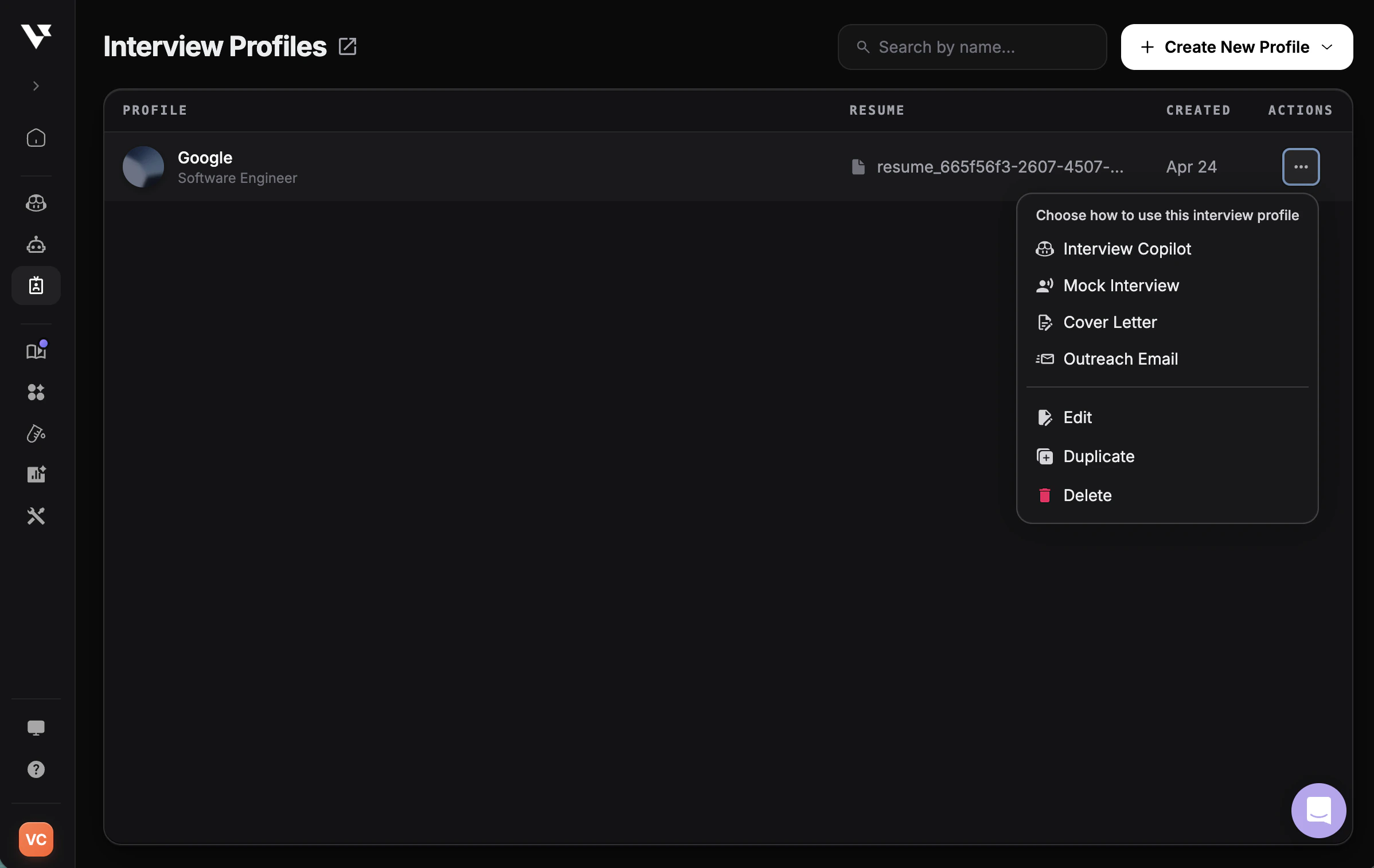
面接プロフィールを保存すると、Verve AIの複数のツールで再利用できます。プロフィール横の **⋯** メニューをクリックして用途を選びます。

<div
  style={{
background: 'url(https://mintcdn.com/verveai/4DDDE1_YTFGlwOxG/images/background.jpg?fit=max&auto=format&n=4DDDE1_YTFGlwOxG&q=85&s=5b8212ed290246edc77dab246edf4fc6)',
backgroundSize: 'cover',
backgroundPosition: 'center',
padding: '1rem',
borderRadius: '12px',
marginTop: '1rem',
marginBottom: '1rem'
}}
>
  <img src="https://mintcdn.com/verveai/QJL4eGuyUaXRRBy4/images/use-interview-profile.png?fit=max&auto=format&n=QJL4eGuyUaXRRBy4&q=85&s=0bfdd5007a362d7292ead8c5162e1690" alt="面接プロフィールの操作メニュー" style={{borderRadius: '12px', width: '100%', border: '1px solid rgba(0, 0, 0, 0.1)', boxShadow: '0 8px 16px rgba(0, 0, 0, 0.15)'}} width="2396" height="1514" data-path="images/use-interview-profile.png" />
</div>

* **面接アシスタント** — このプロフィールに合わせたリアルタイム面接アシスタントを起動
* **模擬面接** — このプロフィールの職種・企業情報を使ってAI面接官と練習
* **カバーレター** — 履歴書と求人情報からカスタマイズされたカバーレターを生成
* **アウトリーチメール** — 採用担当者やネットワーキング向けにパーソナライズされたメールを下書き

同じメニューから面接プロフィールの **編集**、**複製**、**削除** も行えます。

***

<Accordion title="入力必須情報は？">
  | 項目       | 入力内容                    | 目的                |
  | -------- | ----------------------- | ----------------- |
  | **履歴書**  | 履歴書をアップロード、または既存の履歴書を選択 | 経歴と経験をAIが把握する     |
  | **会社名**  | 面接先企業名                  | 企業文脈に合わせて回答する     |
  | **会社概要** | 企業の概要説明                 | 業界・事業文脈を補足する      |
  | **職種**   | 応募職種名                   | 回答の技術深度と焦点を調整する   |
  | **求人内容** | 求人票の全文                  | 必須スキルに合わせて回答を調整する |
</Accordion>

***

## 次のステップ

<CardGroup cols={2}>
  <Card title="プレイグラウンドでテスト" icon="flask" href="/ja/features/what-is-playground">
    面接前にAI回答をプレビューし、カスタマイズする
  </Card>

  <Card title="ゼロから作成" icon="book" href="/ja/features/knowledge-base#create-from-scratch">
    STAR形式や自由記述で面接コンテキストを作成する
  </Card>

  <Card title="最初のセッションを開始" icon="rocket" href="/ja/quickstart">
    面接で面接プロフィールを使って開始する
  </Card>

  <Card title="面接アシスタントガイド" icon="headset" href="/ja/features/interview-copilot">
    アシスタント機能の使い方を確認する
  </Card>
</CardGroup>