> ## Documentation Index
> Fetch the complete documentation index at: https://docs.vervecopilot.com/llms.txt
> Use this file to discover all available pages before exploring further.
# レイアウト設定
> 新規面接セッションのデフォルトレイアウトと回答モードを設定します。
## 概要
好みの開始ビューと回答モードを設定しておくと、新しい面接アシスタントセッションが毎回同じ構成で開始されます。毎回レイアウトを再設定する必要がありません。
**アクセス方法:** [面接アシスタント起動ページ](https://www.app.vervecopilot.com/copilot)で**設定の歯車アイコン**をクリックし、**レイアウト**タブを選択
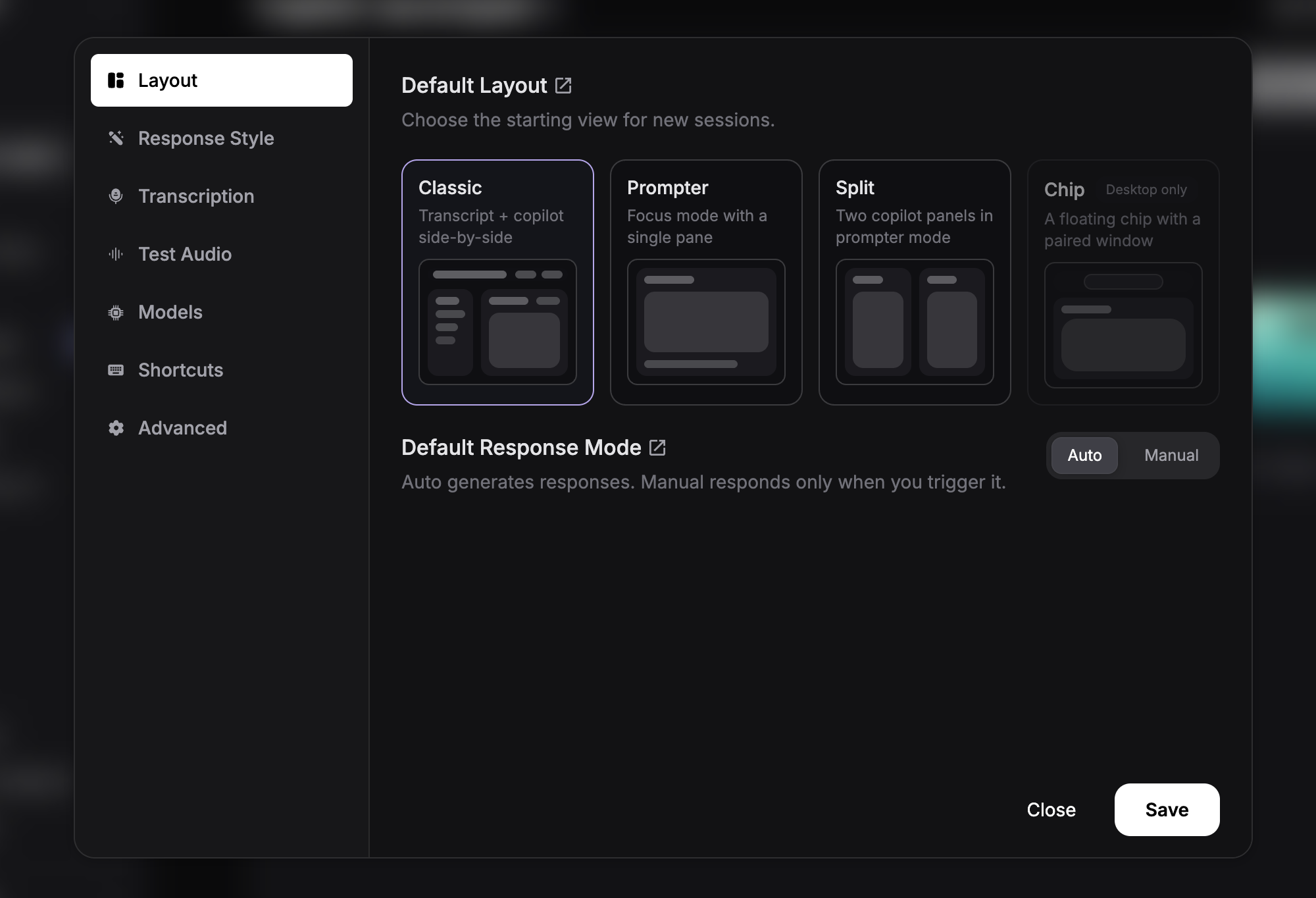 設定モーダルには複数タブがあります。**回答スタイル**はAIプロンプト調整、**レイアウト**はデフォルト表示とモード設定です。[回答スタイルの詳細 →](/ja/features/custom-response-style)
***
## デフォルトレイアウト
新規面接アシスタントセッションの開始表示を選択します。起動直後の画面構成を決める設定です。
### チップレイアウト *(デスクトップ限定)*
ネイティブなフローティングチップと、それに連動する小型の回答ウィンドウ。軽量で邪魔にならず、デスクトップ作業に自然に溶け込みます。
設定モーダルには複数タブがあります。**回答スタイル**はAIプロンプト調整、**レイアウト**はデフォルト表示とモード設定です。[回答スタイルの詳細 →](/ja/features/custom-response-style)
***
## デフォルトレイアウト
新規面接アシスタントセッションの開始表示を選択します。起動直後の画面構成を決める設定です。
### チップレイアウト *(デスクトップ限定)*
ネイティブなフローティングチップと、それに連動する小型の回答ウィンドウ。軽量で邪魔にならず、デスクトップ作業に自然に溶け込みます。
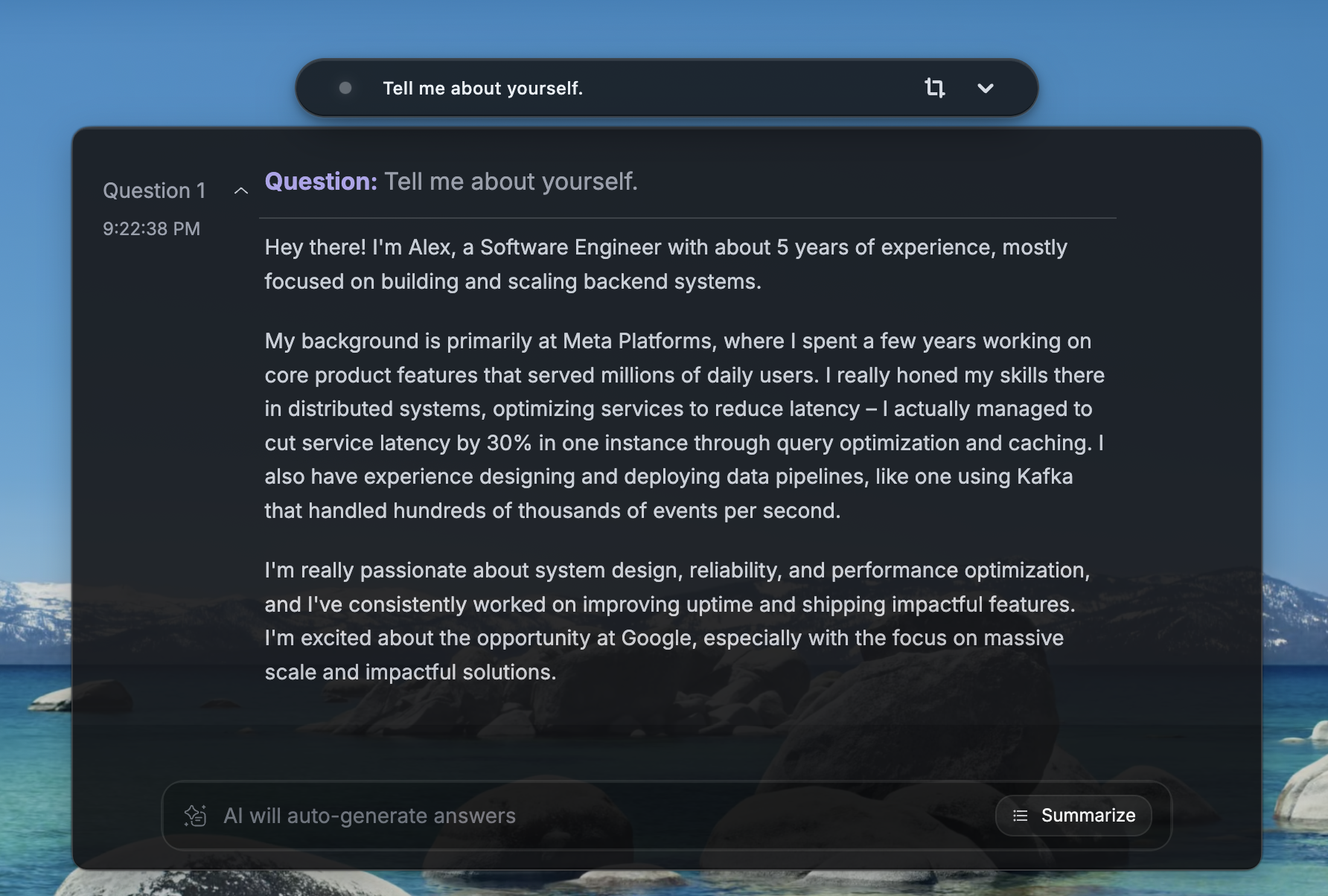 ### クラシックレイアウト
左に文字起こし、右に面接アシスタント回答を表示する標準2パネル表示。会話の流れと文字起こし精度をリアルタイムで確認したい場合に最適です。
### クラシックレイアウト
左に文字起こし、右に面接アシスタント回答を表示する標準2パネル表示。会話の流れと文字起こし精度をリアルタイムで確認したい場合に最適です。
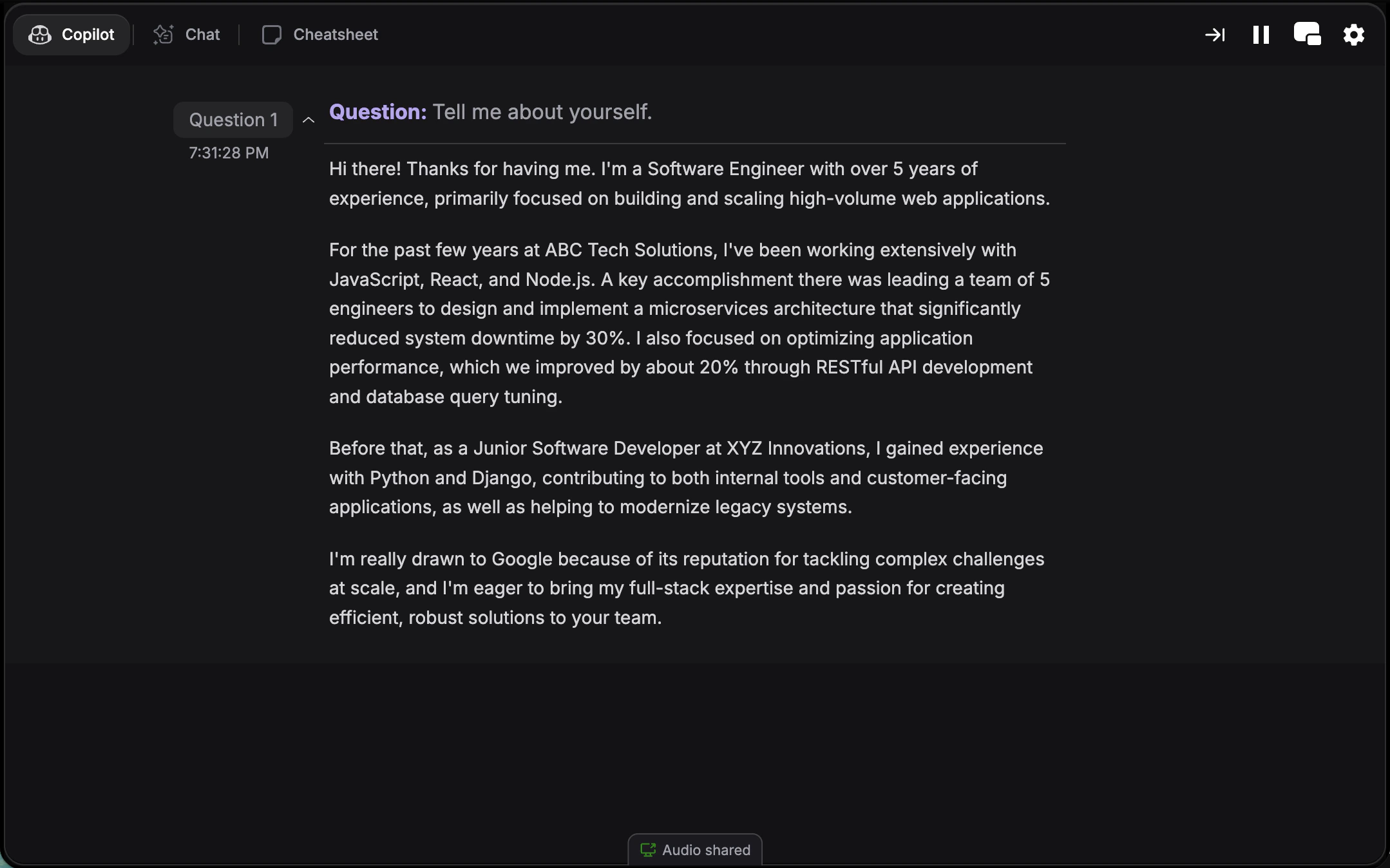
 ### シングルパネルレイアウト
文字起こしを隠し、面接アシスタントの内容のみを単一パネルで表示する集中モード。回答閲覧スペースを最大化できます。
### シングルパネルレイアウト
文字起こしを隠し、面接アシスタントの内容のみを単一パネルで表示する集中モード。回答閲覧スペースを最大化できます。
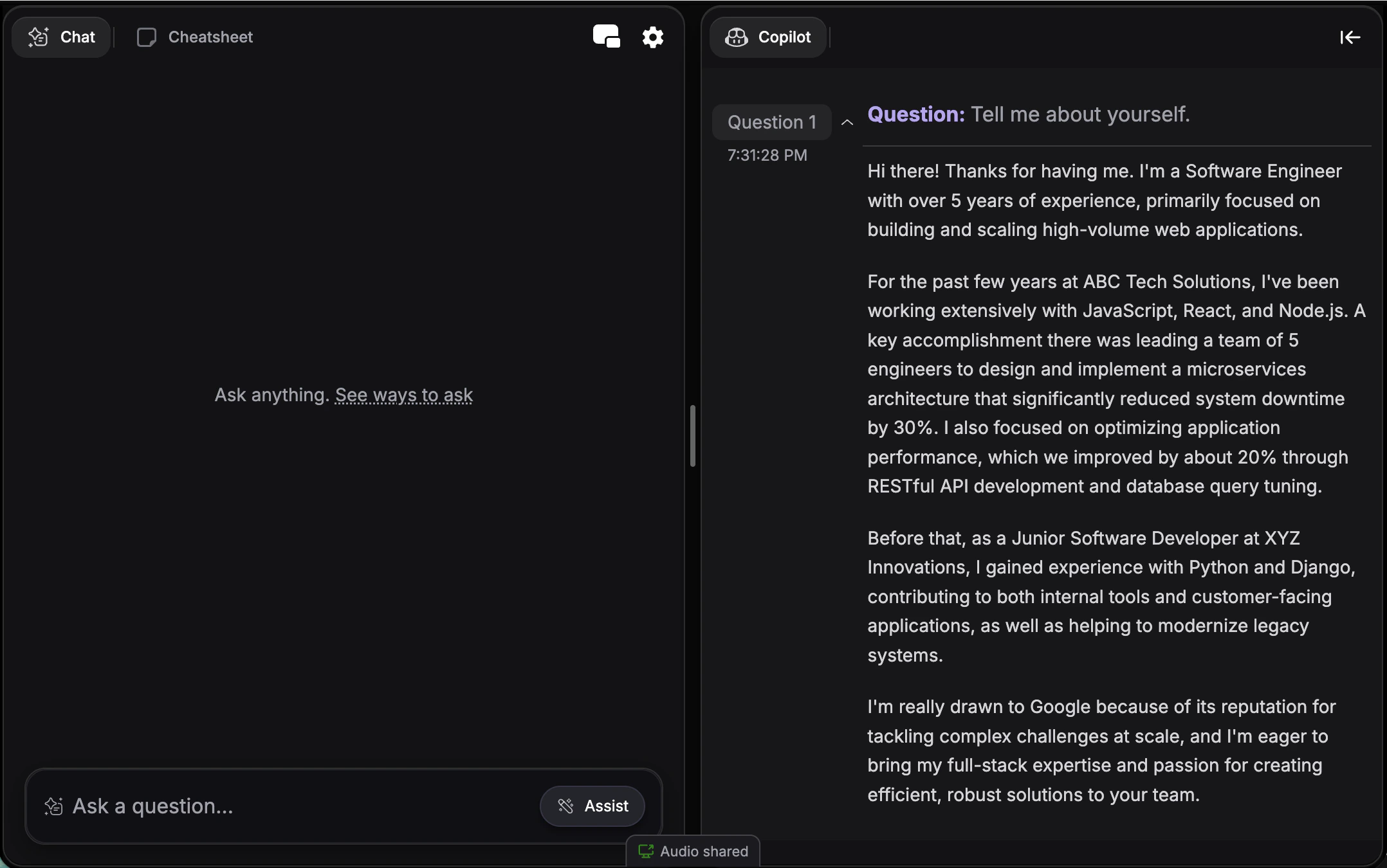
 ### ダブルパネルレイアウト
文字起こしパネルなしで、2つのアシスタントタブを横並びで同時表示。[ダブルパネルモード](/ja/guides/split-screen-mode)を初期表示として使うイメージです。
### ダブルパネルレイアウト
文字起こしパネルなしで、2つのアシスタントタブを横並びで同時表示。[ダブルパネルモード](/ja/guides/split-screen-mode)を初期表示として使うイメージです。
 これらは新規セッション用のデフォルト設定です。面接中でもホットキーでレイアウトと回答モードを変更できます。
***
## デフォルト回答モード
新規セッションでの回答生成方法を制御します。回答を自動表示するか、手動トリガー時のみ表示するかを選べます。
### 自動モード(デフォルト)
面接官の発話終了時に回答を自動生成します。リアルタイム支援をハンズフリーで受けられます。
**適した場面:**
* 速いテンポの面接で即時支援が必要
* 画面共有中に手動操作を減らしたい
* 継続的な自動ガイダンスを使いたい
### 手動モード
Cmd + Enter(Mac)または Ctrl + Enter(Windows)で明示的に要求したときだけ回答を生成します。文字起こしはバックグラウンドで継続します。
**適した場面:**
* 複数パートの質問を最後まで聞いてから回答したい
* 提案表示タイミングを戦略的に制御したい
* 参照タイミングを選んで認知負荷を下げたい
各モードの使い分けは[手動モードガイド](/ja/features/manual-mode)を参照してください。
***
## デフォルト設定の構成手順
[面接アシスタント起動ページ](https://www.app.vervecopilot.com/copilot)を開き、**設定の歯車アイコン**をクリックします。
設定モーダルで**レイアウト**タブを選択し、デフォルト設定を開きます。
開始時のレイアウトを選択します。
* **チップ** *(デスクトップ限定)* - フローティングチップと連動ウィンドウ
* **クラシック** - 文字起こし + 面接アシスタント横並び
* **シングルパネル** - シングルパネルで集中表示
* **ダブルパネル** - 2つのパネル表示
回答動作を選択します。
* \*\*自動 \*\*- 自動生成
* **手動** - 手動トリガー時のみ生成
設定は自動保存されます。新規面接アシスタントセッションを起動すると反映されます。
***
## セッション中に設定を変える方法
デフォルト設定はセッション**開始時**に適用されます。面接中でも次の操作で変更できます。
### 回答モードを切り替える
Cmd + M(Mac)または Ctrl + M(Windows)で、自動モードと手動モードを切り替えできます。
[自動/手動モードの詳細 →](/ja/features/manual-mode)
### ダブルパネルモードを有効化する
Cmd + /(Mac)または Ctrl + /(Windows)でダブルパネルモードの切り替えができます。
[ダブルパネルモードの詳細 →](/ja/guides/split-screen-mode)
### タブ間を移動する
Tab と Shift + Tab で、サポート / 面接アシスタント / チートシート / チャットボットタブを切り替えできます。
[キーボードショートカット一覧 →](/ja/features/keyboard-shortcuts)
***
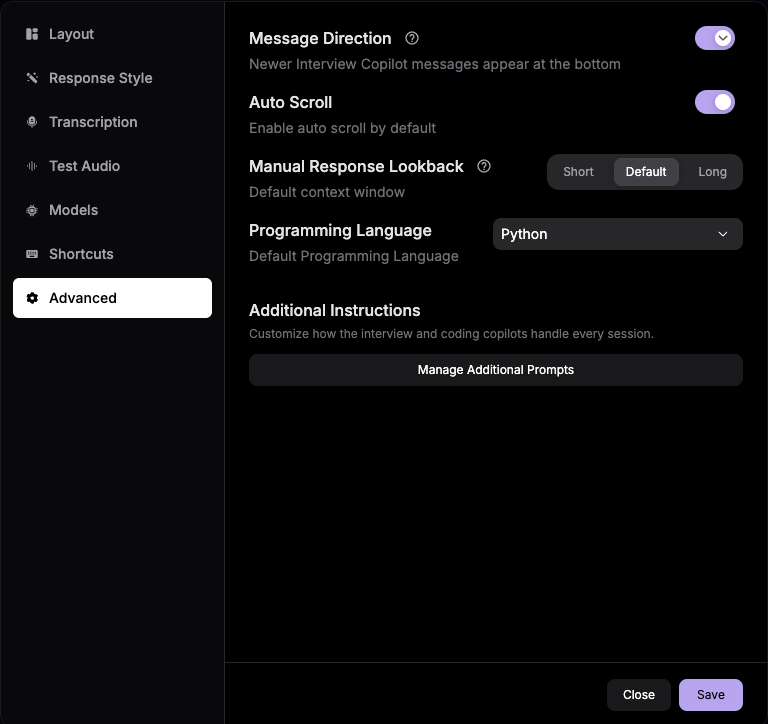
## メッセージ表示方向
面接アシスタント画面でメッセージをどの順序で表示するかを設定できます。2種類の表示方向から選択できます。
**アクセス方法:** 設定内の**詳細設定**を開く
これらは新規セッション用のデフォルト設定です。面接中でもホットキーでレイアウトと回答モードを変更できます。
***
## デフォルト回答モード
新規セッションでの回答生成方法を制御します。回答を自動表示するか、手動トリガー時のみ表示するかを選べます。
### 自動モード(デフォルト)
面接官の発話終了時に回答を自動生成します。リアルタイム支援をハンズフリーで受けられます。
**適した場面:**
* 速いテンポの面接で即時支援が必要
* 画面共有中に手動操作を減らしたい
* 継続的な自動ガイダンスを使いたい
### 手動モード
Cmd + Enter(Mac)または Ctrl + Enter(Windows)で明示的に要求したときだけ回答を生成します。文字起こしはバックグラウンドで継続します。
**適した場面:**
* 複数パートの質問を最後まで聞いてから回答したい
* 提案表示タイミングを戦略的に制御したい
* 参照タイミングを選んで認知負荷を下げたい
各モードの使い分けは[手動モードガイド](/ja/features/manual-mode)を参照してください。
***
## デフォルト設定の構成手順
[面接アシスタント起動ページ](https://www.app.vervecopilot.com/copilot)を開き、**設定の歯車アイコン**をクリックします。
設定モーダルで**レイアウト**タブを選択し、デフォルト設定を開きます。
開始時のレイアウトを選択します。
* **チップ** *(デスクトップ限定)* - フローティングチップと連動ウィンドウ
* **クラシック** - 文字起こし + 面接アシスタント横並び
* **シングルパネル** - シングルパネルで集中表示
* **ダブルパネル** - 2つのパネル表示
回答動作を選択します。
* \*\*自動 \*\*- 自動生成
* **手動** - 手動トリガー時のみ生成
設定は自動保存されます。新規面接アシスタントセッションを起動すると反映されます。
***
## セッション中に設定を変える方法
デフォルト設定はセッション**開始時**に適用されます。面接中でも次の操作で変更できます。
### 回答モードを切り替える
Cmd + M(Mac)または Ctrl + M(Windows)で、自動モードと手動モードを切り替えできます。
[自動/手動モードの詳細 →](/ja/features/manual-mode)
### ダブルパネルモードを有効化する
Cmd + /(Mac)または Ctrl + /(Windows)でダブルパネルモードの切り替えができます。
[ダブルパネルモードの詳細 →](/ja/guides/split-screen-mode)
### タブ間を移動する
Tab と Shift + Tab で、サポート / 面接アシスタント / チートシート / チャットボットタブを切り替えできます。
[キーボードショートカット一覧 →](/ja/features/keyboard-shortcuts)
***
## メッセージ表示方向
面接アシスタント画面でメッセージをどの順序で表示するかを設定できます。2種類の表示方向から選択できます。
**アクセス方法:** 設定内の**詳細設定**を開く
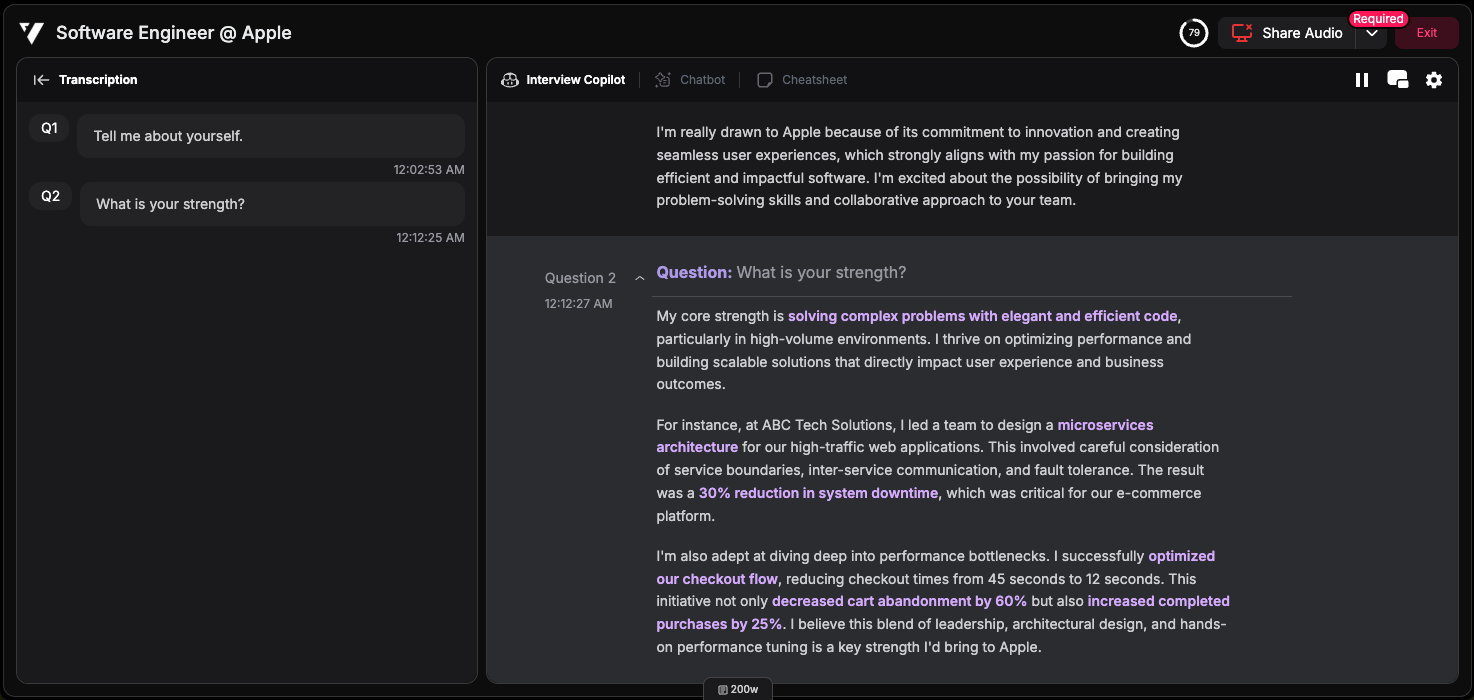
 ### 上から下(新しいメッセージが下)
メッセージが上から下へ流れ、最新メッセージが画面下に表示されます。一般的なチャットアプリに近い挙動です。
### 上から下(新しいメッセージが下)
メッセージが上から下へ流れ、最新メッセージが画面下に表示されます。一般的なチャットアプリに近い挙動です。
 **適した場面:**
* 一般的なチャットUIに慣れている
* 下へスクロールして最新を見る運用
* 上から下の自然な読書順を好む
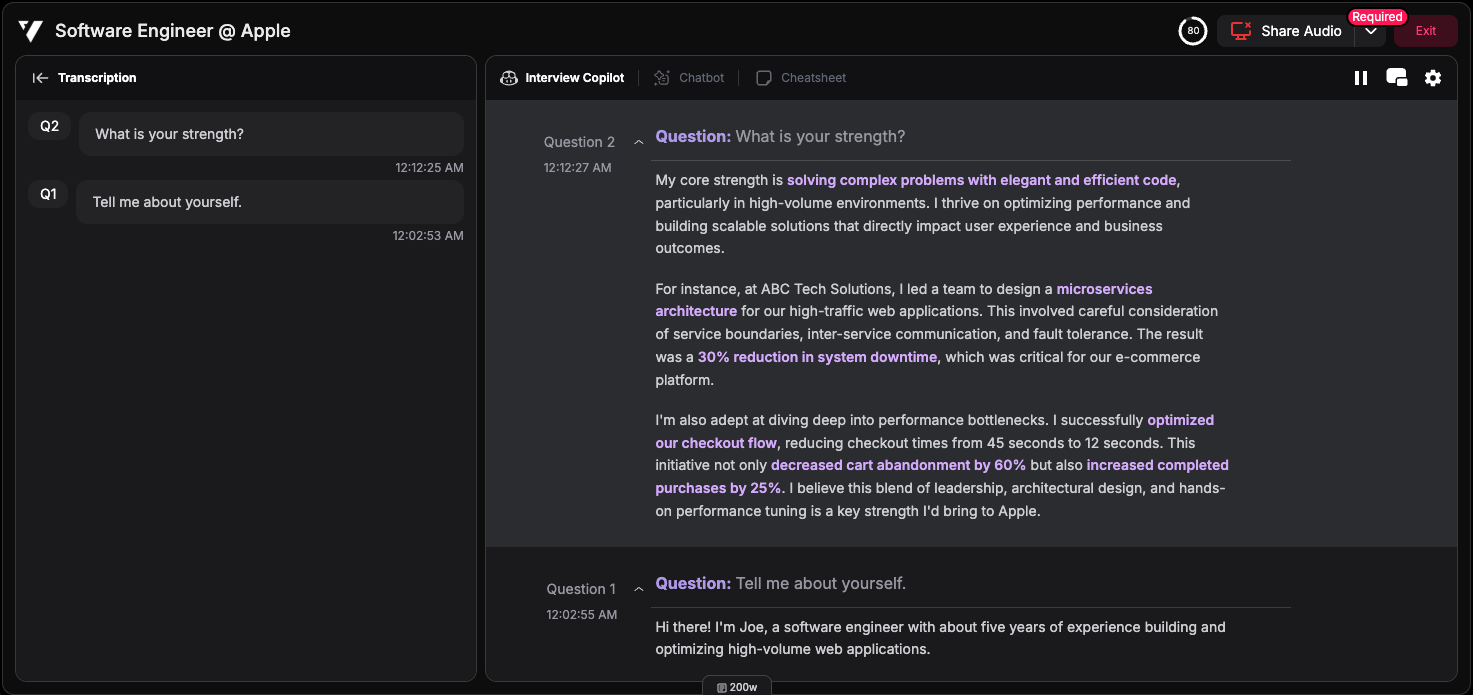
### 下から上(新しいメッセージが上)
メッセージが下から上へ流れ、最新メッセージが画面上部に表示されます。直近内容を素早く確認しやすい表示です。
**適した場面:**
* 一般的なチャットUIに慣れている
* 下へスクロールして最新を見る運用
* 上から下の自然な読書順を好む
### 下から上(新しいメッセージが上)
メッセージが下から上へ流れ、最新メッセージが画面上部に表示されます。直近内容を素早く確認しやすい表示です。
 **適した場面:**
* スクロールなしで最新メッセージに即アクセスしたい
* テレプロンプターに近い読み方をしたい
* 最新情報を常に視界上部で確認したい
**適した場面:**
* スクロールなしで最新メッセージに即アクセスしたい
* テレプロンプターに近い読み方をしたい
* 最新情報を常に視界上部で確認したい