> ## Documentation Index
> Fetch the complete documentation index at: https://docs.vervecopilot.com/llms.txt
> Use this file to discover all available pages before exploring further.
# コーディングアシスタント
> LeetCode形式のコーディング問題や技術面接に、AIで即時解答する面接アシスタント。
## コーディングアシスタントとは?
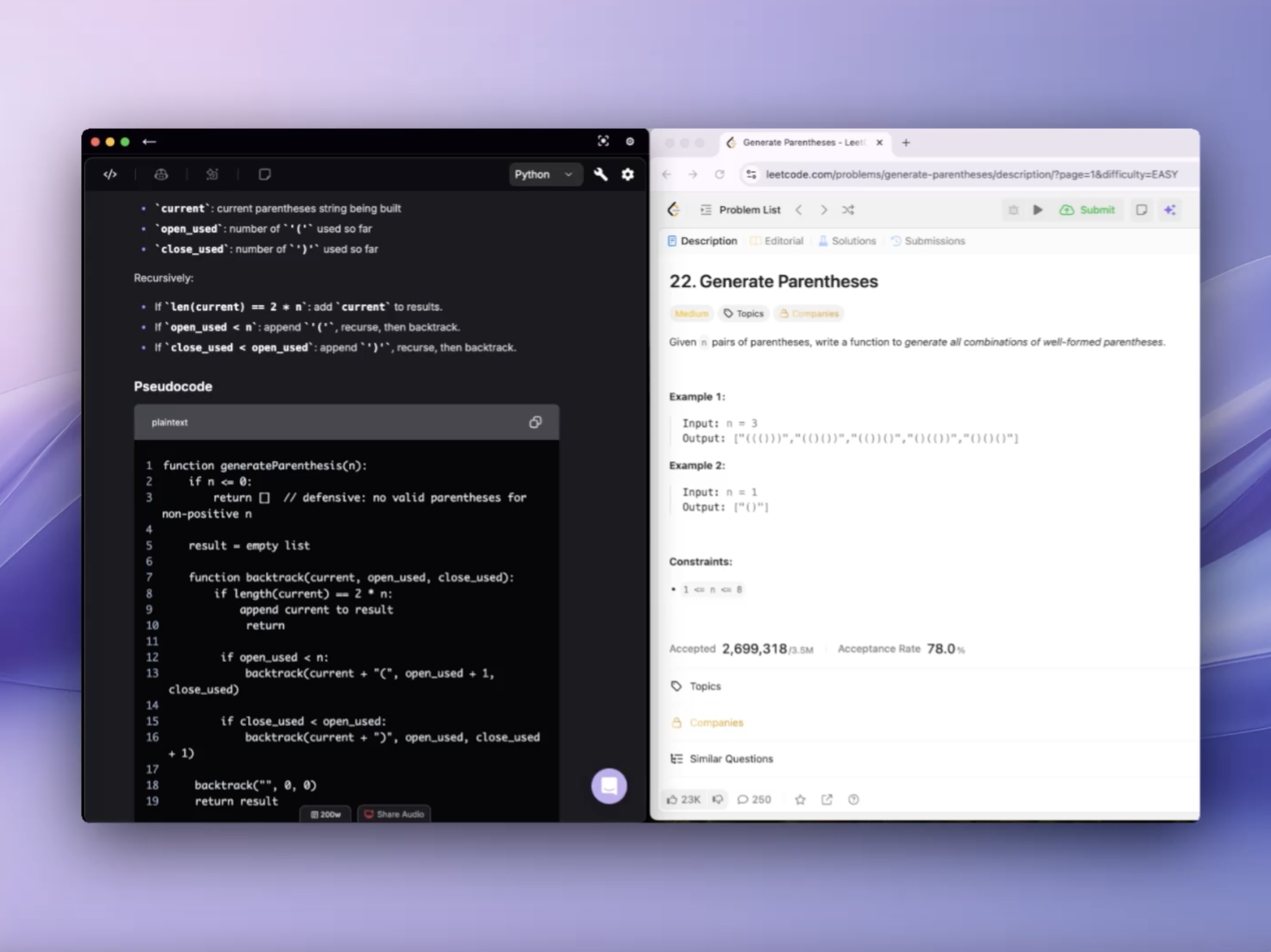
LeetCode形式のコーディング面接向けに設計されており、画面上の問題を取得して包括的な解説付きの即時解答を返します。内容はあなたにのみ表示されます。
**アクセス方法:** [面接アシスタント起動](https://www.app.vervecopilot.com/copilot)のステップ2で、面接ジャンルとして**コーディング面接**を選択
 ***
## コーディングインタープリター
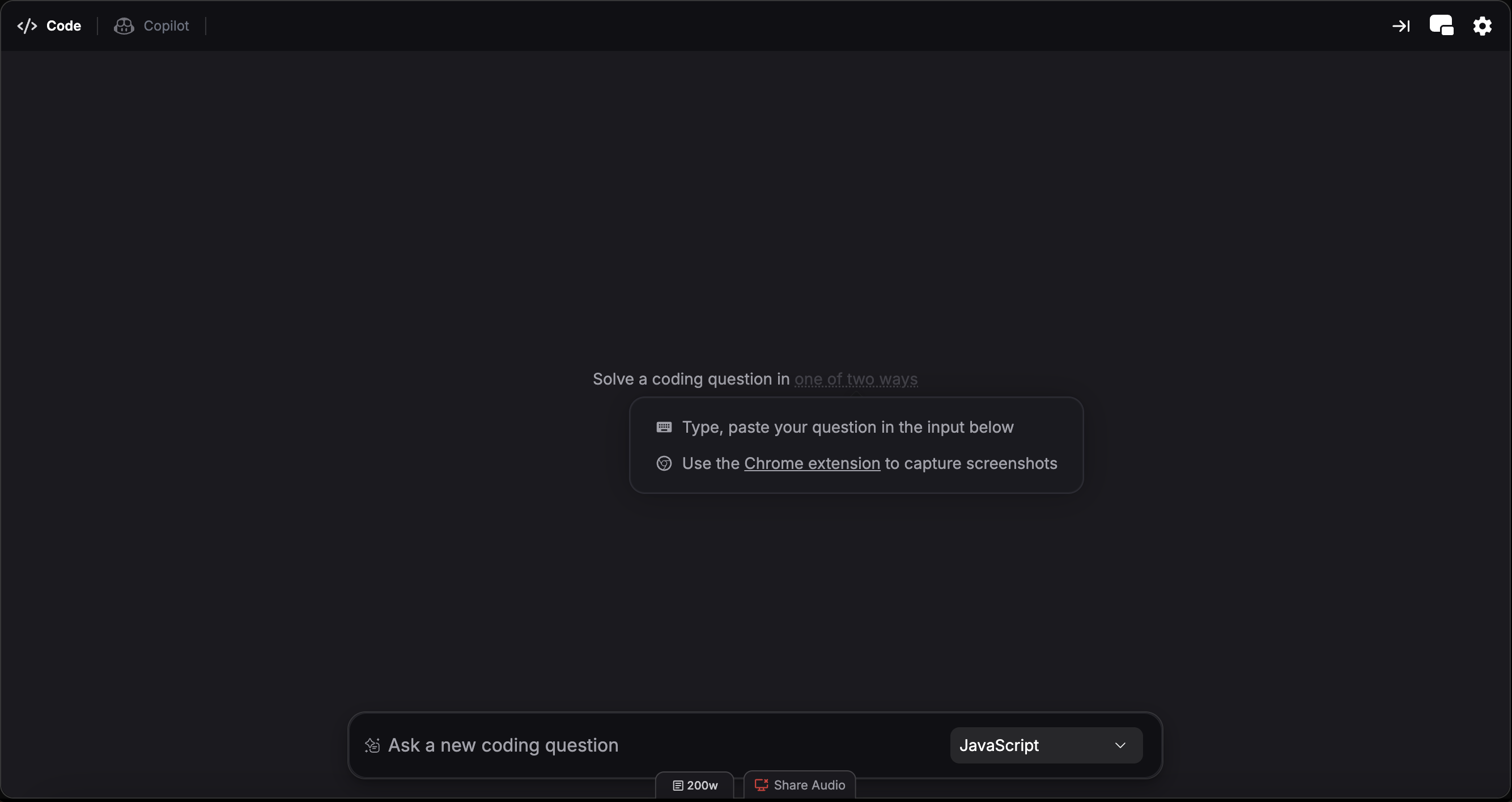
面接アシスタントは音声会話から質問を検出して回答を生成しますが、コーディングインタープリターは画面問題をキャプチャ/送信して解くための補助アシスタントです。
**アクセス方法:** コーディングアシスタントのアクティブセッション内タブとして利用できます
### 1. セットアップ
ブラウザ版またはデスクトップ版を選択します。
**ブラウザ版:**
* **Chromeのみ対応**(他ブラウザは未対応)
* [Verve AI Chrome拡張機能](https://chromewebstore.google.com/detail/verve-ai/eaelmnmhehmblclgjjkhjmbkabaenpjp?hl=en)をインストール
**デスクトップ版(推奨):**
* [デスクトップアプリ](https://www.vervecopilot.com/app)をダウンロードしてインストール
* Chromeに限定されず、任意のアプリで利用可能
### 2. 画面キャプチャ
画面上のコーディング問題を取得して、コーディングインタープリターへ送信すると即時解答を受けられます。
**ブラウザ版:**
* 問題文全体が見える状態で該当ページを開く
* Verve AI Chrome拡張機能をクリックしてキャプチャし、即時解答を取得
**デスクトップ版:**
* 画面キャプチャホットキーで取得して解答
* Cmd + Shift + S(Mac)/ Ctrl + Shift + S(Windows)- 範囲選択
* Cmd + Shift + C(Mac)/ Ctrl + Shift + C(Windows)- 全画面
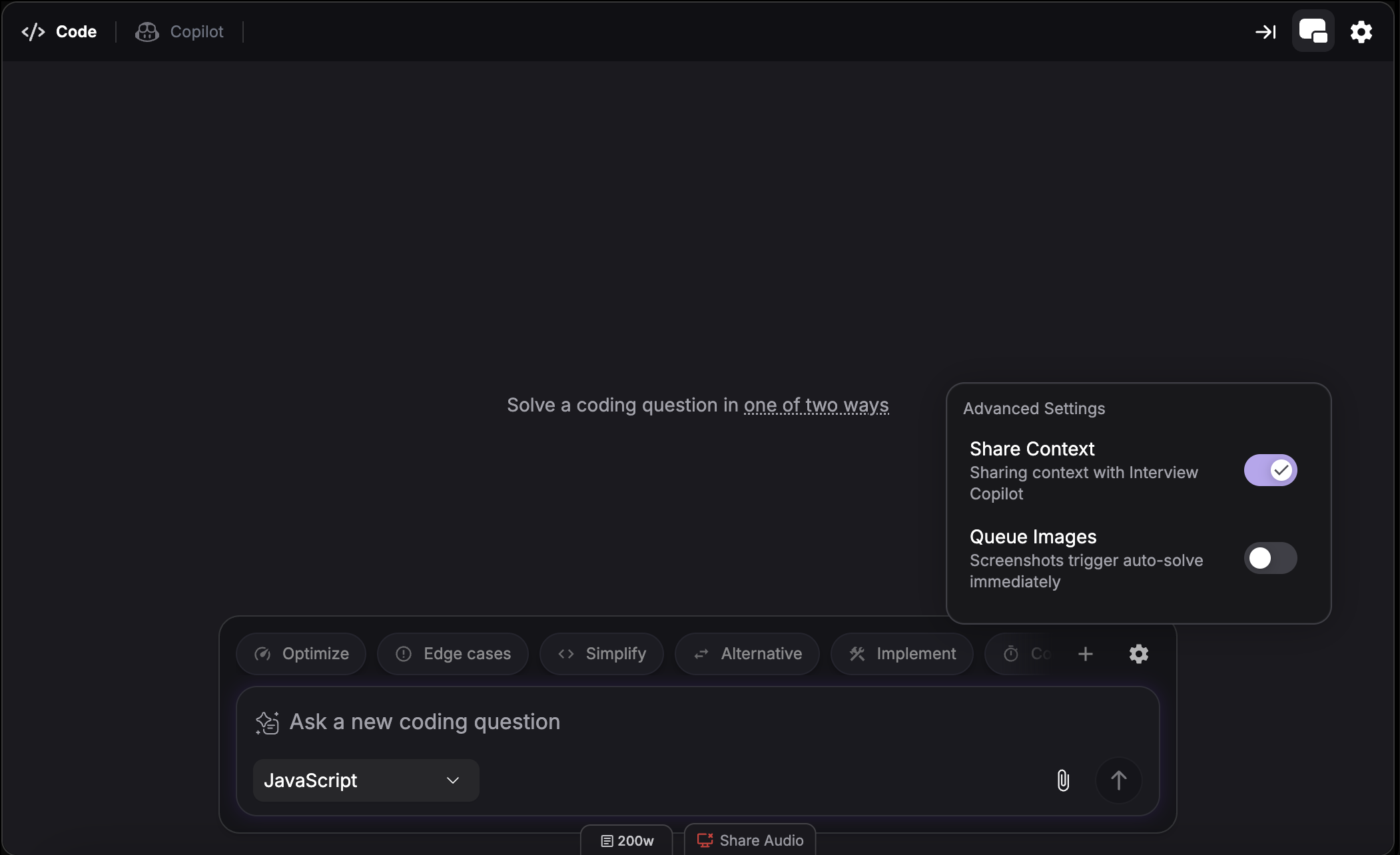
**キューに追加:** チャット入力欄の設定アイコンから有効化できます。有効時は、拡張機能やホットキーで取得した画像が自動解答されずキューに追加されます。複数キャプチャ後に1回で解かせたいときに有効です。
### 3. 言語を選択
チャット欄のドロップダウンで、解答に使うプログラミング言語を選択します。
### 4. クイックアクションを使う
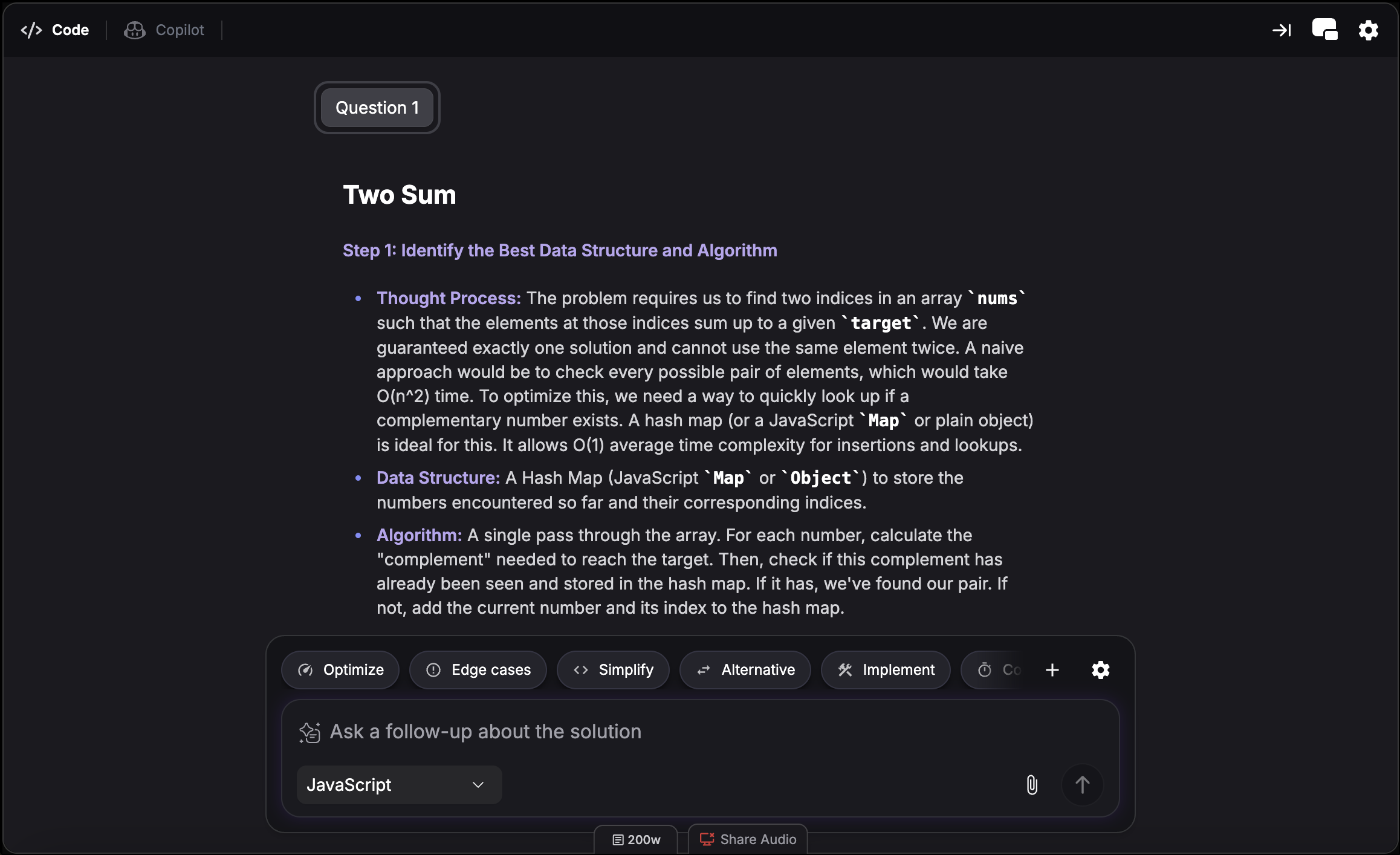
チャット欄上部のクイックアクションで解答を改善できます。
より高速・効率的な解法を提案
境界ケースや特殊入力への対応を強化
より簡潔で読みやすい実装に調整
別アルゴリズムや別方針を提案
動作する実装コードを提示
Big-O記法で計算量を分析
### 5. コンテキストを共有
チャット入力欄の設定アイコンから「コンテキストを共有」を切り替えできます。有効時は、面接アシスタントがコーディングインタープリターのやり取りを参照して音声支援を生成します。不要なら無効化してください。
### 6. アウトラインを表示
アウトライン表示を開くと、解答内の各セクションへすばやく移動できます。長い回答でも必要な箇所を見つけやすく、面接中の見直しが楽になります。
***
## ダブルパネルモード
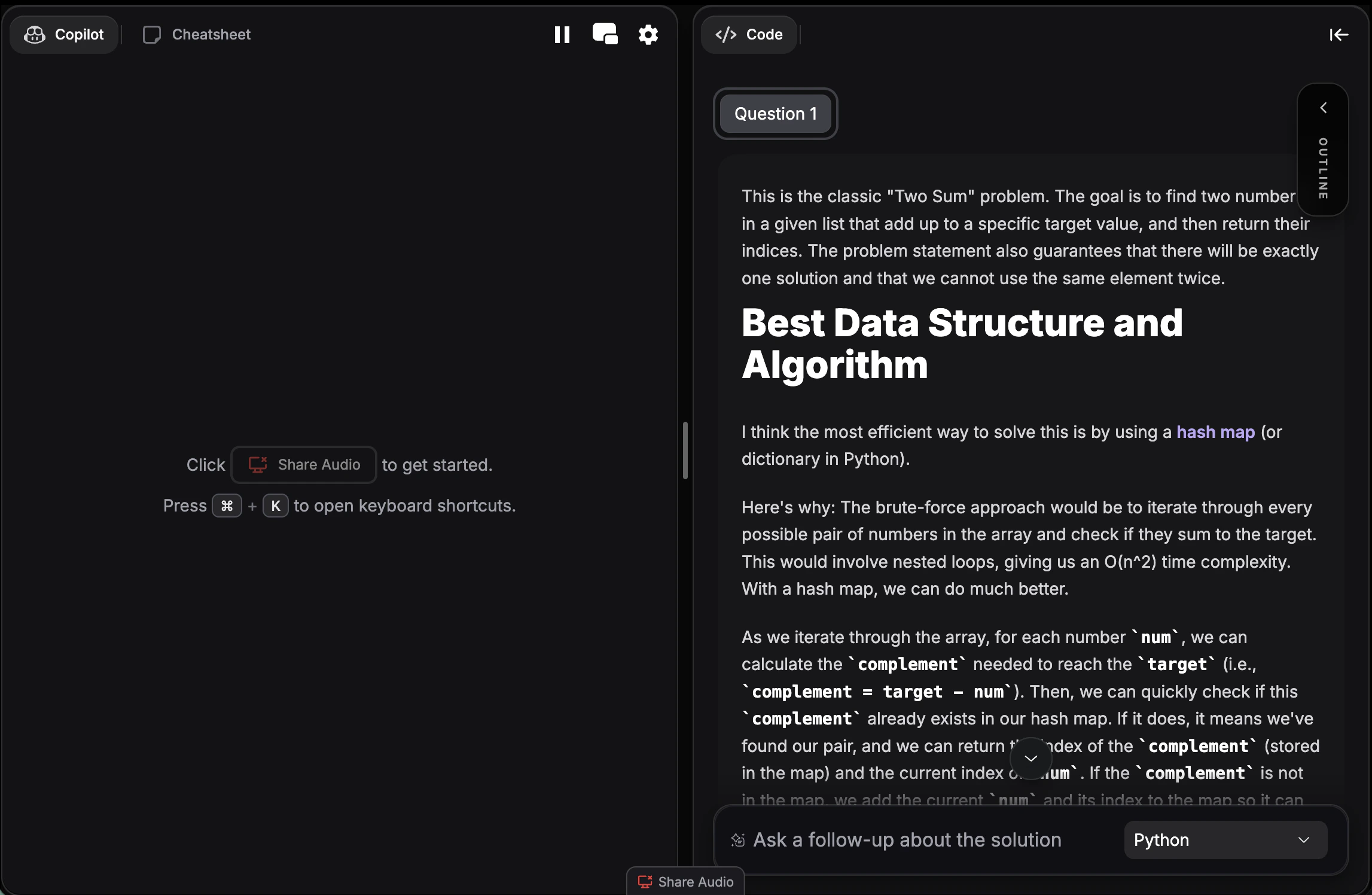
面接アシスタントとコーディングインタープリターを横並び表示できます。タブ切替せずに提案参照と問題解決を同時進行できます。
**ホットキー:** Cmd + /(Mac)または Ctrl + /(Windows)
詳細は[ダブルパネルモード](/ja/guides/split-screen-mode)を参照してください。
***
## 解決できる問題
* **アルゴリズム** - 配列、文字列、探索アルゴリズム
* **データ構造** - ツリー、グラフ、ハッシュテーブル、ヒープ、連結リスト
* **動的計画法** - メモ化、タビュレーション、最適化
* **再帰/バックトラッキング** - 再帰解法、バックトラッキング
* **ソート/探索** - 二分探索、マージソート、クイックソート
* **システム設計** - クラス設計、API実装
コーディングコパイロットは次の言語をサポートしています。
* Python
* JavaScript
* TypeScript
* Java
* C
* C++
* C#
* Go
* Swift
* Kotlin
* PHP
* Ruby
* Rust
* R
* MATLAB
* Scala
* Dart
* Perl
* Lua
* SQL
* Apex
***
## トラブルシューティング
ブラウザ版は拡張機能が有効か確認し、ページを更新して再試行してください。デスクトップ版はアプリ起動状態を確認し、ホットキーを再実行してください。
キャプチャ時に、制約条件や例を含めた問題全文が表示されていることを確認してください。
「簡素化」を使うか、設定で初学者向けの出力に調整してください。
***
## コーディングインタープリター
面接アシスタントは音声会話から質問を検出して回答を生成しますが、コーディングインタープリターは画面問題をキャプチャ/送信して解くための補助アシスタントです。
**アクセス方法:** コーディングアシスタントのアクティブセッション内タブとして利用できます
### 1. セットアップ
ブラウザ版またはデスクトップ版を選択します。
**ブラウザ版:**
* **Chromeのみ対応**(他ブラウザは未対応)
* [Verve AI Chrome拡張機能](https://chromewebstore.google.com/detail/verve-ai/eaelmnmhehmblclgjjkhjmbkabaenpjp?hl=en)をインストール
**デスクトップ版(推奨):**
* [デスクトップアプリ](https://www.vervecopilot.com/app)をダウンロードしてインストール
* Chromeに限定されず、任意のアプリで利用可能
### 2. 画面キャプチャ
画面上のコーディング問題を取得して、コーディングインタープリターへ送信すると即時解答を受けられます。
**ブラウザ版:**
* 問題文全体が見える状態で該当ページを開く
* Verve AI Chrome拡張機能をクリックしてキャプチャし、即時解答を取得
**デスクトップ版:**
* 画面キャプチャホットキーで取得して解答
* Cmd + Shift + S(Mac)/ Ctrl + Shift + S(Windows)- 範囲選択
* Cmd + Shift + C(Mac)/ Ctrl + Shift + C(Windows)- 全画面
**キューに追加:** チャット入力欄の設定アイコンから有効化できます。有効時は、拡張機能やホットキーで取得した画像が自動解答されずキューに追加されます。複数キャプチャ後に1回で解かせたいときに有効です。
### 3. 言語を選択
チャット欄のドロップダウンで、解答に使うプログラミング言語を選択します。
### 4. クイックアクションを使う
チャット欄上部のクイックアクションで解答を改善できます。
より高速・効率的な解法を提案
境界ケースや特殊入力への対応を強化
より簡潔で読みやすい実装に調整
別アルゴリズムや別方針を提案
動作する実装コードを提示
Big-O記法で計算量を分析
### 5. コンテキストを共有
チャット入力欄の設定アイコンから「コンテキストを共有」を切り替えできます。有効時は、面接アシスタントがコーディングインタープリターのやり取りを参照して音声支援を生成します。不要なら無効化してください。
### 6. アウトラインを表示
アウトライン表示を開くと、解答内の各セクションへすばやく移動できます。長い回答でも必要な箇所を見つけやすく、面接中の見直しが楽になります。
***
## ダブルパネルモード
面接アシスタントとコーディングインタープリターを横並び表示できます。タブ切替せずに提案参照と問題解決を同時進行できます。
**ホットキー:** Cmd + /(Mac)または Ctrl + /(Windows)
詳細は[ダブルパネルモード](/ja/guides/split-screen-mode)を参照してください。
***
## 解決できる問題
* **アルゴリズム** - 配列、文字列、探索アルゴリズム
* **データ構造** - ツリー、グラフ、ハッシュテーブル、ヒープ、連結リスト
* **動的計画法** - メモ化、タビュレーション、最適化
* **再帰/バックトラッキング** - 再帰解法、バックトラッキング
* **ソート/探索** - 二分探索、マージソート、クイックソート
* **システム設計** - クラス設計、API実装
コーディングコパイロットは次の言語をサポートしています。
* Python
* JavaScript
* TypeScript
* Java
* C
* C++
* C#
* Go
* Swift
* Kotlin
* PHP
* Ruby
* Rust
* R
* MATLAB
* Scala
* Dart
* Perl
* Lua
* SQL
* Apex
***
## トラブルシューティング
ブラウザ版は拡張機能が有効か確認し、ページを更新して再試行してください。デスクトップ版はアプリ起動状態を確認し、ホットキーを再実行してください。
キャプチャ時に、制約条件や例を含めた問題全文が表示されていることを確認してください。
「簡素化」を使うか、設定で初学者向けの出力に調整してください。