> ## Documentation Index
> Fetch the complete documentation index at: https://docs.vervecopilot.com/llms.txt
> Use this file to discover all available pages before exploring further.

# はじめに

> Verve AIのリアルタイム面接アシスタントで、行動面接・技術面接・コーディング面接を対策。ステルスモードにも対応しています。

## Verve AIとは？

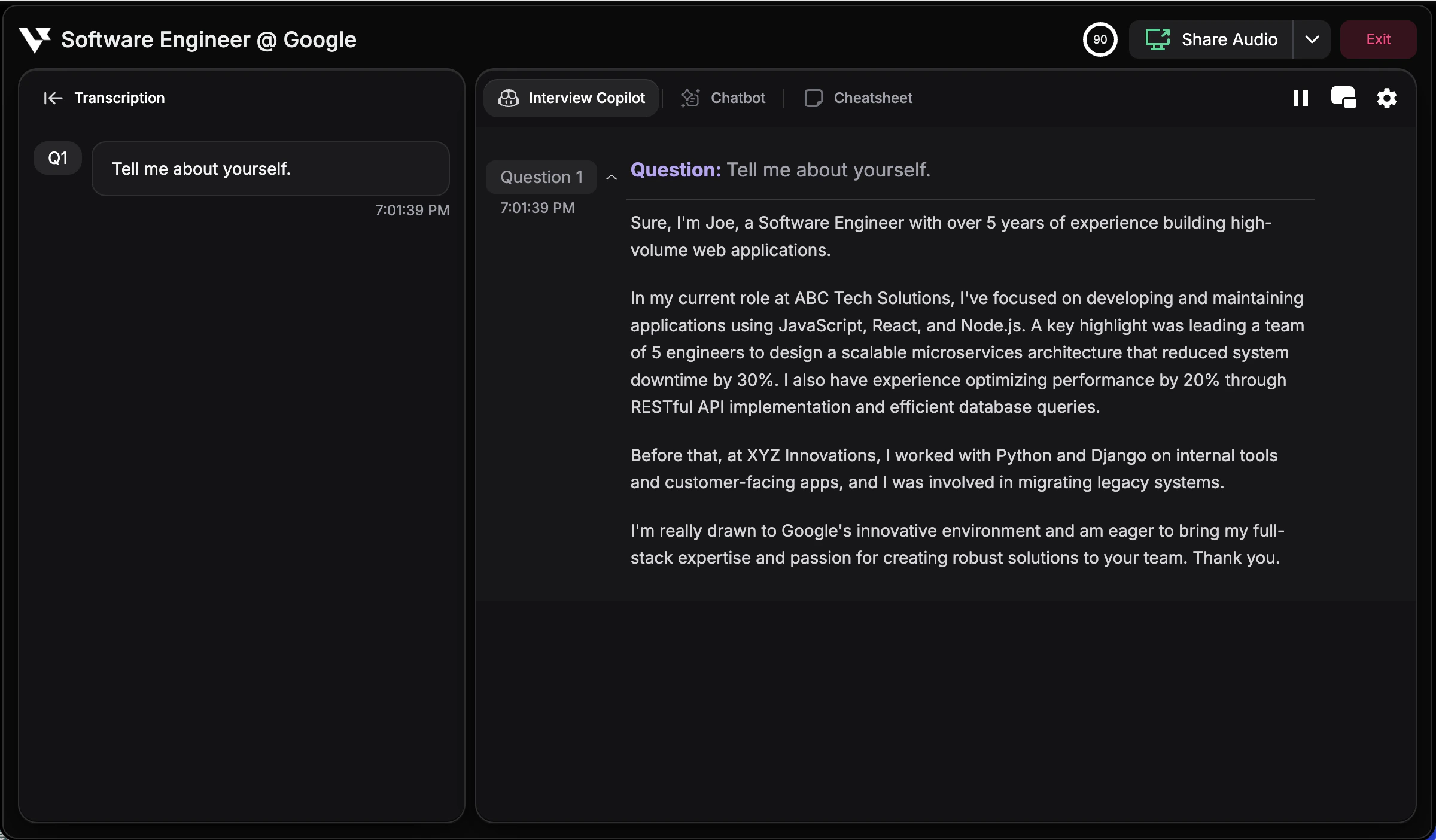
Verve AIは、面接中にリアルタイムでサポートを提供するAI面接アシスタントです。行動面接の質問、技術的な課題、コーディング問題のいずれでも、Verve AIが会話を聞き取り、文脈を理解し、あなた向けの回答候補を提示します。提案された回答は、あなたの画面にのみ表示されます。

<div
  style={{
background: 'url(https://mintcdn.com/verveai/4DDDE1_YTFGlwOxG/images/background.jpg?fit=max&auto=format&n=4DDDE1_YTFGlwOxG&q=85&s=5b8212ed290246edc77dab246edf4fc6)',
backgroundSize: 'cover',
backgroundPosition: 'center',
padding: '1rem',
borderRadius: '12px',
marginTop: '1rem',
marginBottom: '1rem'
}}
>
  <img src="https://mintcdn.com/verveai/QJL4eGuyUaXRRBy4/images/index-image.png?fit=max&auto=format&n=QJL4eGuyUaXRRBy4&q=85&s=08e4c907fa2e54b37a82a8e8e55d68ff" alt="Verve AI 面接アシスタントの動作画面" style={{borderRadius: '12px', width: '100%', border: '1px solid rgba(0, 0, 0, 0.1)', boxShadow: '0 8px 16px rgba(0, 0, 0, 0.15)'}} width="2400" height="1404" data-path="images/index-image.png" />
</div>

***

## クイックスタート

<Card title="5ステップで開始" icon="rocket" horizontal href="/ja/quickstart">
  数分で最初の面接アシスタントセッションを開始できます
</Card>

***

## 利用可能なプラットフォーム

お好みのデバイスからVerve AIを利用できます。

<CardGroup cols={3}>
  <Card title="デスクトップアプリ" icon="desktop" href="/ja/features/desktop-app">
    ステルスモード、ホットキーでの画面キャプチャ、透明度調整などのフル機能を利用できます
  </Card>

  <Card title="ブラウザアプリ" icon="browser" href="/ja/features/browser-app">
    Chrome、Edge、Operaからすぐに利用でき、一般的な面接に適しています
  </Card>

  <Card title="モバイル体験" icon="mobile" href="/ja/features/mobile-experience">
    電話面接でも外出先からサポートを受けられます
  </Card>
</CardGroup>

***

## 主な機能

面接タイプに合ったアシスタントモードを選択してください。

<CardGroup cols={2}>
  <Card title="面接アシスタント" icon="briefcase" href="/ja/features/interview-copilot">
    20以上の職種・分野に対応した、行動面接・技術面接向けのリアルタイムサポート
  </Card>

  <Card title="コーディングアシスタント" icon="code" href="/ja/features/coding-copilot">
    画面キャプチャに対応し、LeetCode形式のコーディング問題に即時対応します
  </Card>

  <Card title="Webテストアシスタント" icon="clock" href="/ja/features/online-assessment-copilot">
    制限時間付きのコーディングテストや技術試験をワンクリックで支援します
  </Card>

  <Card title="ステルスモード" icon="eye-slash" href="/ja/features/stealth-mode">
    デスクトップアプリ使用時、画面共有中でも相手には表示されません
  </Card>
</CardGroup>

***

## 面接準備ツール

面接前に準備を整え、成果を最大化しましょう。

<CardGroup cols={2}>
  <Card title="面接プロフィールを作成" icon="user" href="/ja/features/create-first-persona">
    履歴書や求人情報をアップロードして、より個別化されたAI回答を受け取れます
  </Card>

  <Card title="プレイグラウンドでテスト" icon="flask" href="/ja/features/what-is-playground">
    面接前に面接アシスタントの回答をプレビューし、カスタマイズできます
  </Card>

  <Card title="ドキュメントを追加" icon="file-lines" href="/ja/features/knowledge-base#documents">
    企業調査やプロジェクト資料を追加して、AIの文脈理解を強化できます
  </Card>

  <Card title="ゼロから作成" icon="book" href="/ja/features/knowledge-base#create-from-scratch">
    STAR形式や自由記述で面接用コンテキストを直接作成できます
  </Card>
</CardGroup>

***

## 人気の設定とカスタマイズ

面接アシスタント体験を細かく調整できます。

<AccordionGroup>
  <Accordion title="パフォーマンス" icon="gauge-high">
    * [AIモデルを選択](/ja/guides/choose-ai-model-for-interview) - 速度と品質の要件に合わせて複数モデルから選択
    * [回答スタイルをカスタム](/ja/features/custom-response-style) - カスタムプロンプトと変数で自分専用の回答スタイルを作成
  </Accordion>

  <Accordion title="表示とインターフェース" icon="desktop">
    * [レイアウトと回答モード](/ja/features/copilot-layout-response-settings) - 新規セッションのデフォルト表示を設定
    * [分割ビュー](/ja/guides/split-screen-mode) - 面接画面と面接アシスタントを並べて表示
    * [ウィンドウ透明度を調整](/ja/guides/adjust-window-transparency) - ウィンドウの透明度をコントロール
    * [キーボードショートカット](/ja/features/keyboard-shortcuts) - よく使う操作をホットキーで実行
  </Accordion>

  <Accordion title="音声と文字起こし" icon="microphone">
    * [面接前に音声テスト](/ja/guides/test-audio) - 起動前に音声設定を確認
    * [音声を共有](/ja/guides/share-audio) - 面接中にVerve AIへ音声を共有
    * [発話間隔](/ja/guides/pause-interval) - 回答生成のタイミングを調整
    * [面接言語](/ja/guides/change-interview-language) - 文字起こし言語を設定
    * [面接文字起こし](/ja/guides/interview-transcription) - 会話履歴を確認
  </Accordion>

  <Accordion title="プライバシーとステルス" icon="shield">
    * [ステルスモード](/ja/features/stealth-mode) - 画面共有中の表示を抑制
    * [画面共有通知](/ja/guides/screen-sharing-notifications) - 共有開始時の通知を受信
    * [デスクトップアイコンを変更](/ja/guides/change-desktop-app-icon) - アプリアイコンを変更
    * [Dockから非表示](/ja/guides/hide-app-from-dock) - Dockやタスクバーから非表示にする
  </Accordion>
</AccordionGroup>
