> ## Documentation Index
> Fetch the complete documentation index at: https://docs.vervecopilot.com/llms.txt
> Use this file to discover all available pages before exploring further.
# Tester l’audio avant l’entretien
> Vérifiez votre configuration audio depuis le lanceur avant de démarrer une vraie session Verve AI
## Vue d’ensemble
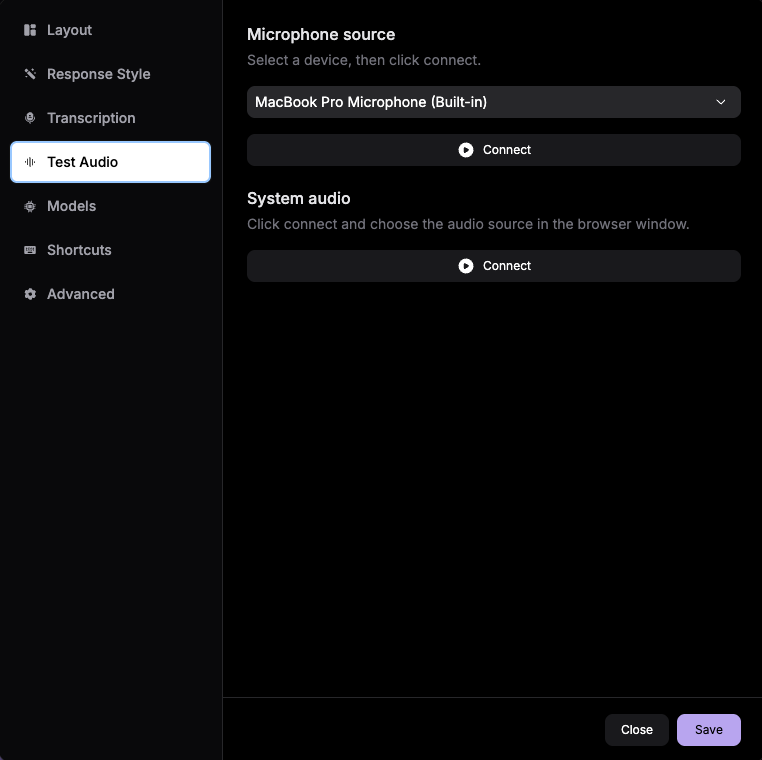
L’onglet **Tester l’audio** vous aide à confirmer que votre configuration audio fonctionne avant de démarrer un vrai entretien. Utilisez-le depuis le lanceur du Copilote pour vérifier que Verve AI détecte bien la source audio attendue.
Tester l’audio avant le lancement permet de repérer à l’avance les problèmes de permissions, d’appareils ou de routage, afin de ne pas perdre de temps pendant l’entretien réel.
***
## Comment tester l’audio
Accédez au [Copilote d’entretien](https://www.app.vervecopilot.com/copilot) puis ouvrez le lanceur.
Cliquez sur **Paramètres** dans le lanceur avant de démarrer votre session.
Ouvrez l’onglet **Tester l’audio** dans le panneau des paramètres.
Parlez dans votre microphone ou lancez un exemple d’audio de réunion pour confirmer que Verve AI reçoit bien du son.
Assurez-vous que le test affiche une activité sur la bonne entrée avant de lancer la vraie session.
***
## Dépannage
Vérifiez votre périphérique d’entrée, confirmez que les autorisations microphone ou audio système sont bien accordées, puis relancez le test. Si besoin, consultez [Autorisations audio](/fr/guides/audio-permissions).
Basculez vers le bon microphone, casque ou périphérique de sortie de réunion dans les réglages du système, puis relancez le test avant de démarrer.
Rouvrez les paramètres du lanceur et vérifiez que la même configuration d’appareil est toujours sélectionnée. Si votre plateforme de réunion a changé de périphérique après le lancement, redémarrez le lanceur et testez à nouveau.
Consultez [Partager l’audio](/fr/guides/share-audio) pour obtenir les instructions selon votre plateforme afin d’acheminer le son de l’entretien vers Verve AI.