> ## Documentation Index
> Fetch the complete documentation index at: https://docs.vervecopilot.com/llms.txt
> Use this file to discover all available pages before exploring further.

# Partager l’audio

> Découvrez comment activer le partage audio pour que Verve AI Copilot entende votre intervieweur

**Le partage audio est requis pour que Verve AI Copilot fonctionne.** En partageant l’audio de l’onglet de réunion, le Copilote peut entendre l’intervieweur et vous assister en temps réel.

<Warning>
  **Cette étape est obligatoire.** Sans partage audio activé, le Copilote ne peut pas entendre l’intervieweur.
</Warning>

***

## Partage audio dans le navigateur

Lorsque vous utilisez Verve AI dans le navigateur, vous devez partager l’audio de l’onglet de réunion pour que le Copilote écoute l’entretien. Le processus varie selon le système d’exploitation.

<Tabs>
  <Tab title="Windows" icon="windows">
    Sur Windows, vous pouvez activer la capture audio dans les navigateurs pris en charge (Chrome, Edge, Brave) :

    <Steps>
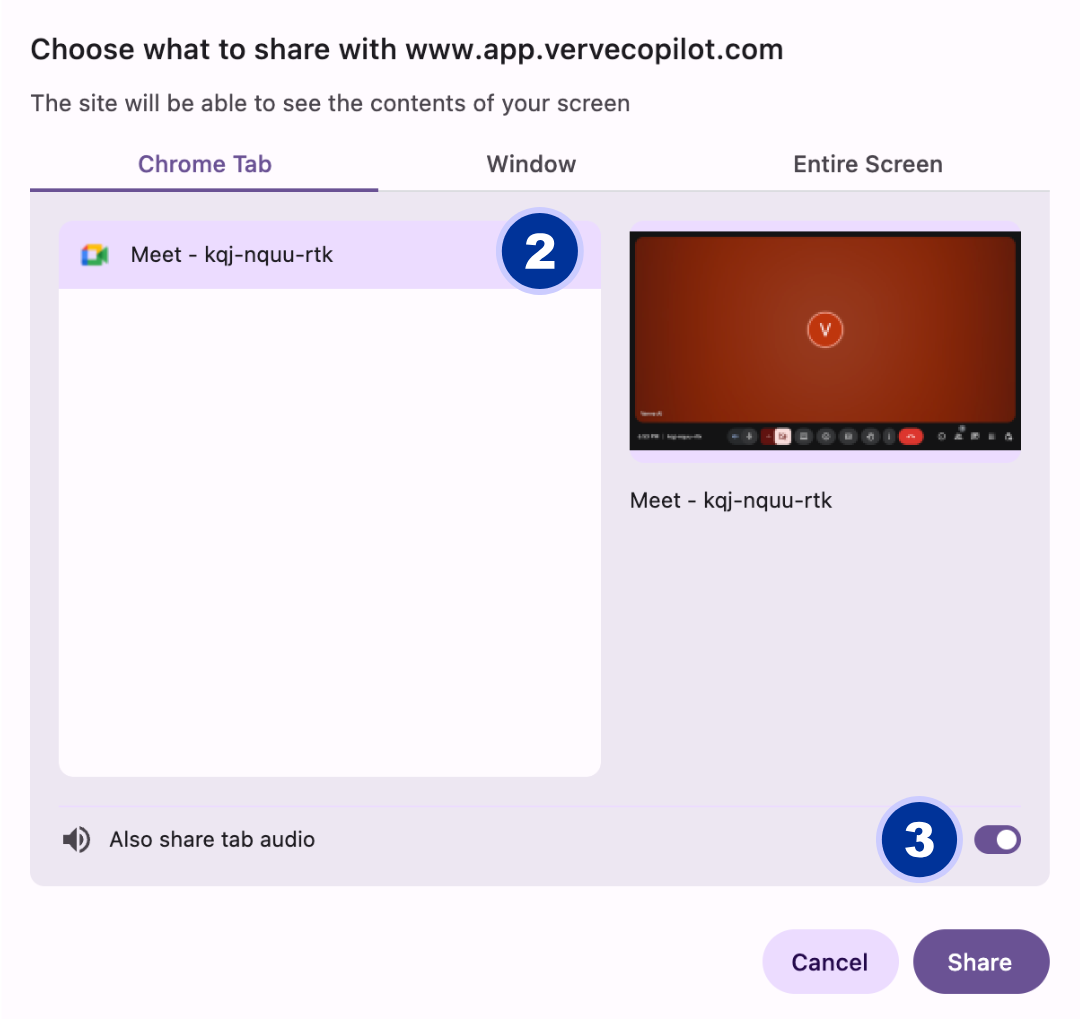
      <Step title="Partager l’écran avec Verve AI">
        Dans Verve AI, cliquez sur le bouton de partage d’écran pour partager la réunion

        <div
          style={{
      background: 'url(https://mintcdn.com/verveai/4DDDE1_YTFGlwOxG/images/background.jpg?fit=max&auto=format&n=4DDDE1_YTFGlwOxG&q=85&s=5b8212ed290246edc77dab246edf4fc6)',
backgroundSize: 'cover',
backgroundPosition: 'center',
      padding: '1rem',
      borderRadius: '12px',
      marginTop: '1rem',
      marginBottom: '1rem'
    }}
        >
          <img src="https://mintcdn.com/verveai/4DDDE1_YTFGlwOxG/images/audio-sharing-1.png?fit=max&auto=format&n=4DDDE1_YTFGlwOxG&q=85&s=9c1b9f89fd17f062979f7c87892d60d6" alt="Configuration du partage audio étape 1" style={{borderRadius: '12px', width: '100%', border: '1px solid rgba(0, 0, 0, 0.1)', boxShadow: '0 8px 16px rgba(0, 0, 0, 0.15)'}} width="2248" height="1320" data-path="images/audio-sharing-1.png" />
        </div>
      </Step>

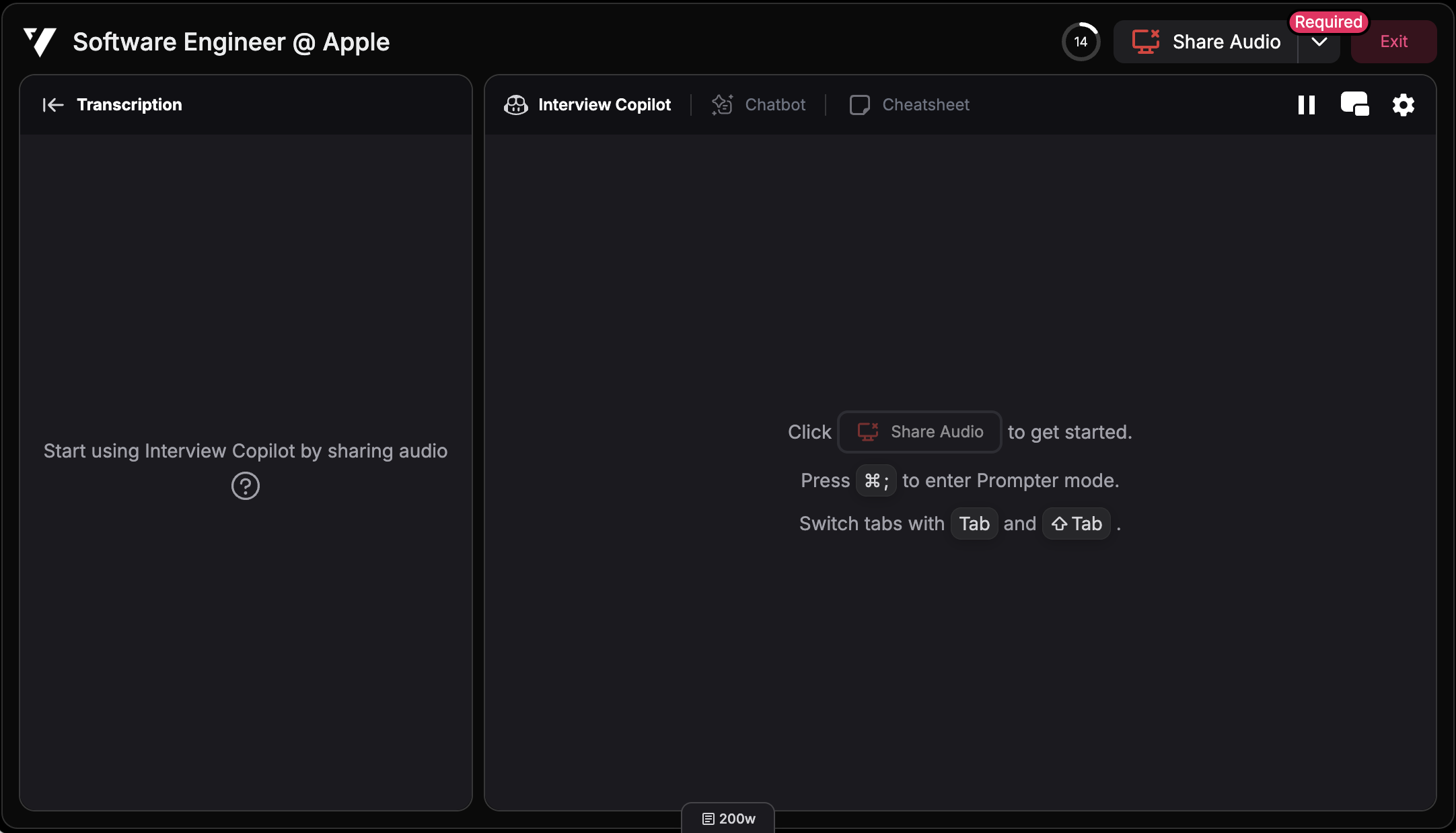
      <Step title="Choisir ce que vous partagez">
        Choisissez de partager un **onglet**, une **fenêtre** ou **l’écran entier** contenant la réunion

        <div
          style={{
      background: 'url(https://mintcdn.com/verveai/4DDDE1_YTFGlwOxG/images/background.jpg?fit=max&auto=format&n=4DDDE1_YTFGlwOxG&q=85&s=5b8212ed290246edc77dab246edf4fc6)',
backgroundSize: 'cover',
backgroundPosition: 'center',
      padding: '1rem',
      borderRadius: '12px',
      marginTop: '1rem',
      marginBottom: '1rem'
    }}
        >
          <img src="https://mintcdn.com/verveai/4DDDE1_YTFGlwOxG/images/audio-sharing-2.png?fit=max&auto=format&n=4DDDE1_YTFGlwOxG&q=85&s=e611d9d17bf2d2a2642e068f2100739c" alt="Configuration du partage audio étape 2" style={{borderRadius: '12px', width: '100%', border: '1px solid rgba(0, 0, 0, 0.1)', boxShadow: '0 8px 16px rgba(0, 0, 0, 0.15)'}} width="1080" height="1020" data-path="images/audio-sharing-2.png" />
        </div>
      </Step>

      <Step title="Activer l’audio (obligatoire)">
        **Cochez "Share audio" ou "Share tab audio"** pour permettre au Copilote d’entendre l’intervieweur
      </Step>

      <Step title="Démarrer le partage">
        Cliquez sur "Share" pour activer la capture audio
      </Step>
    </Steps>

    Sous Windows, la capture audio est possible que vous partagiez un onglet, une fenêtre ou l’écran complet.
  </Tab>

  <Tab title="MacOS" icon="apple">
    Sur MacOS, vous pouvez aussi activer la capture audio dans Chrome, Edge ou Brave :

    <Steps>
      <Step title="Partager l’écran avec Verve AI">
        Dans Verve AI, cliquez sur le bouton de partage d’écran pour partager la réunion

        <div
          style={{
      background: 'url(https://mintcdn.com/verveai/4DDDE1_YTFGlwOxG/images/background.jpg?fit=max&auto=format&n=4DDDE1_YTFGlwOxG&q=85&s=5b8212ed290246edc77dab246edf4fc6)',
backgroundSize: 'cover',
backgroundPosition: 'center',
      padding: '1rem',
      borderRadius: '12px',
      marginTop: '1rem',
      marginBottom: '1rem'
    }}
        >
          <img src="https://mintcdn.com/verveai/4DDDE1_YTFGlwOxG/images/audio-sharing-1.png?fit=max&auto=format&n=4DDDE1_YTFGlwOxG&q=85&s=9c1b9f89fd17f062979f7c87892d60d6" alt="Configuration du partage audio étape 1" style={{borderRadius: '12px', width: '100%', border: '1px solid rgba(0, 0, 0, 0.1)', boxShadow: '0 8px 16px rgba(0, 0, 0, 0.15)'}} width="2248" height="1320" data-path="images/audio-sharing-1.png" />
        </div>
      </Step>

      <Step title="Choisir ce que vous partagez">
        Choisissez de partager un **onglet**, une **fenêtre** ou **l’écran entier** contenant la réunion

        <div
          style={{
      background: 'url(https://mintcdn.com/verveai/4DDDE1_YTFGlwOxG/images/background.jpg?fit=max&auto=format&n=4DDDE1_YTFGlwOxG&q=85&s=5b8212ed290246edc77dab246edf4fc6)',
backgroundSize: 'cover',
backgroundPosition: 'center',
      padding: '1rem',
      borderRadius: '12px',
      marginTop: '1rem',
      marginBottom: '1rem'
    }}
        >
          <img src="https://mintcdn.com/verveai/4DDDE1_YTFGlwOxG/images/audio-sharing-2.png?fit=max&auto=format&n=4DDDE1_YTFGlwOxG&q=85&s=e611d9d17bf2d2a2642e068f2100739c" alt="Configuration du partage audio étape 2" style={{borderRadius: '12px', width: '100%', border: '1px solid rgba(0, 0, 0, 0.1)', boxShadow: '0 8px 16px rgba(0, 0, 0, 0.15)'}} width="1080" height="1020" data-path="images/audio-sharing-2.png" />
        </div>
      </Step>

      <Step title="Activer l’audio (obligatoire)">
        **Vérifiez que "Share audio" ou "Share tab audio" est activé** pour permettre au Copilote d’entendre l’intervieweur
      </Step>

      <Step title="Démarrer le partage">
        Cliquez sur "Share" pour activer la capture audio
      </Step>
    </Steps>

    Sur MacOS, la capture audio est désormais possible pour onglet, fenêtre ou écran complet.

    <Tip>
      **Vous ne voyez pas le bouton audio ?** Cette fonctionnalité nécessite une version Chrome d’octobre 2025 ou ultérieure. [Téléchargez la dernière version de Chrome](https://www.google.com/chrome/).
    </Tip>
  </Tab>
</Tabs>

***

## Partage audio dans l’application de bureau

L’application de bureau est le moyen le plus simple et flexible d’activer la capture audio sur Windows et MacOS. Elle fonctionne avec Zoom, Teams, Google Meet et autres applications de réunion.

### Comment activer la capture audio dans l’application de bureau

<Steps>
  <Step title="Lancer le Copilote d’entretien">
    Ouvrez l’application de bureau Verve AI puis lancez le Copilote d’entretien
  </Step>

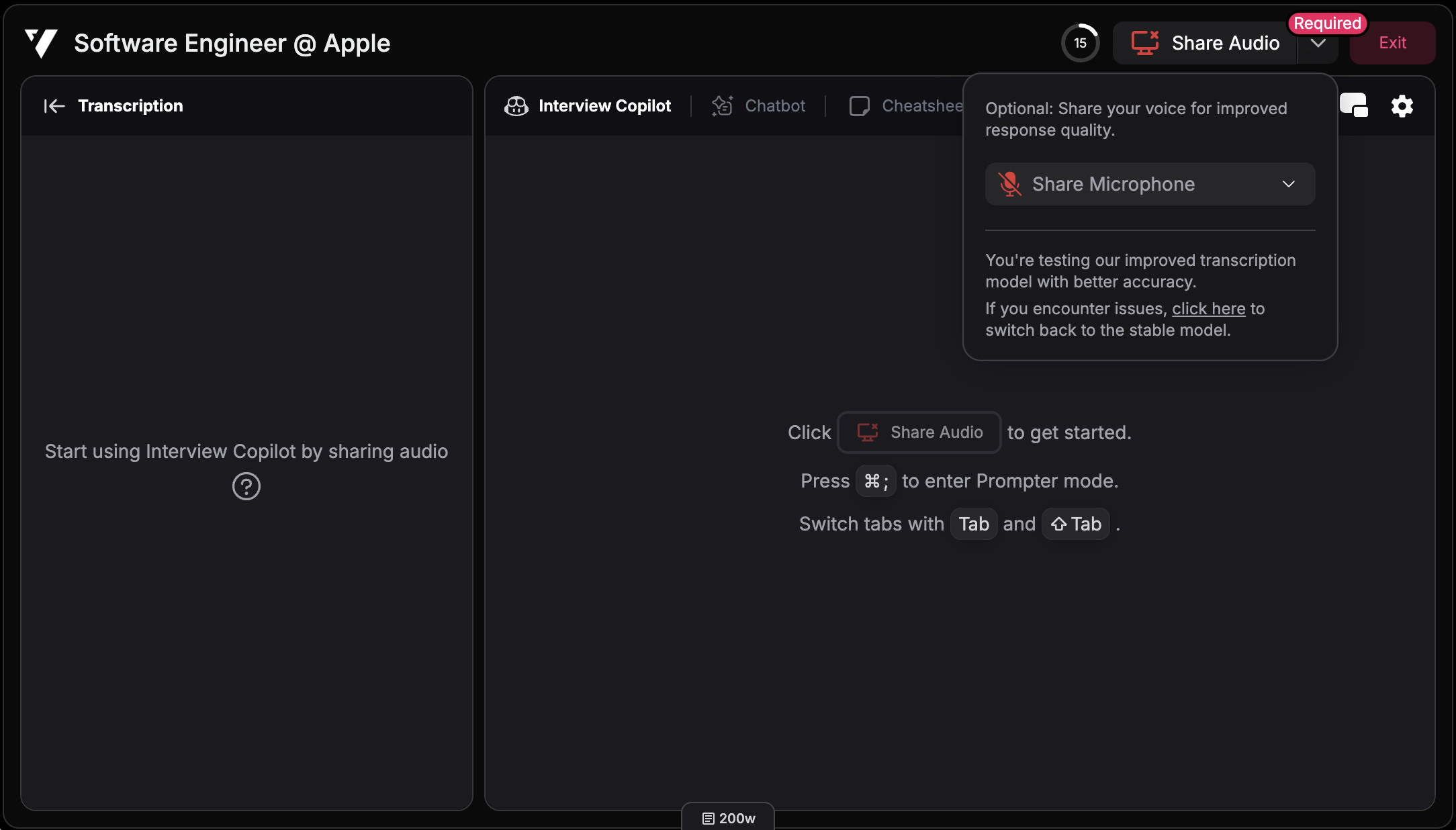
  <Step title="Cliquer sur Share Audio">
    Cliquez sur le bouton **"Share Audio"** dans l’interface Copilote

    <div
      style={{
  background: 'url(https://mintcdn.com/verveai/4DDDE1_YTFGlwOxG/images/background.jpg?fit=max&auto=format&n=4DDDE1_YTFGlwOxG&q=85&s=5b8212ed290246edc77dab246edf4fc6)',
backgroundSize: 'cover',
backgroundPosition: 'center',
  padding: '1rem',
  borderRadius: '12px',
  marginTop: '1rem',
  marginBottom: '1rem'
}}
    >
      <img src="https://mintcdn.com/verveai/4DDDE1_YTFGlwOxG/images/share-audio-desktop.png?fit=max&auto=format&n=4DDDE1_YTFGlwOxG&q=85&s=4a49738784c039dafbba0f5546f44423" alt="Sélection du périphérique micro" style={{borderRadius: '12px', width: '100%', border: '1px solid rgba(0, 0, 0, 0.1)', boxShadow: '0 8px 16px rgba(0, 0, 0, 0.15)'}} width="2164" height="1238" data-path="images/share-audio-desktop.png" />
    </div>
  </Step>

  <Step title="Terminé">
    C’est tout. Le Copilote peut maintenant entendre l’intervieweur et vous assister en temps réel.
  </Step>
</Steps>

***

## Partager votre propre audio (optionnel)

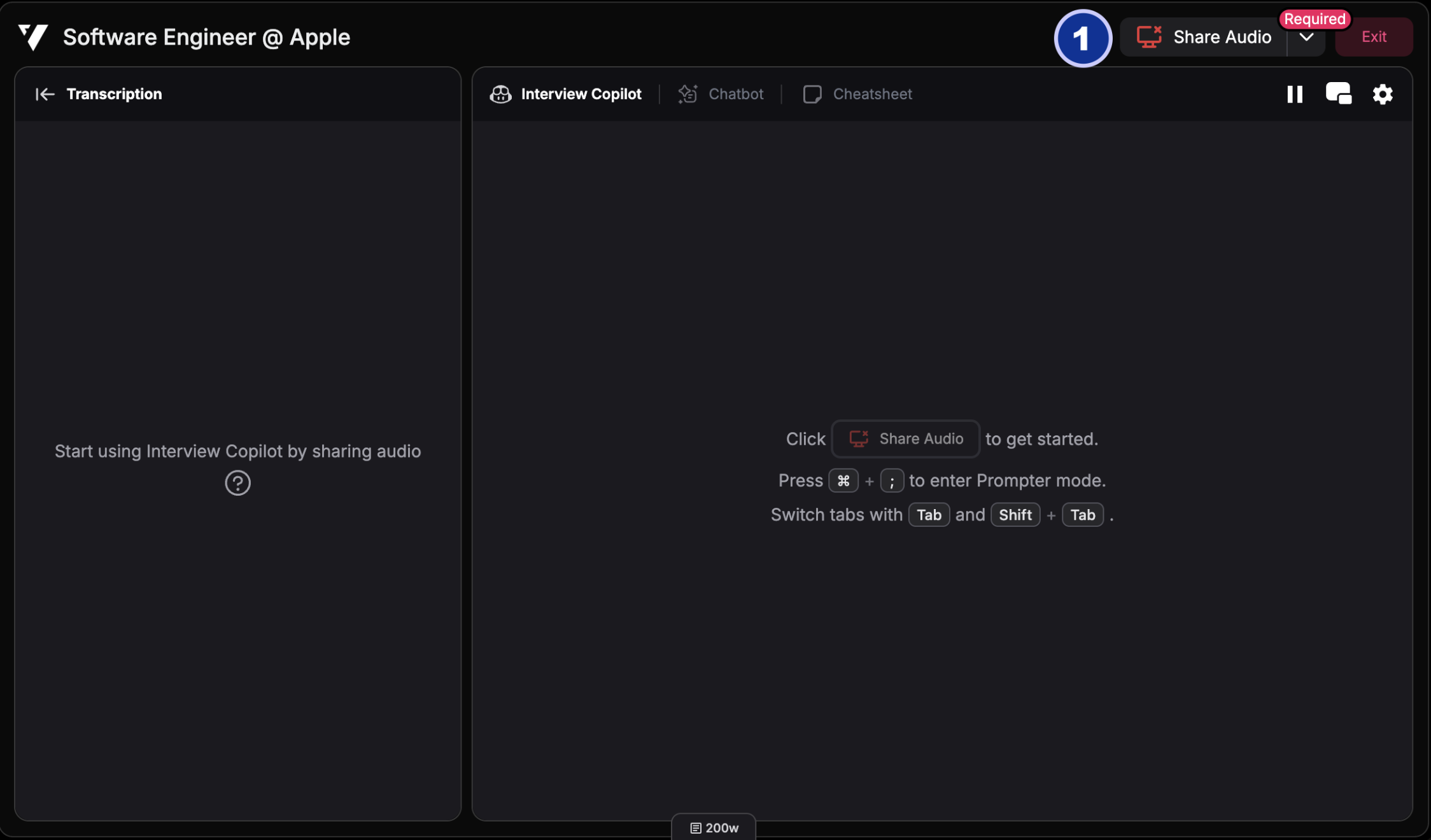
En plus de l’audio de l’intervieweur, vous pouvez aussi partager votre propre audio (microphone) avec le Copilote. Ce réglage est distinct du partage audio principal.

<Warning>
  **Notation du rapport d’entretien :** pour débloquer certaines évaluations, vous devez partager votre microphone afin que nous puissions analyser vos réponses.
</Warning>

### Comment partager votre audio avec le Copilote

<Steps>
  <Step title="Ouvrir Verve AI">
    Ouvrez Verve AI dans votre navigateur ou l’application de bureau
  </Step>

  <Step title="Sélectionner votre périphérique micro">
    Cliquez sur la flèche à droite du bouton de partage audio puis sélectionnez votre microphone
    <div
      style={{
  background: 'url(https://mintcdn.com/verveai/4DDDE1_YTFGlwOxG/images/background.jpg?fit=max&auto=format&n=4DDDE1_YTFGlwOxG&q=85&s=5b8212ed290246edc77dab246edf4fc6)',
backgroundSize: 'cover',
backgroundPosition: 'center',
  padding: '1rem',
  borderRadius: '12px',
  marginTop: '1rem',
  marginBottom: '1rem'
}}
    >
      <img src="https://mintcdn.com/verveai/4DDDE1_YTFGlwOxG/images/share-audio-candidate.png?fit=max&auto=format&n=4DDDE1_YTFGlwOxG&q=85&s=bf4dbb4163938b0caa6f6f75e0ed0d89" alt="Ouvrir Verve AI" style={{borderRadius: '12px', width: '100%', border: '1px solid rgba(0, 0, 0, 0.1)', boxShadow: '0 8px 16px rgba(0, 0, 0, 0.15)'}} width="2168" height="1236" data-path="images/share-audio-candidate.png" />
    </div>
  </Step>
</Steps>