> ## Documentation Index
> Fetch the complete documentation index at: https://docs.vervecopilot.com/llms.txt
> Use this file to discover all available pages before exploring further.
# Ajuster la transparence de la fenêtre
> Rendez la fenêtre Verve AI plus ou moins transparente pendant les entretiens
## Qu’est-ce que la transparence de la fenêtre ?
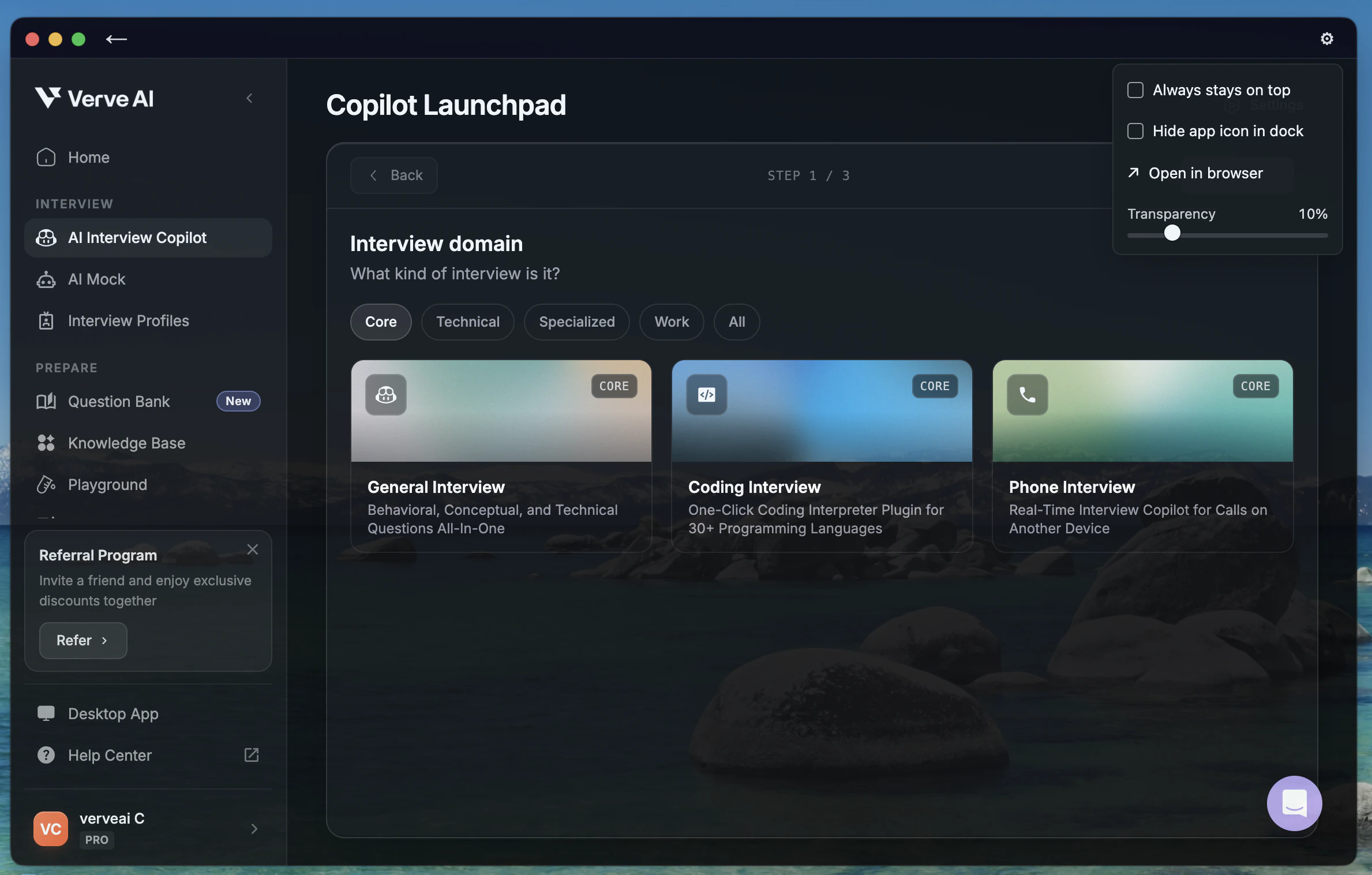
La transparence de la fenêtre vous permet de contrôler le niveau de transparence de la fenêtre flottante Verve AI à l’écran. Ajustez-la pour rendre le Copilote plus discret ou plus visible selon vos préférences.
**Application de bureau uniquement** : la transparence de la fenêtre nécessite l’[application de bureau](/fr/features/desktop-app). Non disponible dans les versions navigateur ou mobile.
***
## Comment ajuster la transparence
1. **Lancez une session Copilote d’entretien IA** dans l’application de bureau
2. **Cliquez sur Paramètres** (icône engrenage en haut à droite)
3. **Repérez le curseur de transparence** dans le menu déroulant
4. **Ajustez le curseur :**
* Déplacer vers la gauche -> Plus transparent
* Déplacer vers la droite -> Moins transparent (plus visible)
Le changement s’applique instantanément, sans redémarrage.
Pour démarrer une session :
1. Ouvrez **Copilote d’entretien IA** dans le tableau de bord Verve AI
2. **Sélectionnez un profil d’entretien**
3. **Choisissez le domaine de l’entretien**
4. **Vérifiez la checklist** puis lancez la session
***
## Dépannage
Vérifiez que vous avez bien la dernière version de l’application de bureau :
* Mettez à jour vers la dernière version si nécessaire
* Assurez-vous d’être dans une session Copilote active
* Recherchez le bouton Paramètres (icône engrenage) en haut à droite
Si le curseur de transparence ne fonctionne pas :
* Redémarrez l’application de bureau
* Terminez la session en cours puis démarrez-en une nouvelle
* Videz le cache de l’application depuis Paramètres
Exact : la transparence de la fenêtre est disponible uniquement dans l’application de bureau. Téléchargez-la [ici](https://www.vervecopilot.com/app).