> ## Documentation Index
> Fetch the complete documentation index at: https://docs.vervecopilot.com/llms.txt
> Use this file to discover all available pages before exploring further.

# Accéder à une session sur un autre appareil

> Partagez le lien de votre session d’entretien active pour y accéder sur votre téléphone ou un autre appareil

## Qu’est-ce que le partage de session ?

Le partage de session vous permet de copier un lien vers votre session Copilote d’entretien active et de l’ouvrir sur un autre appareil. Les deux appareils restent synchronisés avec les mêmes suggestions en temps réel, pour toujours voir les réponses les plus récentes du Copilote.

***

## Cas d’usage courants

<AccordionGroup>
  <Accordion title="Configuration avec un seul écran">
    Si vous n’avez pas de deuxième écran, utilisez votre téléphone comme écran supplémentaire. Gardez l’appel vidéo en plein écran sur votre ordinateur tout en affichant les suggestions du Copilote sur votre téléphone à côté du clavier.
  </Accordion>

  <Accordion title="Sécurité pendant le partage d’écran">
    Lorsque l’intervieweur vous demande de partager tout l’écran, garder le Copilote sur votre téléphone le retire complètement de l’ordinateur : rien à cacher ni à réduire.
  </Accordion>

  <Accordion title="Appareil de secours">
    Si votre ordinateur rencontre un problème audio ou plante pendant l’entretien, votre téléphone a déjà la session ouverte et prête à continuer sans interruption.
  </Accordion>
</AccordionGroup>

***

## Comment partager votre session

<Steps>
  <Step title="Démarrez une session d’entretien">
    Lancez une session [Copilote d’entretien](/fr/features/interview-copilot) active.
  </Step>

  <Step title="Ouvrez Paramètres">
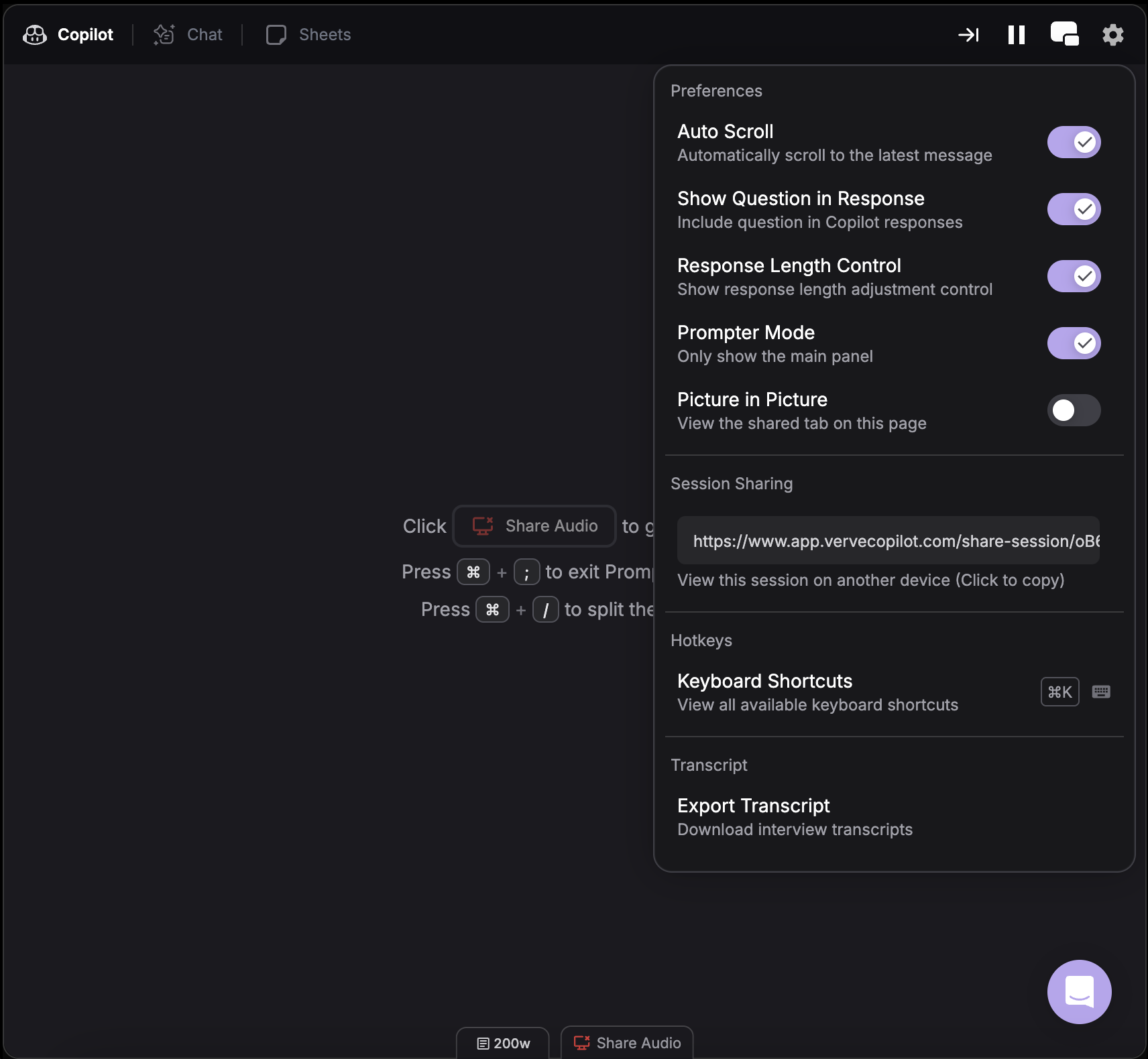
    Cliquez sur l’icône engrenage **Paramètres** dans votre session active.
  </Step>

  <Step title="Copiez le lien de session">
    Repérez la section **Session Sharing** puis cliquez pour copier le lien.

    <div
      style={{
  background: 'url(https://mintcdn.com/verveai/4DDDE1_YTFGlwOxG/images/background.jpg?fit=max&auto=format&n=4DDDE1_YTFGlwOxG&q=85&s=5b8212ed290246edc77dab246edf4fc6)',
  backgroundSize: 'cover',
  backgroundPosition: 'center',
  padding: '1rem',
  borderRadius: '12px',
  marginTop: '1rem',
  marginBottom: '1rem'
}}
    >
      <img src="https://mintcdn.com/verveai/T8bSgWyaU382QWTw/images/share-session-1.png?fit=max&auto=format&n=T8bSgWyaU382QWTw&q=85&s=222c2d45d2784b1104e9ac845ebdefb6" alt="Menu Paramètres affichant l’option de partage de session" style={{borderRadius: '12px', width: '100%', border: '1px solid rgba(0, 0, 0, 0.1)', boxShadow: '0 8px 16px rgba(0, 0, 0, 0.15)'}} width="1712" height="1580" data-path="images/share-session-1.png" />
    </div>
  </Step>

  <Step title="Ouvrez sur l’autre appareil">
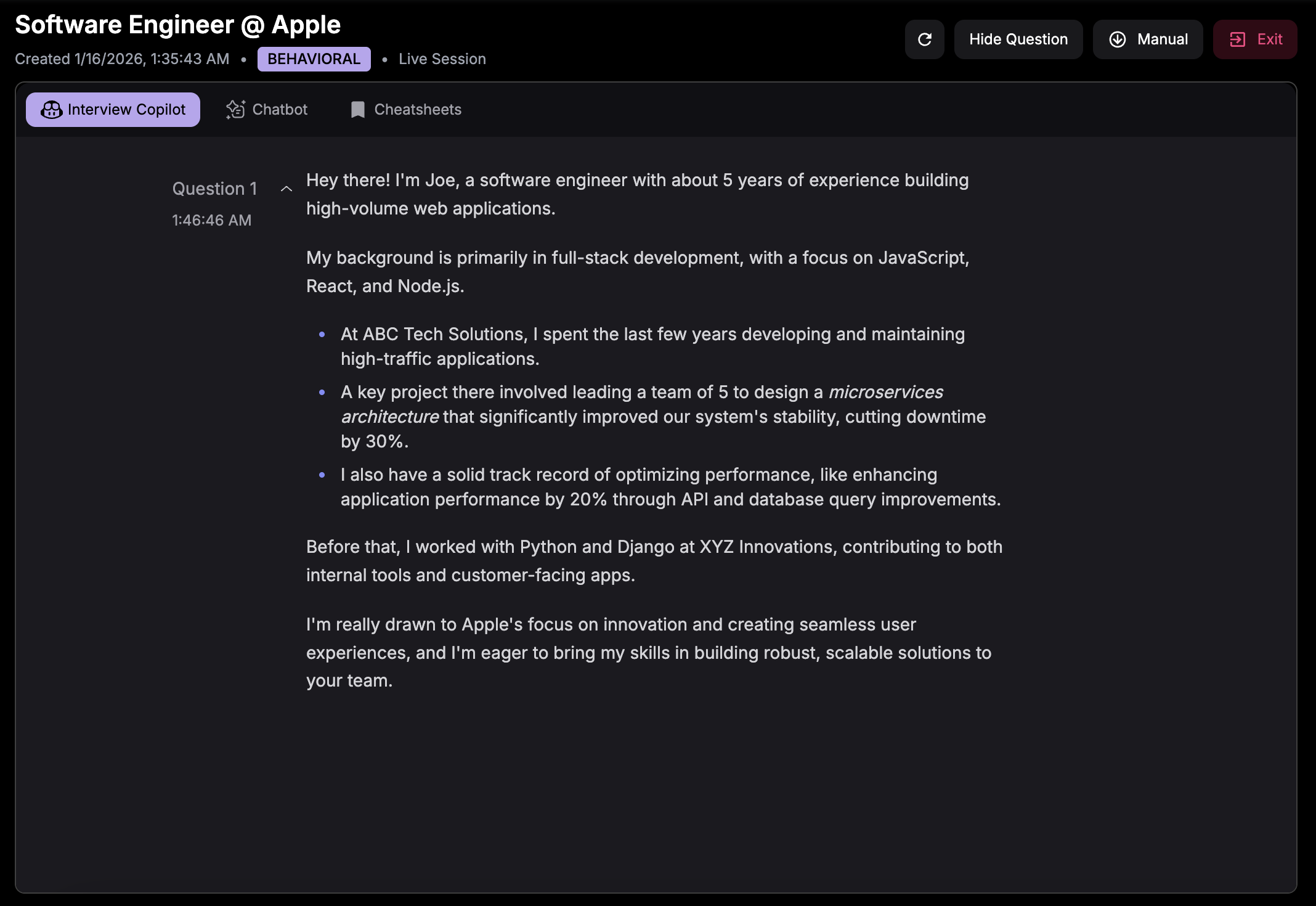
    Collez le lien dans le navigateur de votre téléphone (ou d’un autre appareil) pour accéder à la session en direct.

    <div
      style={{
  background: 'url(https://mintcdn.com/verveai/4DDDE1_YTFGlwOxG/images/background.jpg?fit=max&auto=format&n=4DDDE1_YTFGlwOxG&q=85&s=5b8212ed290246edc77dab246edf4fc6)',
  backgroundSize: 'cover',
  backgroundPosition: 'center',
  padding: '1rem',
  borderRadius: '12px',
  marginTop: '1rem',
  marginBottom: '1rem'
}}
    >
      <img src="https://mintcdn.com/verveai/T8bSgWyaU382QWTw/images/share-session-2.png?fit=max&auto=format&n=T8bSgWyaU382QWTw&q=85&s=41199756dac4da1855a0a81eec62854b" alt="Interface de partage de session avec bouton de copie du lien" style={{borderRadius: '12px', width: '100%', border: '1px solid rgba(0, 0, 0, 0.1)', boxShadow: '0 8px 16px rgba(0, 0, 0, 0.15)'}} width="2136" height="1470" data-path="images/share-session-2.png" />
    </div>
  </Step>
</Steps>

***

## Conseils

<Tip>
  **Envoyez le lien avant le début de l’entretien** : envoyez-vous le lien par SMS ou par e-mail pour qu’il soit prêt à être ouvert sur votre téléphone.
</Tip>