> ## Documentation Index
> Fetch the complete documentation index at: https://docs.vervecopilot.com/llms.txt
> Use this file to discover all available pages before exploring further.
# Mode furtif
> Gardez votre assistant d’entretien IA totalement invisible pendant le partage d’écran grâce au mode furtif Verve.
## Qu’est-ce que le mode furtif ?
Le mode furtif garde Verve AI caché pour l’intervieweur **même pendant le partage d’écran**. Vous voyez le Copilote localement, mais il n’apparaît pas sur l’écran partagé.
**Application de bureau uniquement** : le mode furtif nécessite l’[application de bureau](/fr/features/desktop-app). Non disponible sur navigateur ou mobile.
***
## Comment activer le mode furtif
1. **Téléchargez** l’[application de bureau](https://www.vervecopilot.com/app)
2. **Lancez le Copilote d’entretien**
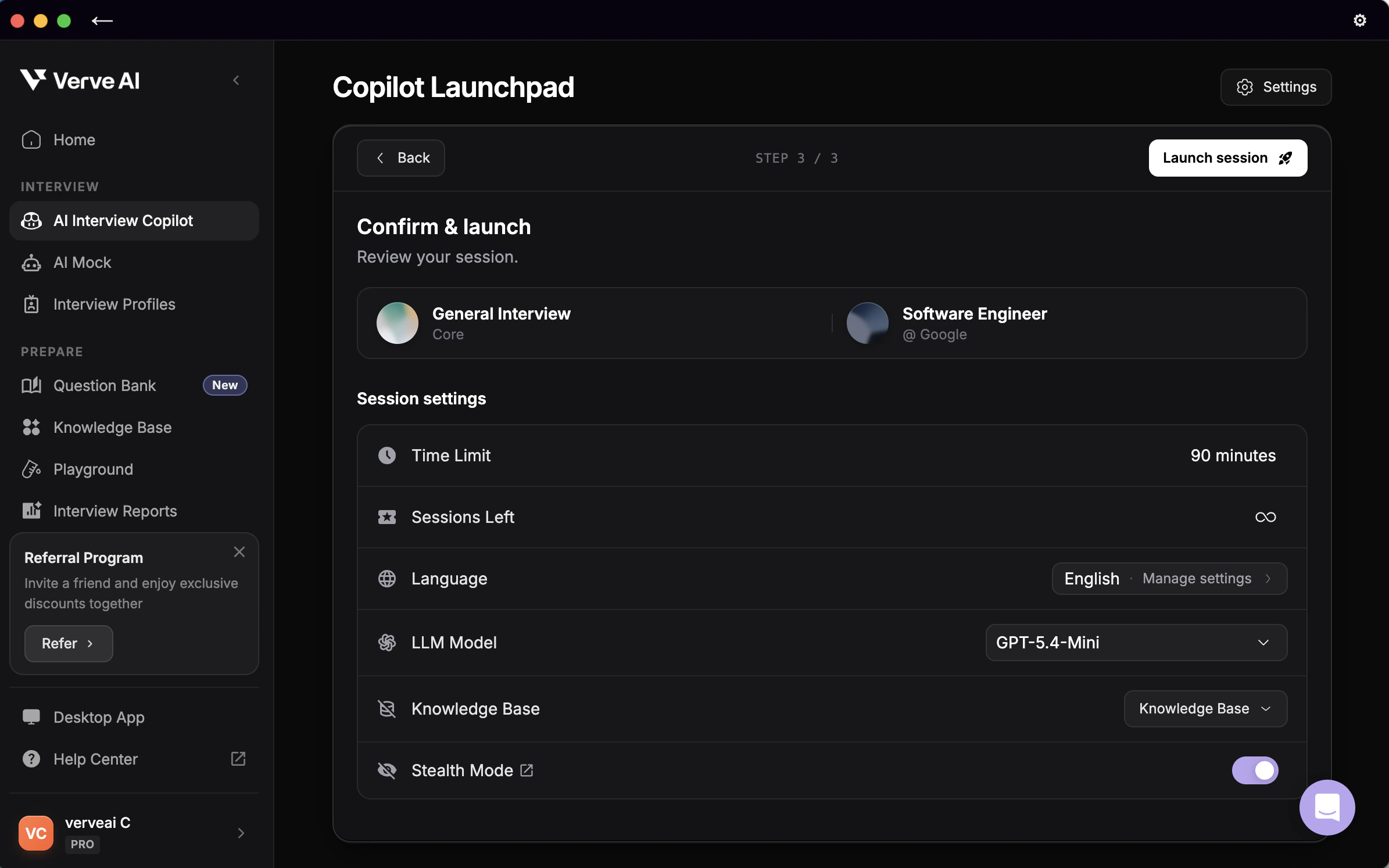
3. **Activez le mode furtif** à l’étape 3, confirmez vos paramètres puis cliquez sur **Lancer le Copilote**
4. **Testez** - enregistrez l’écran ou faites un appel test pour vérifier l’invisibilité
 Choisissez une méthode pour vérifier :
**Option 1 : enregistrement d’écran (rapide)**
1. Démarrez un enregistrement d’écran (QuickTime sur Mac, Xbox Game Bar sur Windows)
2. Lancez Verve AI avec le mode furtif activé
3. Relisez l’enregistrement : Verve AI doit être invisible
**Option 2 : appel test (complet)**
1. Appelez une personne et partagez votre écran comme en entretien réel
2. Demandez si Verve AI est visible
3. Ajustez les paramètres si besoin
***
## Compatibilité du mode furtif
Le mode furtif est garanti invisible dans les cas suivants :
| Méthode de partage | Plateforme | Résultat |
| -------------------------------- | ------------------------------------- | ----------- |
| **Partage de fenêtre ou onglet** | Toute plateforme de réunion | ✅ Invisible |
| **Partage écran complet** | Zoom application de bureau | ✅ Invisible |
| **Partage écran complet** | Microsoft Teams application de bureau | ✅ Invisible |
**Peut ne pas fonctionner :** partage d’écran complet depuis des réunions dans navigateur (Chrome, Edge, Brave, Opera sur Google Meet, Zoom ou Teams navigateur)
**Correctifs simples :**
* Partagez une fenêtre ou un onglet spécifique au lieu de l’écran complet
* Utilisez les applications de réunion bureau plutôt que les versions navigateur
* Utilisez deux écrans : placez Verve AI sur l’écran secondaire et partagez seulement l’écran principal
***
## Dépannage
**Correctifs les plus fréquents :**
* Passez de "Entire Screen" (Écran entier) à "Window" (Fenêtre) ou "Tab" (Onglet)
* Utilisez Zoom/Teams application de bureau plutôt que navigateur
* Vérifiez que le mode furtif est bien activé (étape 3, confirmation, puis lancement)
* Redémarrez l’application de bureau puis réactivez le mode furtif
Recherchez l’indicateur "Stealth Mode: Active" (Mode furtif actif) dans l’interface de l’application de bureau. Vérifiez toujours avec un test de partage ou d’enregistrement avant l’entretien.
Non. Le mode furtif fonctionne uniquement dans l’application de bureau. Téléchargez-la [ici](https://www.vervecopilot.com/app).
Si vous devez utiliser une réunion navigateur :
* Partagez des fenêtres/onglets spécifiques plutôt que l’écran complet
* Placez Verve AI sur un second écran (si disponible)
Le mode furtif fonctionne le mieux avec :
* Zoom application de bureau
* Teams application de bureau
* Toute plateforme en partage de fenêtres/onglets spécifiques
Peut être moins fiable en partage d’écran complet depuis des navigateurs Chromium (Chrome, Edge, Brave, Opera).
Au lieu de partager tout l’écran :
1. Cliquez sur **"Share Screen"** dans la réunion
2. Sélectionnez **"Window"** (Fenêtre) ou **"Tab"** (Onglet), et non "Entire Screen" (Écran entier)
3. Choisissez uniquement la fenêtre à montrer (IDE, navigateur, plateforme d’évaluation)
Cela garantit que Verve AI reste caché sur toute plateforme.
Choisissez une méthode pour vérifier :
**Option 1 : enregistrement d’écran (rapide)**
1. Démarrez un enregistrement d’écran (QuickTime sur Mac, Xbox Game Bar sur Windows)
2. Lancez Verve AI avec le mode furtif activé
3. Relisez l’enregistrement : Verve AI doit être invisible
**Option 2 : appel test (complet)**
1. Appelez une personne et partagez votre écran comme en entretien réel
2. Demandez si Verve AI est visible
3. Ajustez les paramètres si besoin
***
## Compatibilité du mode furtif
Le mode furtif est garanti invisible dans les cas suivants :
| Méthode de partage | Plateforme | Résultat |
| -------------------------------- | ------------------------------------- | ----------- |
| **Partage de fenêtre ou onglet** | Toute plateforme de réunion | ✅ Invisible |
| **Partage écran complet** | Zoom application de bureau | ✅ Invisible |
| **Partage écran complet** | Microsoft Teams application de bureau | ✅ Invisible |
**Peut ne pas fonctionner :** partage d’écran complet depuis des réunions dans navigateur (Chrome, Edge, Brave, Opera sur Google Meet, Zoom ou Teams navigateur)
**Correctifs simples :**
* Partagez une fenêtre ou un onglet spécifique au lieu de l’écran complet
* Utilisez les applications de réunion bureau plutôt que les versions navigateur
* Utilisez deux écrans : placez Verve AI sur l’écran secondaire et partagez seulement l’écran principal
***
## Dépannage
**Correctifs les plus fréquents :**
* Passez de "Entire Screen" (Écran entier) à "Window" (Fenêtre) ou "Tab" (Onglet)
* Utilisez Zoom/Teams application de bureau plutôt que navigateur
* Vérifiez que le mode furtif est bien activé (étape 3, confirmation, puis lancement)
* Redémarrez l’application de bureau puis réactivez le mode furtif
Recherchez l’indicateur "Stealth Mode: Active" (Mode furtif actif) dans l’interface de l’application de bureau. Vérifiez toujours avec un test de partage ou d’enregistrement avant l’entretien.
Non. Le mode furtif fonctionne uniquement dans l’application de bureau. Téléchargez-la [ici](https://www.vervecopilot.com/app).
Si vous devez utiliser une réunion navigateur :
* Partagez des fenêtres/onglets spécifiques plutôt que l’écran complet
* Placez Verve AI sur un second écran (si disponible)
Le mode furtif fonctionne le mieux avec :
* Zoom application de bureau
* Teams application de bureau
* Toute plateforme en partage de fenêtres/onglets spécifiques
Peut être moins fiable en partage d’écran complet depuis des navigateurs Chromium (Chrome, Edge, Brave, Opera).
Au lieu de partager tout l’écran :
1. Cliquez sur **"Share Screen"** dans la réunion
2. Sélectionnez **"Window"** (Fenêtre) ou **"Tab"** (Onglet), et non "Entire Screen" (Écran entier)
3. Choisissez uniquement la fenêtre à montrer (IDE, navigateur, plateforme d’évaluation)
Cela garantit que Verve AI reste caché sur toute plateforme.