> ## Documentation Index
> Fetch the complete documentation index at: https://docs.vervecopilot.com/llms.txt
> Use this file to discover all available pages before exploring further.
# Entretien téléphonique
> Utilisez le Copilote d’entretien sur bureau avec diarisation des locuteurs pour des appels passés sur un appareil séparé
## Qu’est-ce que l’entretien téléphonique ?
L’entretien téléphonique est un mode spécialisé du Copilote d’entretien conçu pour les **configurations multi-appareils**, où vous passez l’entretien téléphonique sur un appareil pendant que le Copilote tourne sur votre ordinateur. Grâce à notre technologie de diarisation, le Copilote identifie automatiquement les différents locuteurs et répond en temps réel aux questions de l’intervieweur.
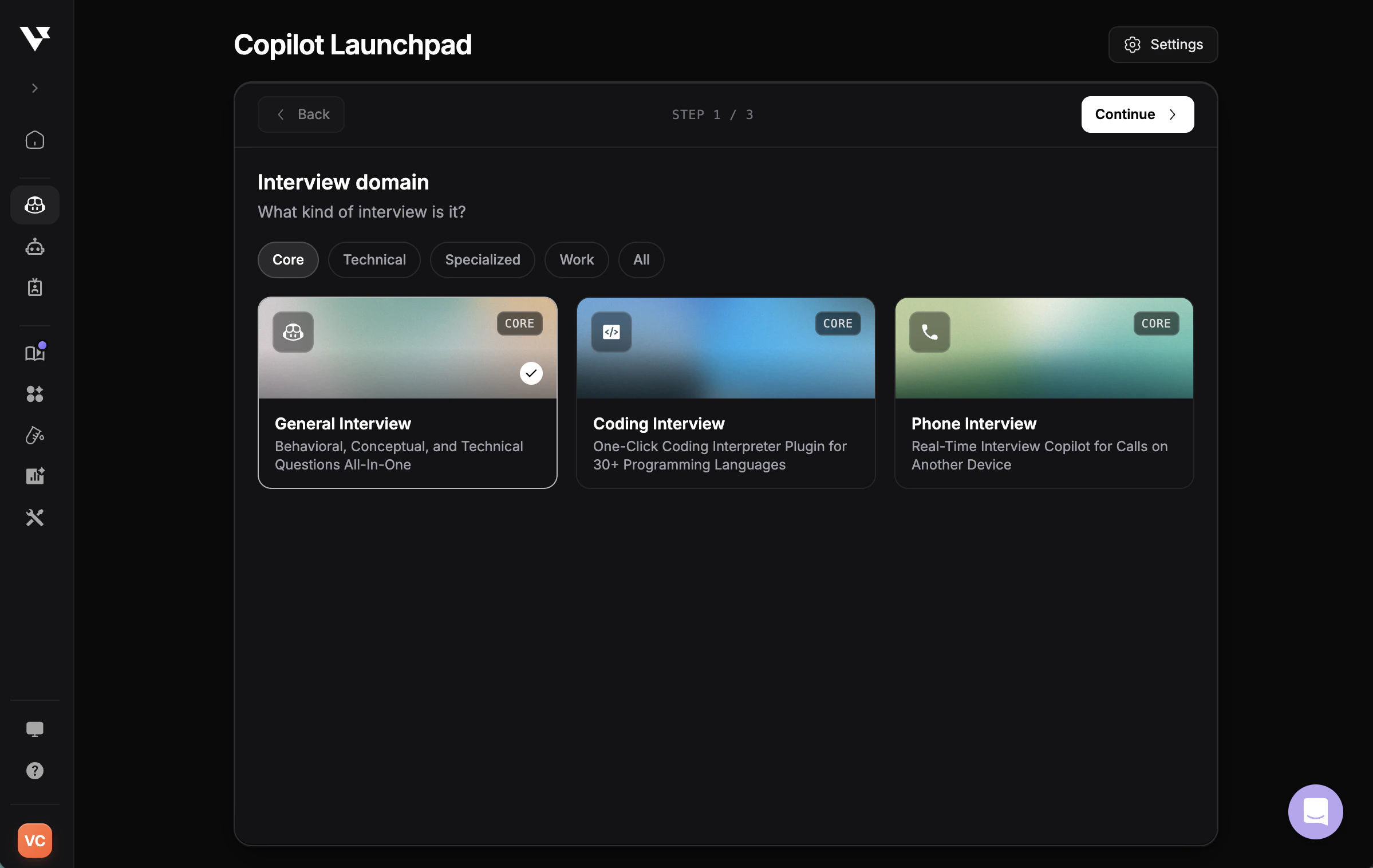
**Accès :** sélectionnez **Entretien téléphonique** comme domaine d’entretien à l’étape 1 du [lancement du Copilote d’entretien](https://www.app.vervecopilot.com/copilot)
***
## Fonctionnement
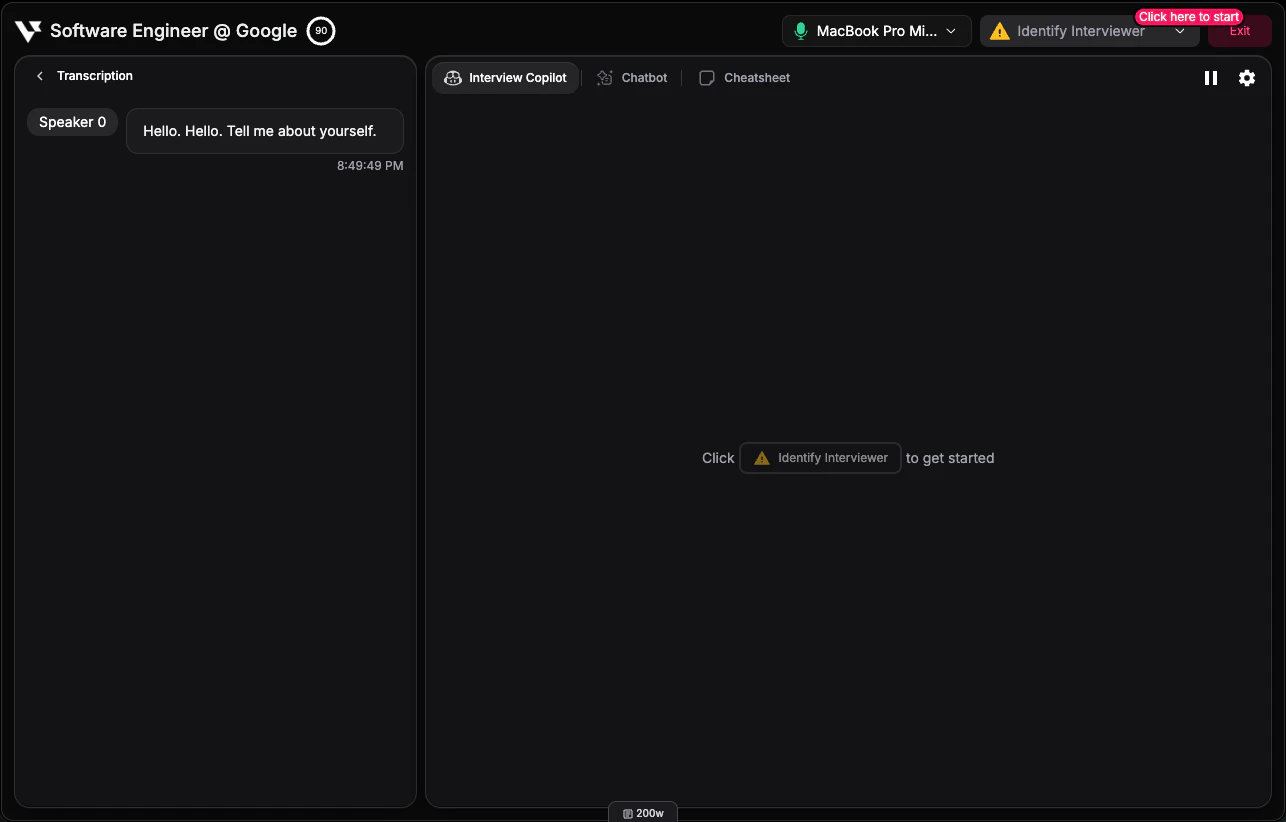
Après avoir sélectionné Entretien téléphonique, activez votre microphone pour capturer l’audio de l’appel. Placez votre téléphone près du micro de l’ordinateur pour une capture claire.
Notre technologie détecte et sépare automatiquement les différents locuteurs dans la conversation.
Parmi les locuteurs détectés, sélectionnez celui qui correspond à l’intervieweur. Cela indique à l’IA sur quelles questions se concentrer.
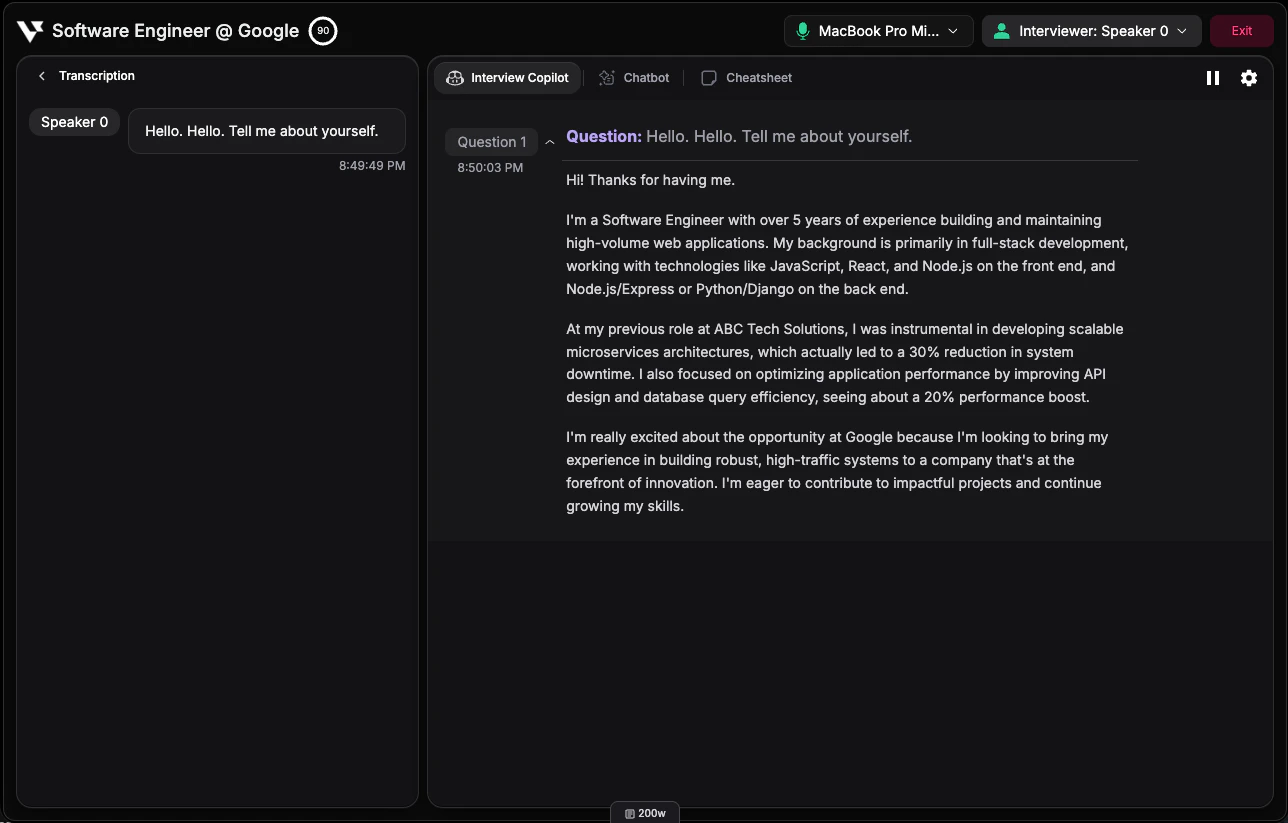
Une fois l’intervieweur assigné, l’IA fournit automatiquement des réponses à ses questions en temps réel pour vous aider à répondre efficacement.
***
## Diarisation des locuteurs
### Qu’est-ce que la diarisation ?
La diarisation des locuteurs est notre technologie qui identifie et distingue automatiquement les différents interlocuteurs dans un flux audio. Elle permet à l’IA de :
* Séparer les questions de l’intervieweur de vos réponses
* Attribuer correctement les prises de parole au bon locuteur
* Fournir des réponses contextuellement pertinentes aux questions de l’intervieweur uniquement
### Assigner l’intervieweur
Après la détection des locuteurs par diarisation :
1. Vous verrez les locuteurs détectés dans votre session
2. Sélectionnez le locuteur correspondant à l’intervieweur
3. L’IA suivra les questions de ce locuteur et vous assistera
4. Vous pouvez réassigner les locuteurs pendant la session si nécessaire
***
## Mode manuel
Le [mode manuel](/fr/features/manual-mode) est entièrement pris en charge dans Entretien téléphonique. En mode manuel :
* La diarisation continue de séparer et identifier les locuteurs
* Vous décidez quand demander l’aide de l’IA via le bouton **Assister**
* C’est utile si vous préférez demander de l’aide seulement sur certaines questions
* L’IA utilise le contexte de transcription récent lorsque vous déclenchez l’assistance
Le mode manuel est particulièrement utile en environnement bruyant ou si vous voulez plus de contrôle sur le moment où l’IA propose des suggestions.