> ## Documentation Index
> Fetch the complete documentation index at: https://docs.vervecopilot.com/llms.txt
> Use this file to discover all available pages before exploring further.

# Expérience mobile

> Obtenez une assistance IA discrète sur mobile pendant les entretiens téléphoniques avec support en temps réel.

## Qu’est-ce que l’expérience mobile ?

Oui, vous pouvez utiliser Verve AI pour les entretiens téléphoniques depuis un appareil mobile. L’expérience mobile est conçue spécialement pour les entretiens menés par téléphone, avec une assistance discrète en temps réel sur un appareil séparé.

**Accès :** utilisez votre navigateur mobile sur l’[application web Verve AI](https://www.app.vervecopilot.com/copilot)

***

## Fonctionnement

### Processus de configuration

<Steps>
  <Step title="Ouvrez le navigateur mobile">
    Utilisez Chrome, Safari ou Firefox
  </Step>

  <Step title="Accédez à l’application web Verve AI">
    Ouvrez l’[application web Verve AI](https://www.app.vervecopilot.com/copilot)

    <div
      style={{
  background: 'url(https://mintcdn.com/verveai/jzc8c-7o9gDM_ix4/images/background-2.png?fit=max&auto=format&n=jzc8c-7o9gDM_ix4&q=85&s=0af18b9116238a319c7a24cac112123c)',
backgroundSize: 'cover',
backgroundPosition: 'center',
  padding: '1rem',
  borderRadius: '12px',
  marginTop: '1rem',
  marginBottom: '1rem',
  display: 'flex',
  justifyContent: 'center'
}}
    >
      <img src="https://mintcdn.com/verveai/QJL4eGuyUaXRRBy4/images/mobile-ux-1.png?fit=max&auto=format&n=QJL4eGuyUaXRRBy4&q=85&s=4aea4a7f8129a251d62cab24cc53b767" alt="Expérience mobile étape 2" style={{borderRadius: '12px', maxWidth: '300px', height: 'auto', border: '1px solid rgba(0, 0, 0, 0.1)', boxShadow: '0 8px 16px rgba(0, 0, 0, 0.15)'}} width="580" height="1262" data-path="images/mobile-ux-1.png" />
    </div>
  </Step>

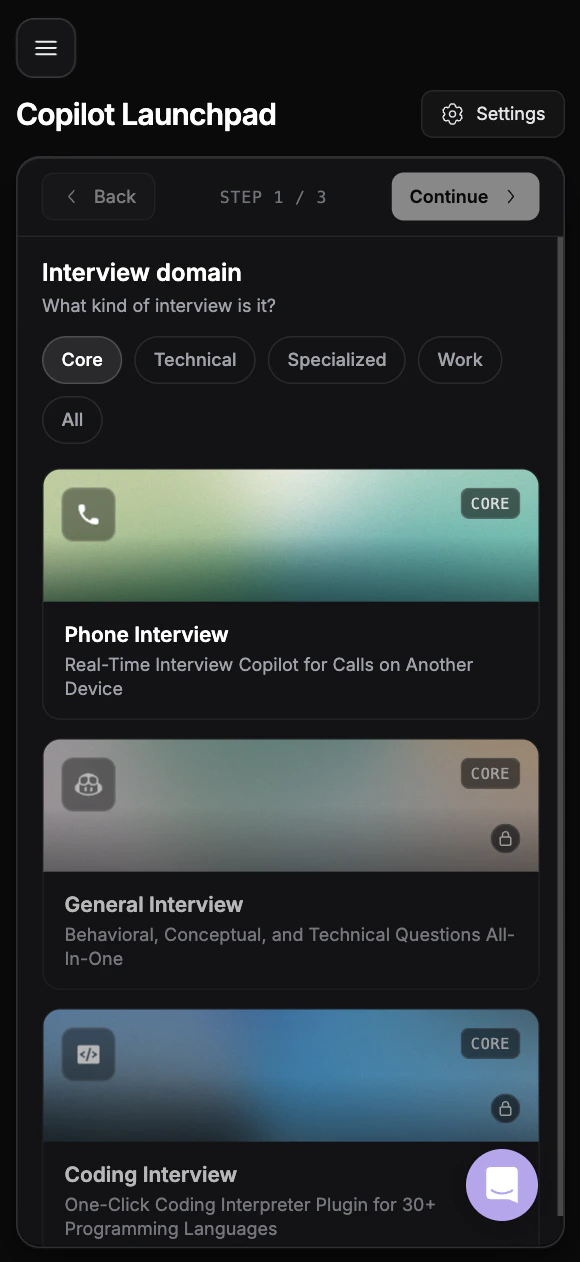
  <Step title="Sélectionnez le Copilote d’entretien téléphonique">
    Choisissez le Copilote d’entretien téléphonique depuis votre tableau de bord
  </Step>

  <Step title="Démarrez votre session">
    Lancez votre session tout en menant l’entretien sur un autre appareil
  </Step>
</Steps>

### Avantage de l’appareil séparé

L’expérience mobile fonctionne au mieux lorsqu’elle est utilisée comme **appareil séparé de celui de l’entretien téléphonique** :

* Menez l’entretien sur votre **appareil principal**
* Utilisez Verve AI Copilot sur votre **tablette, second téléphone ou autre appareil mobile**
* Consultez discrètement les suggestions pendant la conversation

***

## Limitations importantes

### Compromis sur la qualité audio

Les navigateurs mobiles capturent l’audio de l’intervieweur et du candidat depuis la même source, ce qui rend plus difficile :

* De distinguer clairement les locuteurs
* De maintenir des niveaux audio cohérents
* De filtrer efficacement le bruit de fond

**Recommandation :** utilisez le mobile uniquement si un appareil téléphone est votre seule option pour l’entretien. Pour de meilleurs résultats, utilisez l’application de bureau ou la version navigateur.

***

## Utiliser l’expérience mobile

Une fois la session lancée, suivez ces étapes pour obtenir une assistance IA pendant l’entretien :

<Steps>
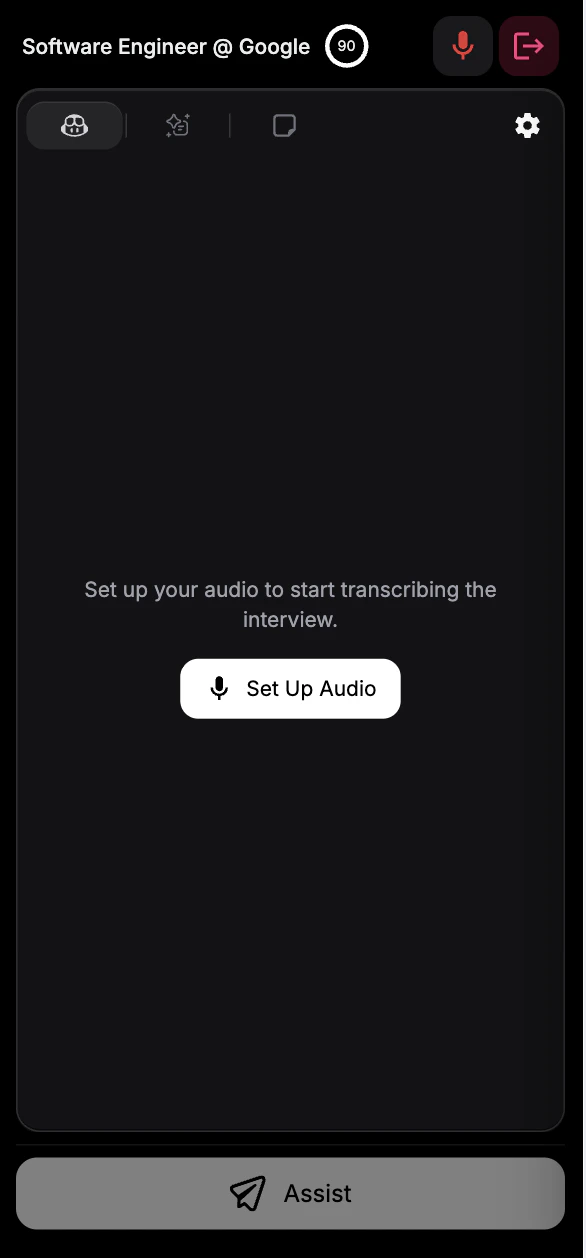
  <Step title="Sélectionnez votre périphérique micro">
    Après le lancement de la session, sélectionnez votre périphérique micro pour que l’IA entende l’entretien

    <div
      style={{
  background: 'url(https://mintcdn.com/verveai/jzc8c-7o9gDM_ix4/images/background-2.png?fit=max&auto=format&n=jzc8c-7o9gDM_ix4&q=85&s=0af18b9116238a319c7a24cac112123c)',
backgroundSize: 'cover',
backgroundPosition: 'center',
  padding: '1rem',
  borderRadius: '12px',
  marginTop: '1rem',
  marginBottom: '1rem',
  display: 'flex',
  justifyContent: 'center'
}}
    >
      <img src="https://mintcdn.com/verveai/QJL4eGuyUaXRRBy4/images/mobile-ux-2.png?fit=max&auto=format&n=QJL4eGuyUaXRRBy4&q=85&s=6b7b429e89f29cb5833feba954d4c00c" alt="Sélection du périphérique micro" style={{borderRadius: '12px', maxWidth: '300px', height: 'auto', border: '1px solid rgba(0, 0, 0, 0.1)', boxShadow: '0 8px 16px rgba(0, 0, 0, 0.15)'}} width="586" height="1258" data-path="images/mobile-ux-2.png" />
    </div>
  </Step>

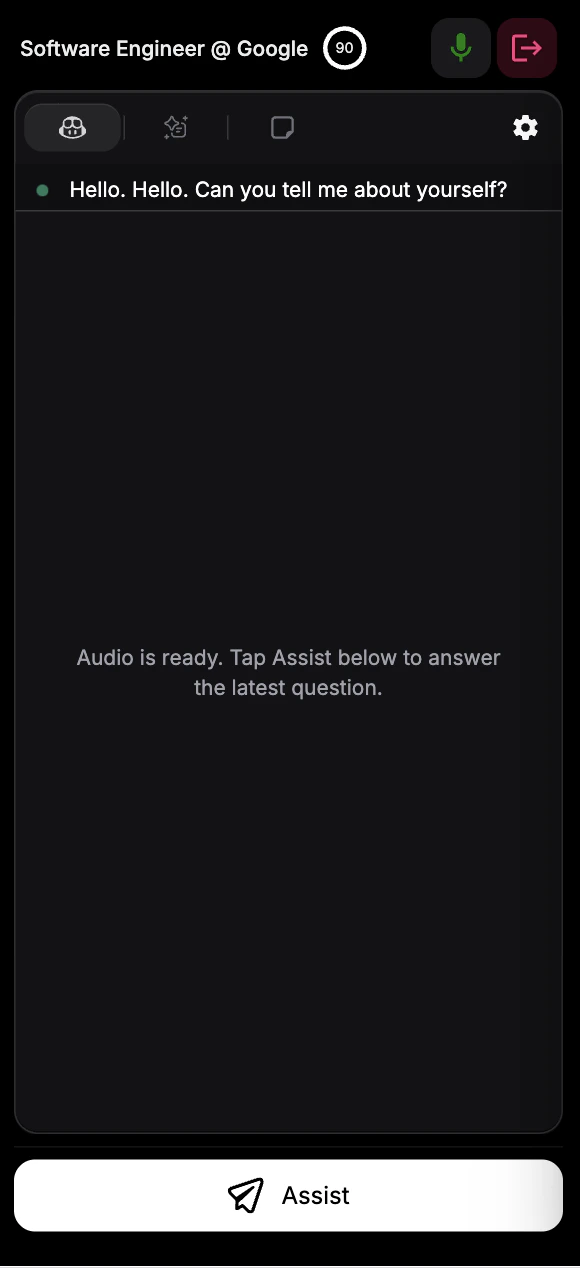
  <Step title="Appuyez sur Assister quand vous avez besoin d’aide">
    Quand vous avez besoin d’assistance pendant l’entretien, appuyez sur le bouton Assister

    <div
      style={{
  background: 'url(https://mintcdn.com/verveai/jzc8c-7o9gDM_ix4/images/background-2.png?fit=max&auto=format&n=jzc8c-7o9gDM_ix4&q=85&s=0af18b9116238a319c7a24cac112123c)',
backgroundSize: 'cover',
backgroundPosition: 'center',
  padding: '1rem',
  borderRadius: '12px',
  marginTop: '1rem',
  marginBottom: '1rem',
  display: 'flex',
  justifyContent: 'center'
}}
    >
      <img src="https://mintcdn.com/verveai/QJL4eGuyUaXRRBy4/images/mobile-ux-3.png?fit=max&auto=format&n=QJL4eGuyUaXRRBy4&q=85&s=072601ea9be002be49ae2af2031478e9" alt="Appuyer sur le bouton Assister" style={{borderRadius: '12px', maxWidth: '300px', height: 'auto', border: '1px solid rgba(0, 0, 0, 0.1)', boxShadow: '0 8px 16px rgba(0, 0, 0, 0.15)'}} width="580" height="1268" data-path="images/mobile-ux-3.png" />
    </div>
  </Step>

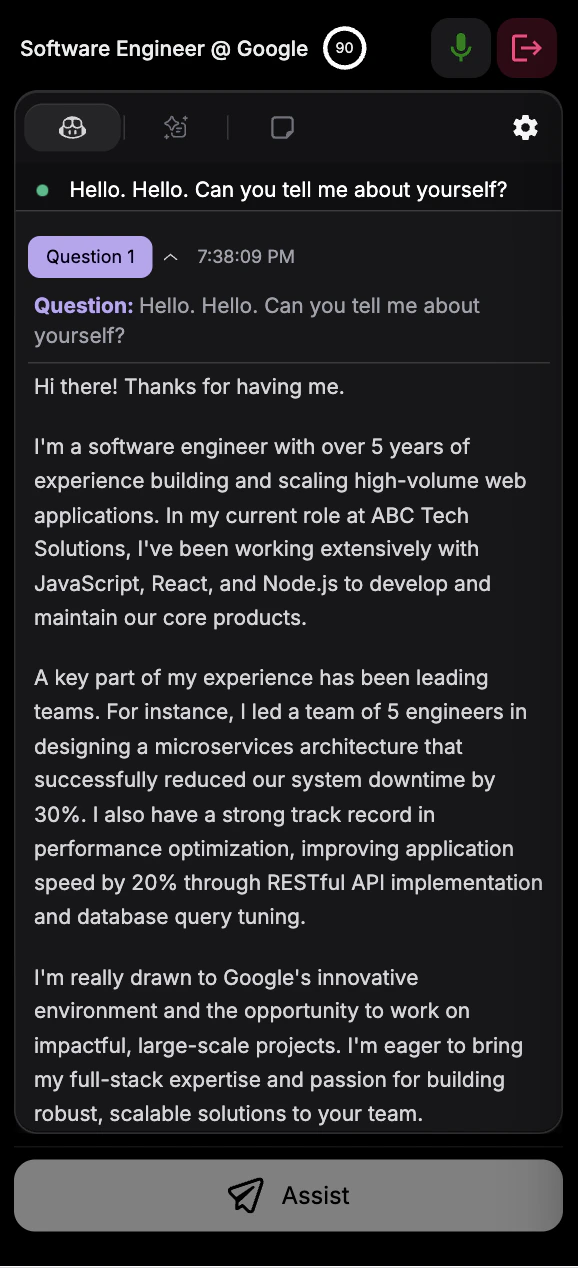
  <Step title="Obtenez des réponses générées par IA">
    L’IA analyse la transcription récente et fournit des réponses pertinentes pour vous aider à répondre

    <div
      style={{
  background: 'url(https://mintcdn.com/verveai/jzc8c-7o9gDM_ix4/images/background-2.png?fit=max&auto=format&n=jzc8c-7o9gDM_ix4&q=85&s=0af18b9116238a319c7a24cac112123c)',
backgroundSize: 'cover',
backgroundPosition: 'center',
  padding: '1rem',
  borderRadius: '12px',
  marginTop: '1rem',
  marginBottom: '1rem',
  display: 'flex',
  justifyContent: 'center'
}}
    >
      <img src="https://mintcdn.com/verveai/QJL4eGuyUaXRRBy4/images/mobile-ux-4.png?fit=max&auto=format&n=QJL4eGuyUaXRRBy4&q=85&s=faca722562eb79d6436766d65249bb70" alt="Réponses IA basées sur la transcription" style={{borderRadius: '12px', maxWidth: '300px', height: 'auto', border: '1px solid rgba(0, 0, 0, 0.1)', boxShadow: '0 8px 16px rgba(0, 0, 0, 0.15)'}} width="578" height="1268" data-path="images/mobile-ux-4.png" />
    </div>
  </Step>
</Steps>

***

## Quand l’utiliser

<CardGroup cols={2}>
  <Card title="Entretiens uniquement par téléphone" icon="phone-volume">
    Quand l’entretien doit être mené via appel téléphonique
  </Card>

  <Card title="Appareil de secours" icon="tablet">
    Utiliser une tablette ou un second téléphone pour une assistance discrète
  </Card>

  <Card title="Pas d’accès à un ordinateur" icon="wifi">
    Quand vous ne pouvez pas utiliser d’ordinateur pour l’entretien
  </Card>

  <Card title="En déplacement" icon="person-walking">
    Entretiens réalisés en déplacement ou hors bureau
  </Card>
</CardGroup>

***

## Mobile vs bureau vs navigateur

| Fonctionnalité                  | Mobile                            | Version navigateur        | Application de bureau   |
| ------------------------------- | --------------------------------- | ------------------------- | ----------------------- |
| **Installation**                | Aucune                            | Aucune                    | Requise                 |
| **Copilotes pris en charge**    | Entretien téléphonique uniquement | Tous les domaines         | Tous les domaines       |
| **Qualité audio**               | Plus faible                       | Élevée                    | Élevée                  |
| **Discret sur appareil séparé** | Oui                               | Oui                       | Oui                     |
| **Qualité de transcription**    | Dégradée                          | Élevée                    | Élevée                  |
| **Capture d’écran**             | Non                               | Extension uniquement      | Raccourci               |
| **Mode furtif**                 | Non                               | Non                       | Oui                     |
| **Cas d’usage idéal**           | Entretiens téléphoniques          | Entretiens sur navigateur | Tous types d’entretiens |

***

## Dépannage

<AccordionGroup>
  <Accordion title="L’audio n’est pas capturé">
    Vérifiez les autorisations du navigateur mobile. Ouvrez Paramètres > \[Navigateur] > Microphone et assurez-vous que l’accès est accordé. Essayez d’actualiser puis de redémarrer la session.
  </Accordion>

  <Accordion title="Qualité de transcription faible">
    C’est une limite connue de la capture audio mobile. Placez-vous dans un environnement calme, parlez clairement et vérifiez manuellement la sélection du locuteur. Pour une meilleure qualité, utilisez l’application de bureau.
  </Accordion>

  <Accordion title="Les réponses du Copilote ne sont pas cohérentes">
    Une transcription audio dégradée impacte la qualité des réponses. Sélectionnez manuellement le bon locuteur comme intervieweur. Si le problème persiste, passez à la version bureau ou navigateur.
  </Accordion>

  <Accordion title="Puis-je utiliser d’autres types de Copilote sur mobile ?">
    Actuellement, seul le Copilote d’entretien téléphonique est pris en charge sur mobile. Pour les Copilotes de code, d’évaluation en ligne ou d’entretien général, utilisez la version navigateur ou l’application de bureau.
  </Accordion>

  <Accordion title="L’assistance temps réel ne démarre pas">
    Vous devez sélectionner manuellement le locuteur correspondant à l’intervieweur pour activer l’assistance en temps réel. Vérifiez les paramètres de session et la sélection des locuteurs.
  </Accordion>
</AccordionGroup>