> ## Documentation Index
> Fetch the complete documentation index at: https://docs.vervecopilot.com/llms.txt
> Use this file to discover all available pages before exploring further.
# Copilote d’entretien Mercor
> Assistant d’entretien IA spécialisé, optimisé pour les entretiens de présélection Mercor avec guidage en temps réel.
## Qu’est-ce que le Copilote d’entretien Mercor ?
Le Copilote d’entretien Mercor est spécifiquement optimisé pour le système d’entretien de présélection IA de Mercor. Il fournit un guidage en temps réel pour vous aider à réussir ce format d’entretien automatisé.
**Accès :** sélectionnez **Entretien Mercor** comme domaine d’entretien à l’étape 2 du [lancement du Copilote d’entretien](https://www.app.vervecopilot.com/copilot)
***
## Comment le Copilote d’entretien vous aide à réussir Mercor
L’intervieweur IA de Mercor suit des schémas et cadres d’évaluation précis. Le Copilote d’entretien vous aide à :
* **Détecter les types de questions** - Identifie en temps réel les questions techniques, comportementales ou de compétences
* **Structurer les réponses** - Propose des cadres comme la méthode STAR pour les questions comportementales
* **Maintenir la cohérence** - Vérifie l’alignement de vos réponses avec votre CV et vos réponses précédentes
* **Optimiser pour l’évaluation IA** - Suggère des réponses claires et concises généralement mieux évaluées
***
## Configuration
La configuration du Copilote d’entretien Mercor est identique à celle des autres Copilotes d’entretien, avec une différence clé : **sélectionner Entretien Mercor comme domaine à l’étape 2 du lanceur**.
1. **Sélectionnez votre profil d’entretien** - Téléversez votre CV et configurez votre profil
2. **Choisissez le domaine Entretien Mercor** - Sélectionnez-le dans les options de domaines
3. **Configurez les paramètres** - Vérifiez la langue, les autorisations audio et la plateforme
4. **Lancez votre session** - Démarrez avant le début de l’entretien
Pour des instructions détaillées (création du profil d’entretien, configuration audio, téléversement Base de connaissances et choix de plateforme), consultez le [guide de démarrage rapide](/fr/quickstart).
***
## Mercor Solver
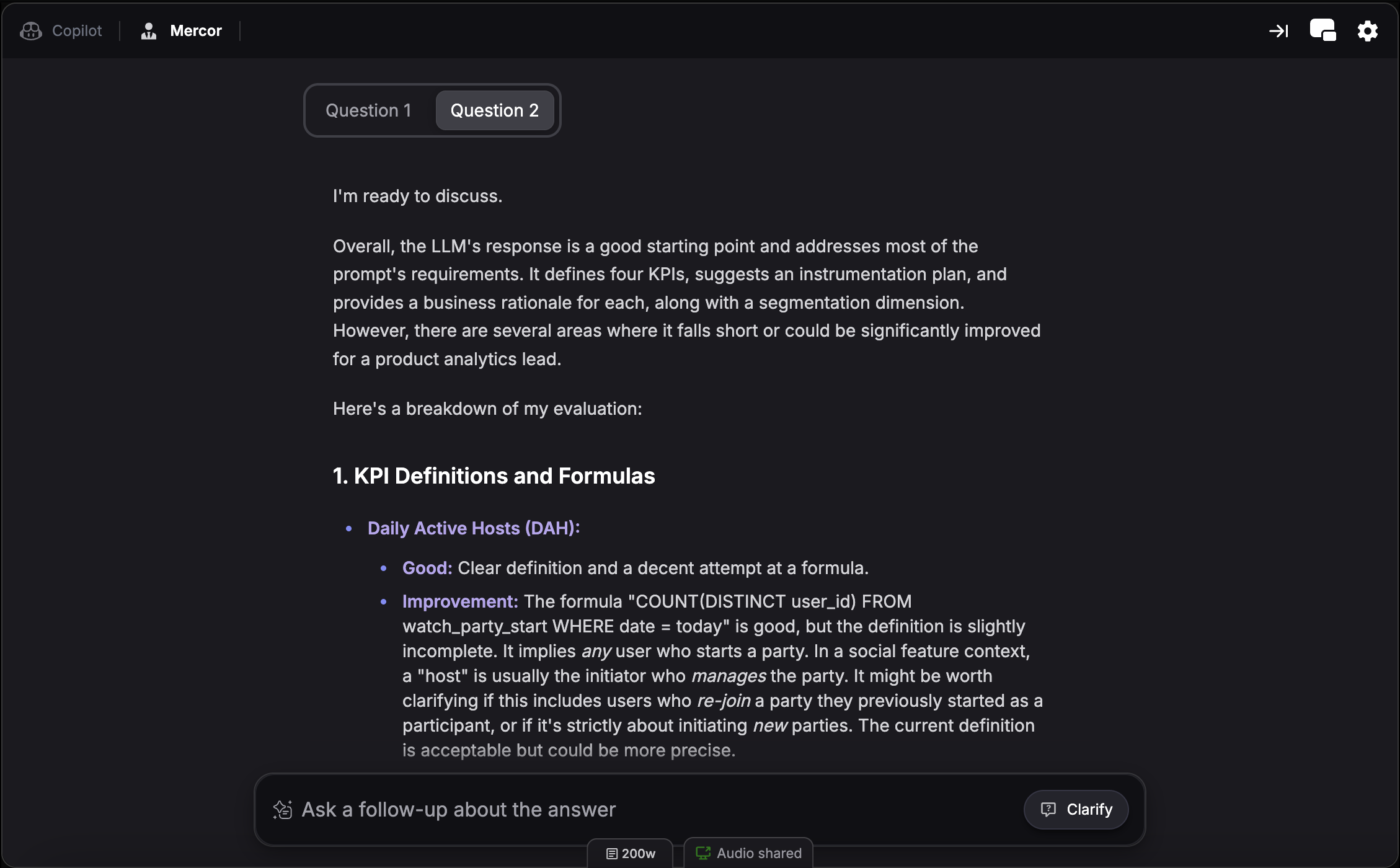
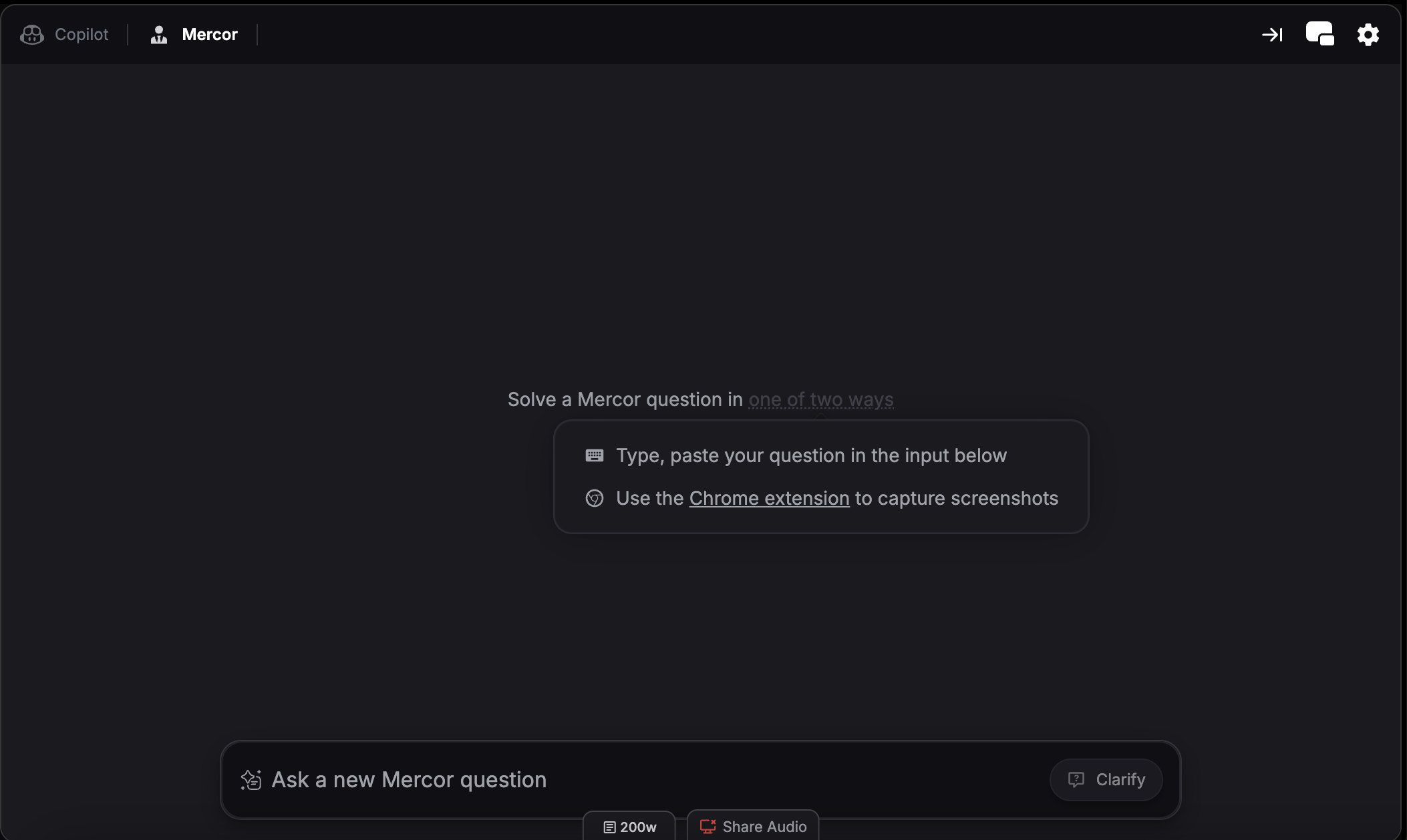
Mercor Solver est une interface de chat dans votre session Entretien Mercor qui vous donne un contrôle direct pour résoudre des défis techniques, études de cas et problèmes textuels. Alors que le Copilote détecte automatiquement les questions parlées, Mercor Solver vous permet de saisir manuellement les problèmes.
**Accès :** passez sur l’onglet **Mercor** dans toute session Entretien Mercor active
***
## Comment utiliser Mercor Solver
Mercor Solver propose plusieurs façons d’interagir avec les problèmes pendant l’entretien :
### 1. Capture d’écran
Capturez n’importe quel contenu à l’écran et envoyez-le directement à Mercor Solver pour une assistance immédiate.
**Version navigateur :**
* Cliquez sur l’icône de l’[extension Chrome de capture d’écran](https://chromewebstore.google.com/detail/verve-ai/eaelmnmhehmblclgjjkhjmbkabaenpjp?hl=en) pour capturer l’écran et l’envoyer à Mercor Solver
**Version bureau :**
* Utilisez les raccourcis de capture pour envoyer à Mercor Solver :
* Cmd + Shift + S (Mac) ou Ctrl + Shift + S (Windows) - Capture d’une zone
* Cmd + Shift + C (Mac) ou Ctrl + Shift + C (Windows) - Capture plein écran
**Mise en file d’images :** survolez la zone de chat puis cliquez sur l’icône Paramètres pour activer la mise en file d’images. Les captures s’ajoutent alors à une file d’attente.
### 2. Téléverser des captures d’écran
Ajoutez des captures d’écran directement dans le chat pour obtenir une assistance IA sur le contenu visuel. Utile lorsqu’une seule capture ne suffit pas.
**Fonctionnement :**
* Cliquez sur l’icône de pièce jointe dans la zone de chat
* Ajoutez une ou plusieurs captures dans un même message
### 3. Saisir directement
Saisissez ou collez un énoncé de problème, un défi technique ou un contexte de cas dans le chat pour obtenir une solution instantanée et structurée.
### 4. Utiliser les actions rapides
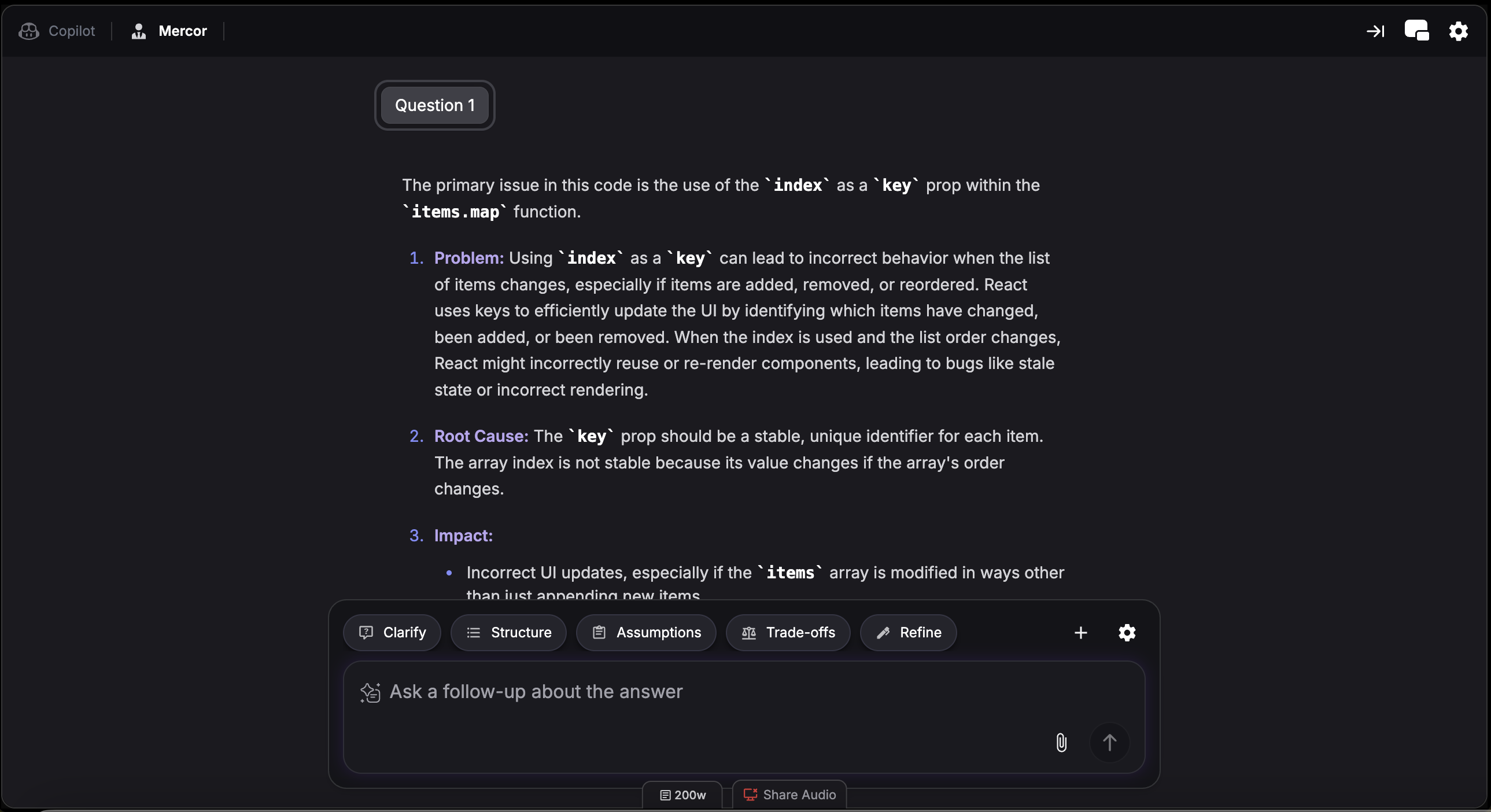
Cliquez sur les boutons d’action rapide au-dessus du chat pour interagir instantanément avec la conversation récente :
Obtenez une clarification sur l’énoncé ou les exigences
Recevez une approche structurée pour résoudre le problème
Liste les hypothèses clés à formuler avant la résolution
Explore les compromis entre différentes approches
Affine et améliore votre solution ou réponse actuelle
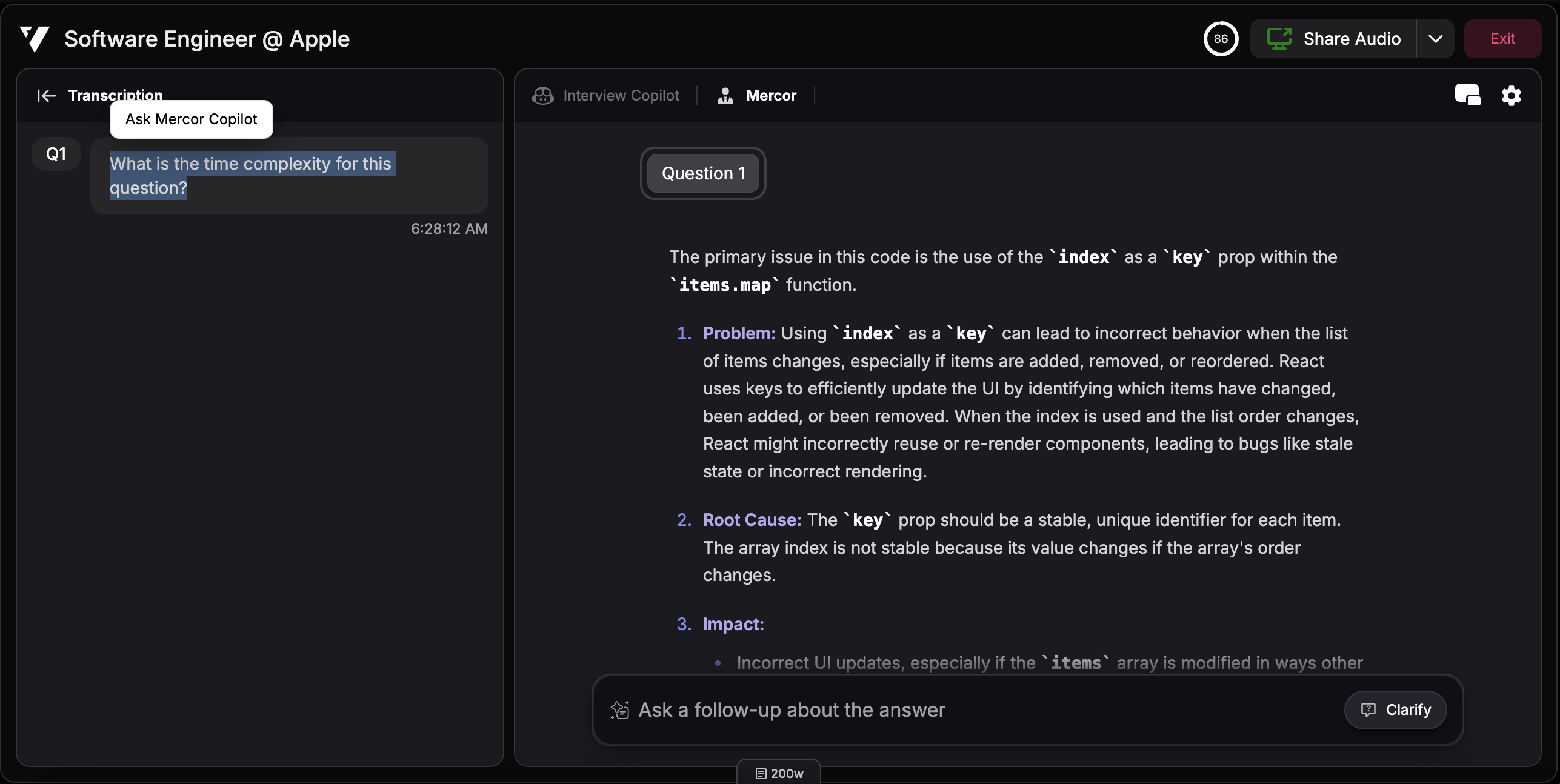
### 5. Surligner du texte
Surlignez un texte dans les réponses Copilote ou le panneau de transcription : une option apparaît pour envoyer le contenu à Mercor Solver.
### 6. Partager le contexte
Survolez la zone de chat puis cliquez sur l’icône Paramètres pour activer/désactiver Partager le contexte. Lorsqu’activé, le Copilote d’entretien prend en compte vos interactions avec Mercor Solver comme référence.
***
## Mode écran partagé
Affichez le Copilote d’entretien et Mercor Solver côte à côte au lieu de changer d’onglet. Vous pouvez ainsi consulter les suggestions tout en travaillant sur les problèmes.
**Raccourci :** Cmd + / (Mac) ou Ctrl + / (Windows)
En savoir plus sur le [mode écran partagé](/fr/guides/split-screen-mode).
***
## Quand utiliser Mercor Solver
* **Défis techniques** - Collez des problèmes de code, questions d’algorithmes ou évaluations techniques
* **Études de cas** - Saisissez des cas métier ou scénarios pour une analyse structurée
* **Problèmes textuels** - Tout challenge présenté en texte que vous pouvez copier-coller
* **Contenu visuel** - Téléversez des captures de schémas, extraits de code ou énoncés
* **Questions de suivi** - Approfondissez des sujets spécifiques ou demandez des alternatives