> ## Documentation Index
> Fetch the complete documentation index at: https://docs.vervecopilot.com/llms.txt
> Use this file to discover all available pages before exploring further.
# Mode manuel
> Contrôlez le moment où votre Copilote d’entretien IA génère des réponses pendant les entretiens techniques et comportementaux.
## Qu’est-ce que le mode manuel ?
Par défaut, le Copilote d’entretien fonctionne en **mode Auto**, avec une expérience mains libres : il transcrit automatiquement les questions, détecte la fin de parole de l’intervieweur et génère des réponses en temps réel.
Le **mode manuel** vous donne le contrôle sur le moment de génération des réponses. La transcription continue automatiquement en arrière-plan, mais le Copilote ne répond que lorsque vous le demandez explicitement.
**Accès :** le mode manuel est disponible dans chaque session active du Copilote d’entretien après le [lancement du Copilote](/fr/quickstart)
Vous pouvez définir le mode manuel comme mode par défaut dans [Mise en page et mode de réponse](/fr/features/copilot-layout-response-settings), pour démarrer chaque nouvelle session en mode manuel.
***
## Comment activer le mode manuel
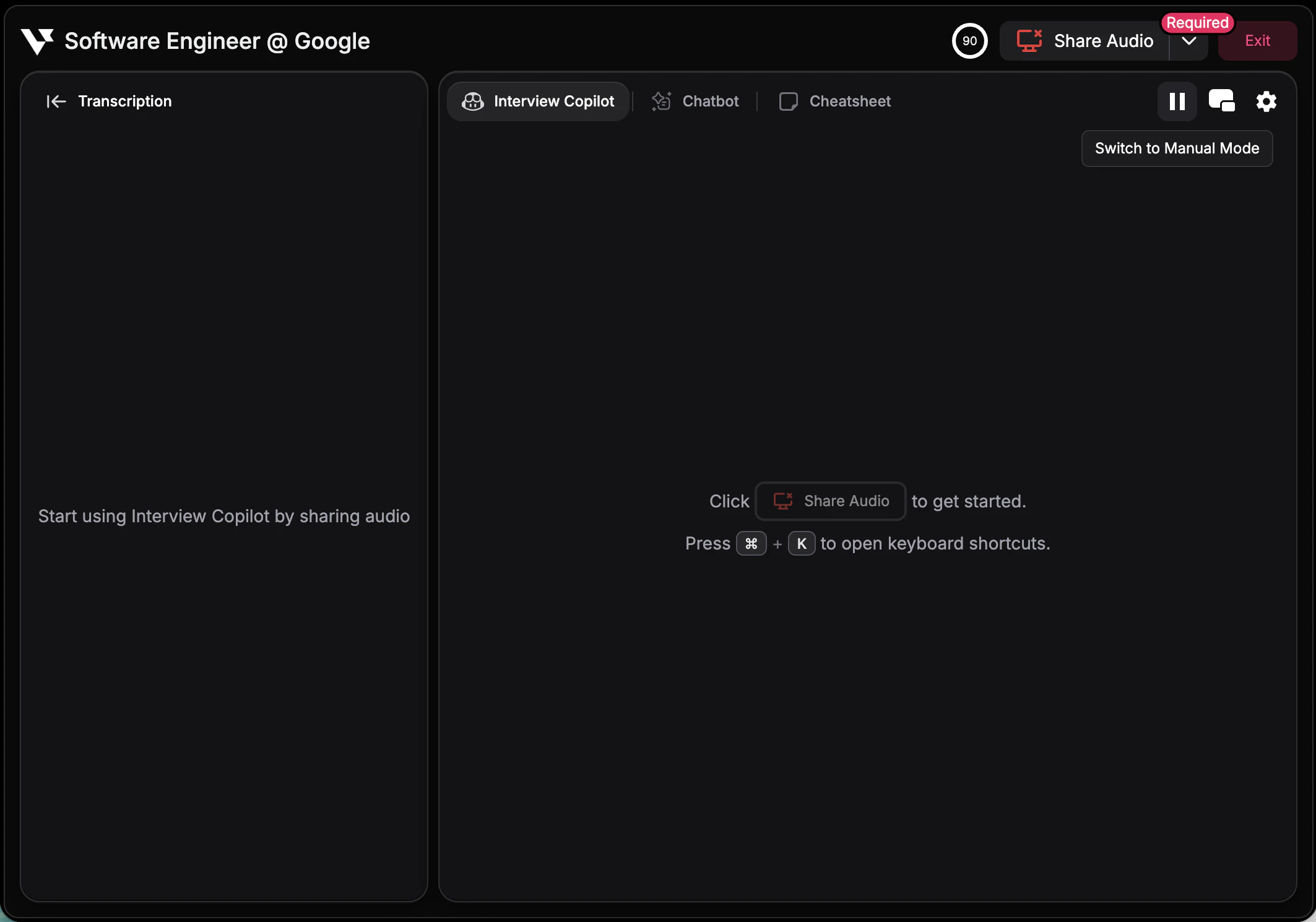 Vous pouvez passer du mode Auto au mode manuel à tout moment pendant votre session Copilote active.
### Avec le bouton
Trouvez le **bouton pause/lecture** en haut à droite de l’interface Copilote.
* **Icône lecture** = mode Auto (réponses générées automatiquement)
* **Icône pause** = mode manuel (réponses générées à la demande)
### Avec le raccourci clavier
Appuyez sur Cmd + M (Mac) ou Ctrl + M (Windows) pour basculer instantanément entre mode Auto et mode manuel.
***
## Comment demander une réponse en mode manuel
En mode manuel, la transcription la plus récente est automatiquement surlignée avec une **bordure violette** dans la section de transcription. Cela indique le message auquel l’IA répondra lorsque vous déclencherez une réponse.
Vous pouvez passer du mode Auto au mode manuel à tout moment pendant votre session Copilote active.
### Avec le bouton
Trouvez le **bouton pause/lecture** en haut à droite de l’interface Copilote.
* **Icône lecture** = mode Auto (réponses générées automatiquement)
* **Icône pause** = mode manuel (réponses générées à la demande)
### Avec le raccourci clavier
Appuyez sur Cmd + M (Mac) ou Ctrl + M (Windows) pour basculer instantanément entre mode Auto et mode manuel.
***
## Comment demander une réponse en mode manuel
En mode manuel, la transcription la plus récente est automatiquement surlignée avec une **bordure violette** dans la section de transcription. Cela indique le message auquel l’IA répondra lorsque vous déclencherez une réponse.
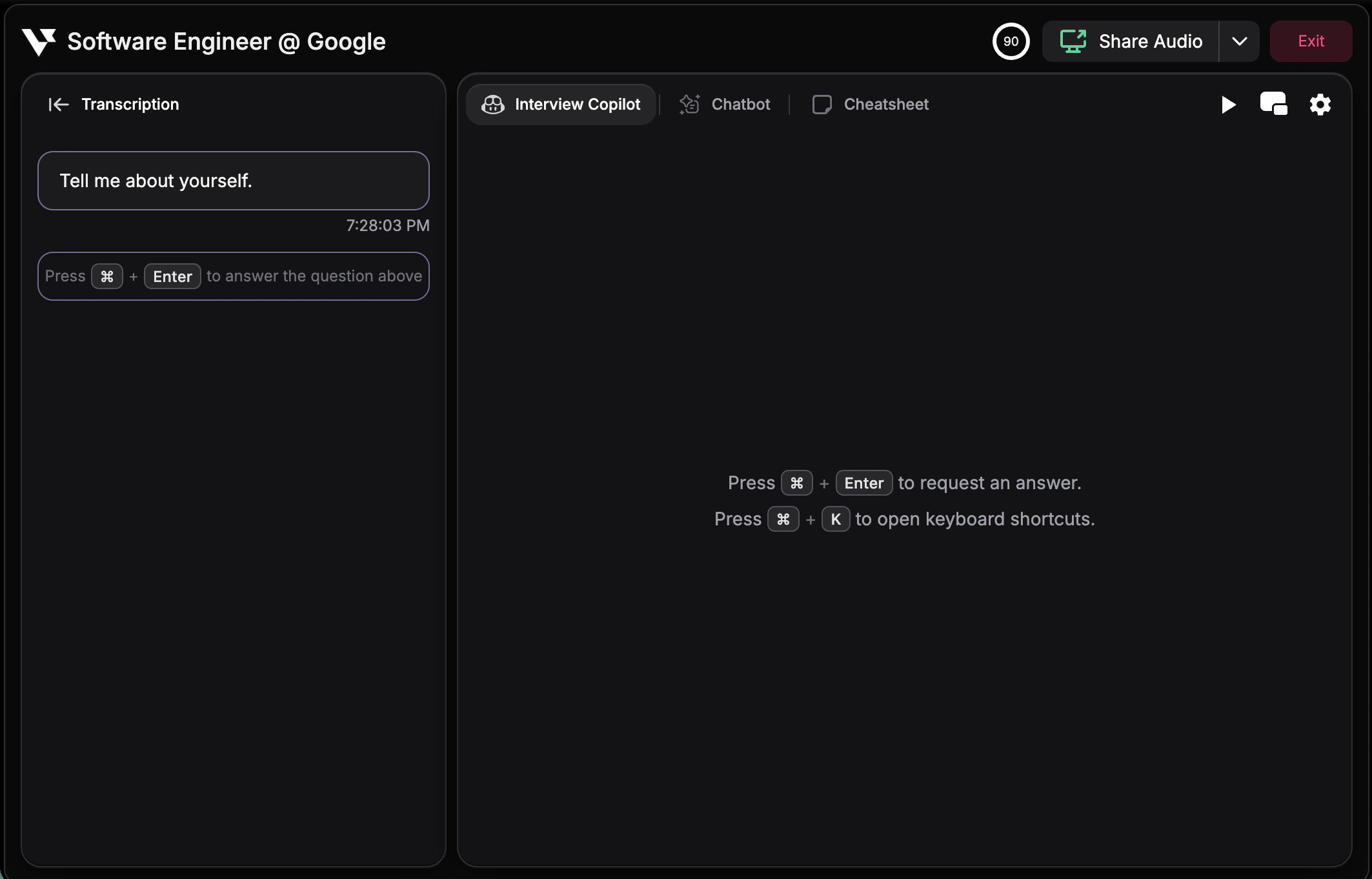 Pour demander l’aide du Copilote sur la question surlignée :
**Appuyez sur Cmd + Enter (Mac) ou Ctrl + Enter (Windows)**
Le Copilote générera une réponse basée sur la transcription surlignée. Une fois la réponse envoyée, vous ne pourrez pas redéclencher le mode manuel tant qu’un nouveau message de transcription n’est pas arrivé.
Pour demander l’aide du Copilote sur la question surlignée :
**Appuyez sur Cmd + Enter (Mac) ou Ctrl + Enter (Windows)**
Le Copilote générera une réponse basée sur la transcription surlignée. Une fois la réponse envoyée, vous ne pourrez pas redéclencher le mode manuel tant qu’un nouveau message de transcription n’est pas arrivé.
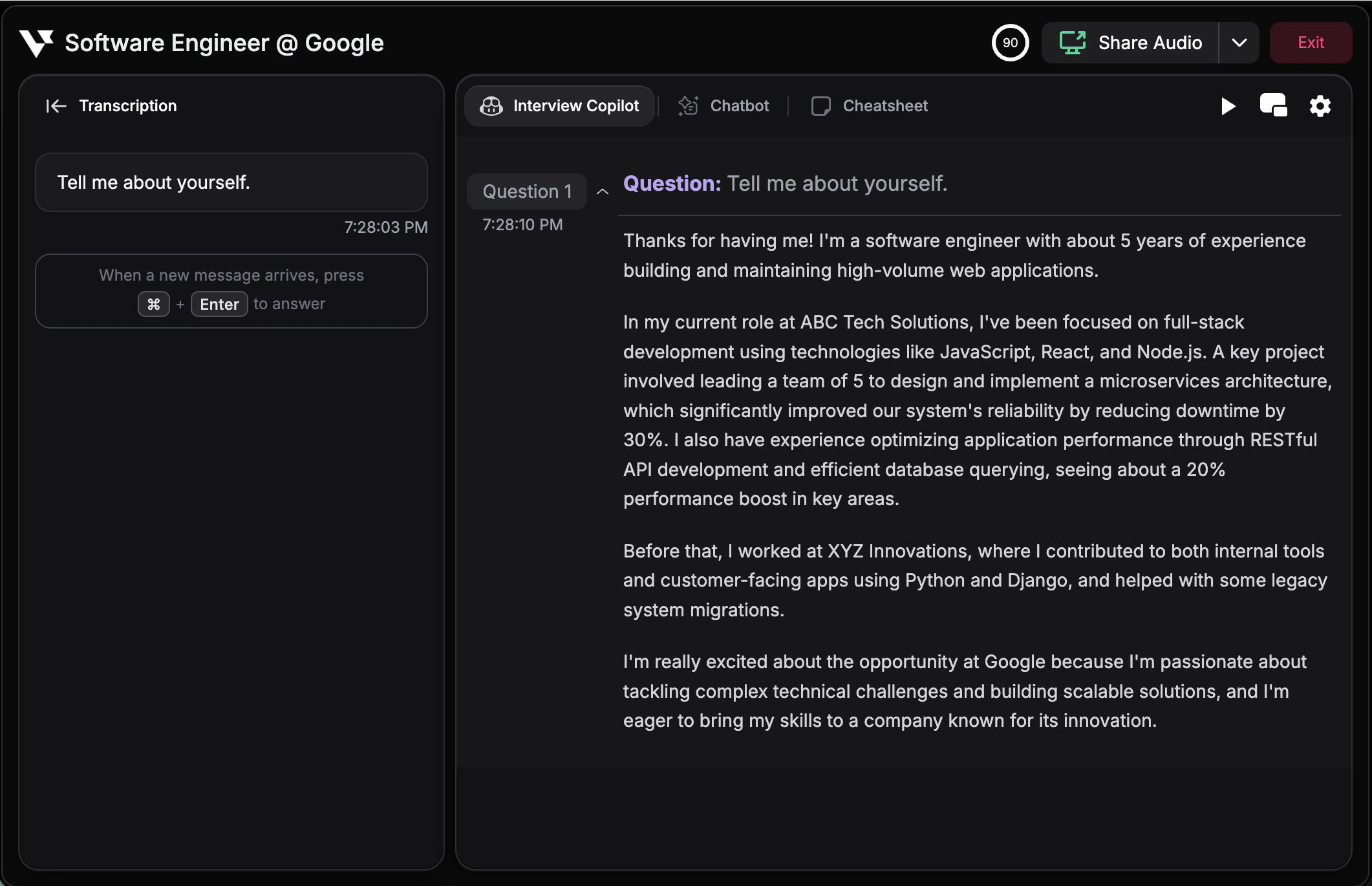 Vous devez être en mode manuel pour que ce raccourci fonctionne. En mode Auto, les réponses sont déjà générées automatiquement.