> ## Documentation Index
> Fetch the complete documentation index at: https://docs.vervecopilot.com/llms.txt
> Use this file to discover all available pages before exploring further.
# Base de connaissances
> Entraînez votre Copilote d’entretien IA avec des documents téléversés et des documents créés depuis zéro pour une assistance personnalisée.
## Vue d’ensemble
La Base de connaissances est votre espace central pour entraîner et préparer votre Copilote d’entretien IA. Elle se concentre sur les documents utilisés par l’IA, que vous téléversiez un fichier existant ou que vous le rédigiez depuis zéro.
**Accès :** [Base de connaissances](https://www.app.vervecopilot.com/knowledge-base)
***
## Choisir la bonne option dans la Base de connaissances
La Base de connaissances propose 2 façons d’ajouter des documents utilisés par l’IA :
| Option | Téléverser un document | Créer depuis zéro |
| --------------------------- | -------------------------------------------------------------- | -------------------------------------------------------------------- |
| **Objectif** | Ajouter des fichiers existants comme contexte du Copilote | Écrire un nouveau contexte directement dans la Base de connaissances |
| **Utilisé par le Copilote** | Oui | Oui |
| **Fonctionnement** | Téléversez un fichier et le Copilote s’en sert comme référence | Saisissez le contenu manuellement avec STAR ou en texte libre |
| **Format** | Fichiers .pdf, .docx, .pptx, .txt, .csv, .md (jusqu’à 3,5 Mo) | Champs STAR structurés ou message libre |
| **Idéal pour** | CV, descriptions de poste, infos entreprise | Histoires personnelles, réponses préparées, exemples de projets |
***
## Documents
L’IA utilise activement les documents pour générer des réponses adaptées pendant votre entretien. Téléversez des CV, descriptions de poste, recherches sur l’entreprise et autres contenus qui apportent du contexte à l’IA.
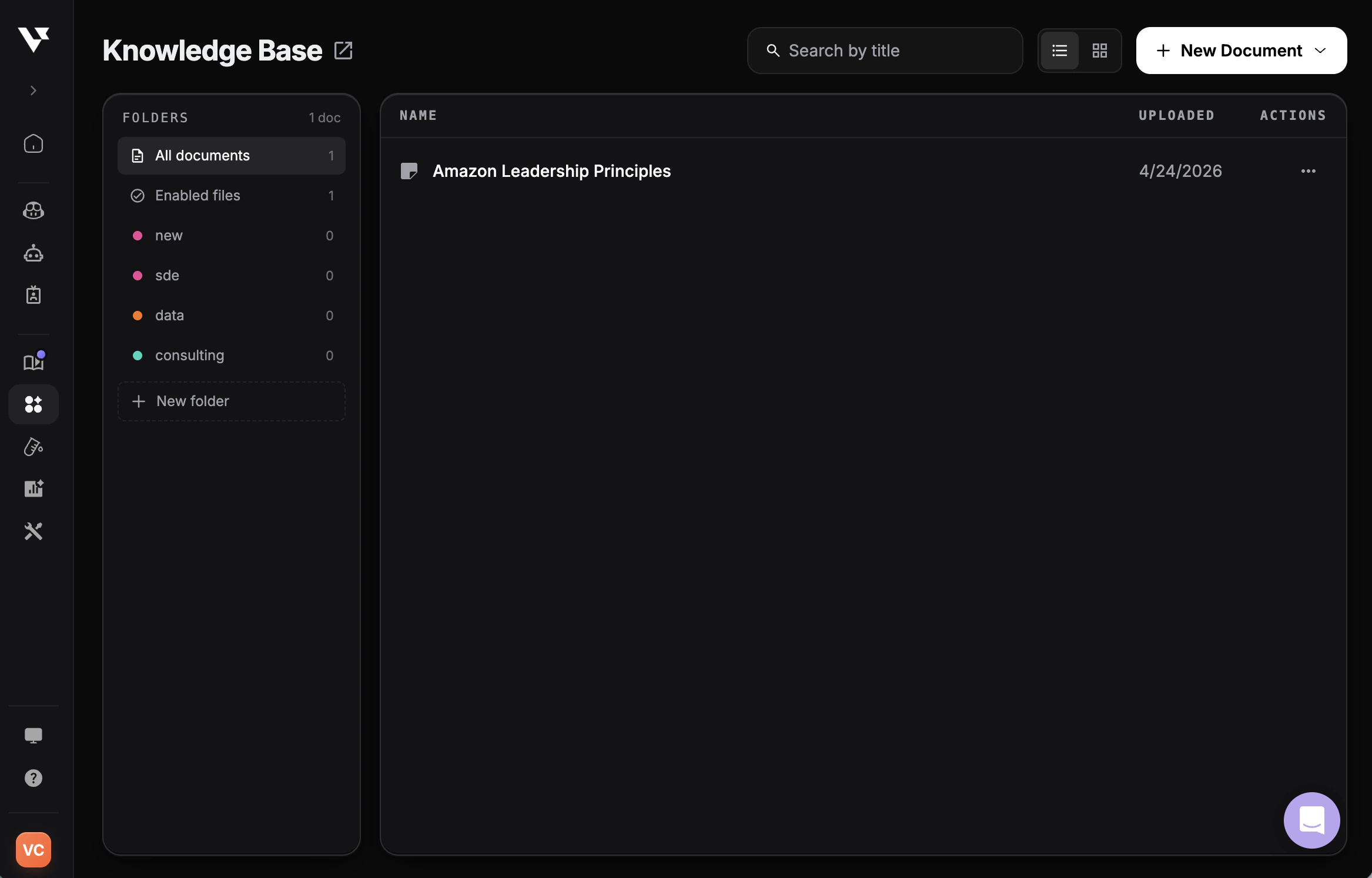
Ouvrez la [Base de connaissances](https://www.app.vervecopilot.com/knowledge-base) puis sélectionnez l’onglet **Documents**.
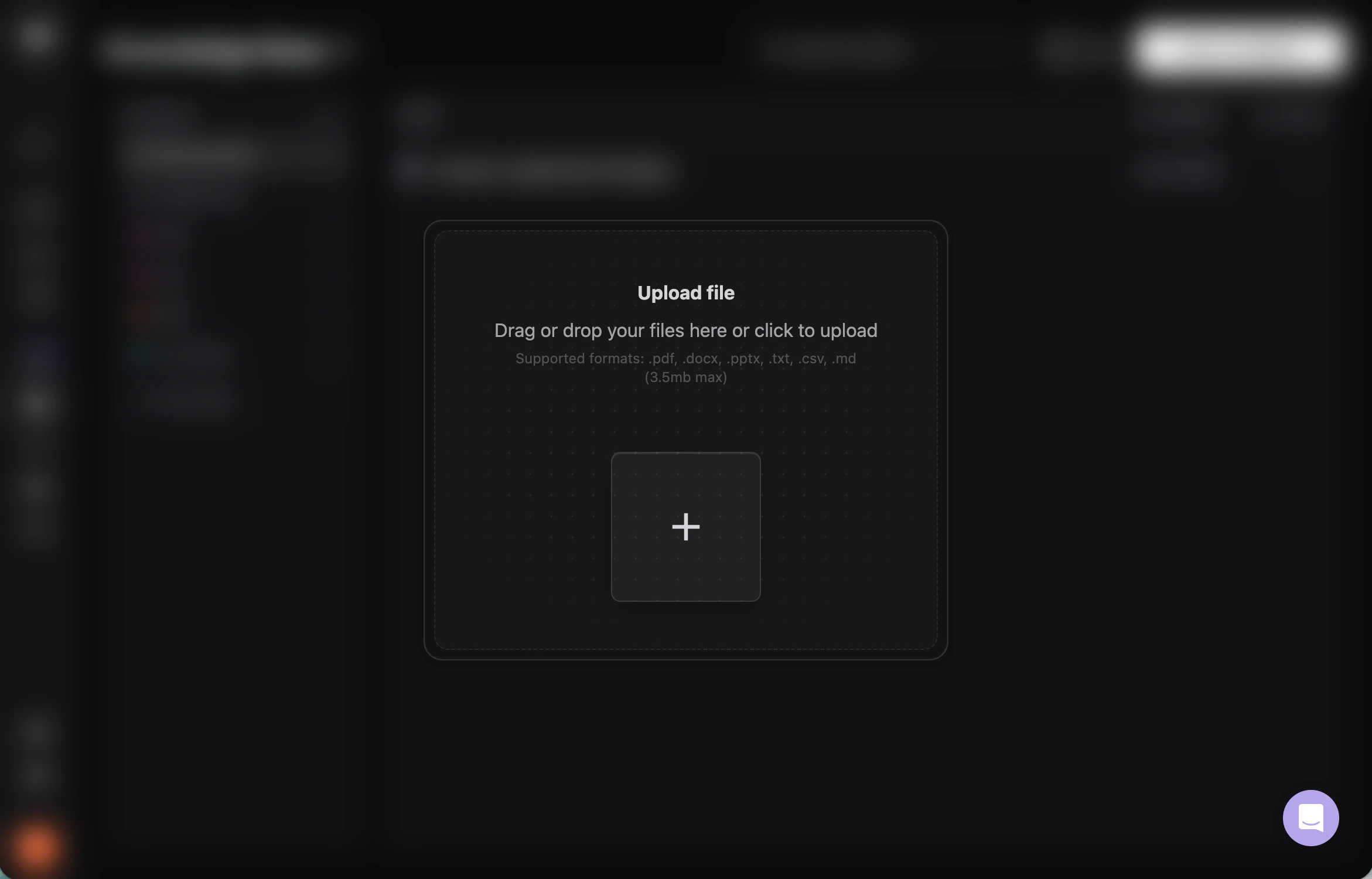
Cliquez sur le bouton **+ New Document** pour commencer le téléversement.
Glissez-déposez ou sélectionnez un fichier local. Formats pris en charge : **.pdf, .docx, .pptx, .txt, .csv, .md** (jusqu’à **3,5 Mo**).
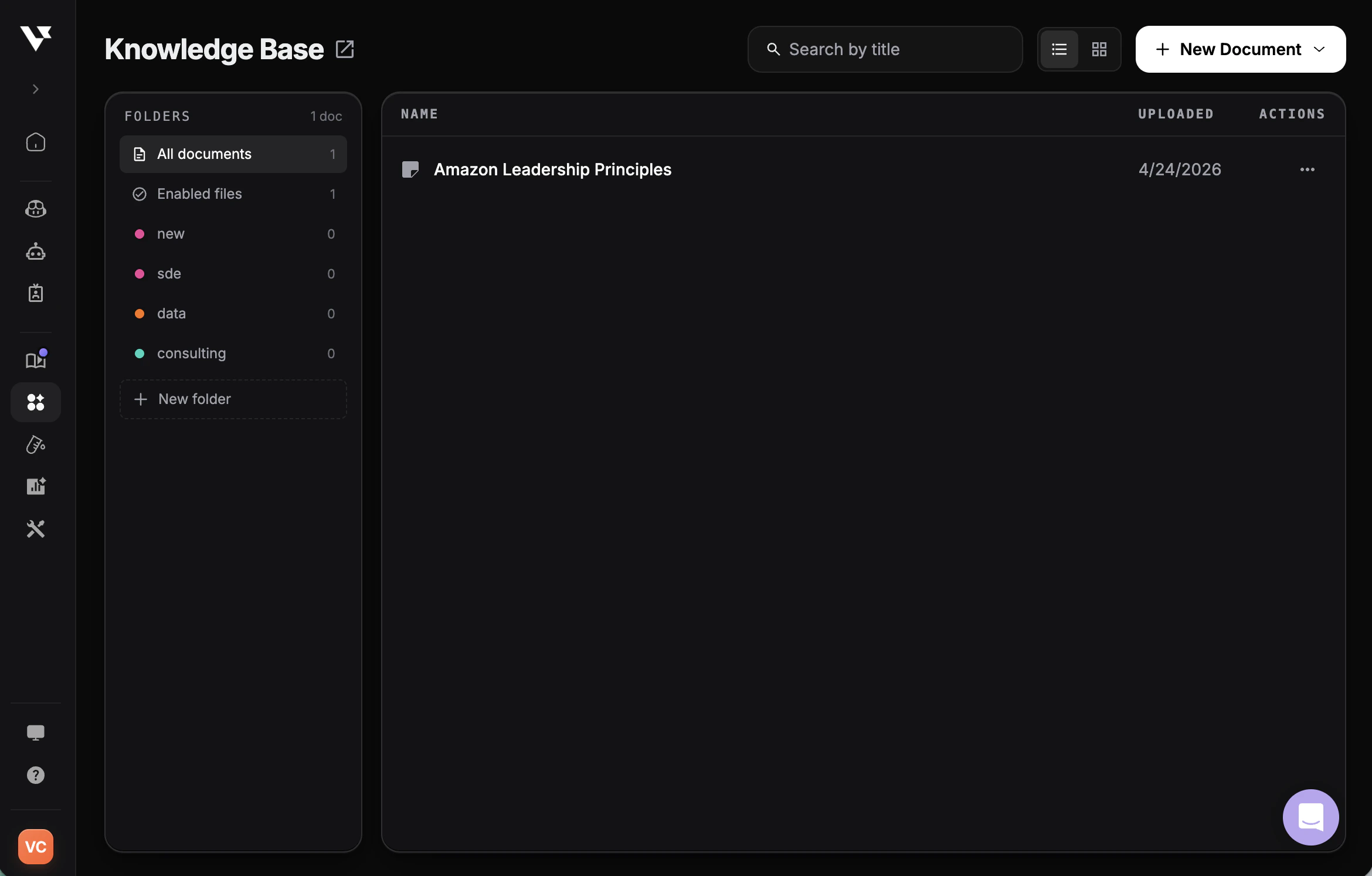
Une fois téléversé, le document apparaît dans le tableau de bord. Passez-le sur ON pour qu’il soit pris en compte, ou sur OFF pour l’exclure.
**Formats pris en charge :** .pdf, .docx, .pptx, .txt, .csv, .md — jusqu’à **3,5 Mo** par fichier.
### Que téléverser
* **Recherche sur l’entreprise :** informations sur l’entreprise, sa culture, ses produits ou ses actualités
* **Spécifications techniques :** documentation technique, schémas d’architecture ou aperçus technologiques
* **Synthèses de portfolio :** résumés de projets, études de cas ou échantillons de travail pertinents pour le poste
* **Rapports sectoriels :** études de marché, tendances ou connaissances spécifiques au secteur
* **Documentation produit :** guides produit, manuels utilisateur ou spécifications de fonctionnalités à connaître
* **Matériel de préparation :** notes de préparation d’entretien, modèles de code ou guides spécifiques à un domaine
***
## Organiser avec des dossiers
Les dossiers vous permettent de regrouper les documents associés — par exemple par poste, entreprise ou type d’entretien — pour garder votre Base de connaissances bien rangée et ne charger que le contexte pertinent dans chaque session du Copilote.
Dans la barre latérale de la Base de connaissances, cliquez sur **+ Nouveau dossier** et donnez-lui un nom (par exemple *sde*, *data*, *consulting*).
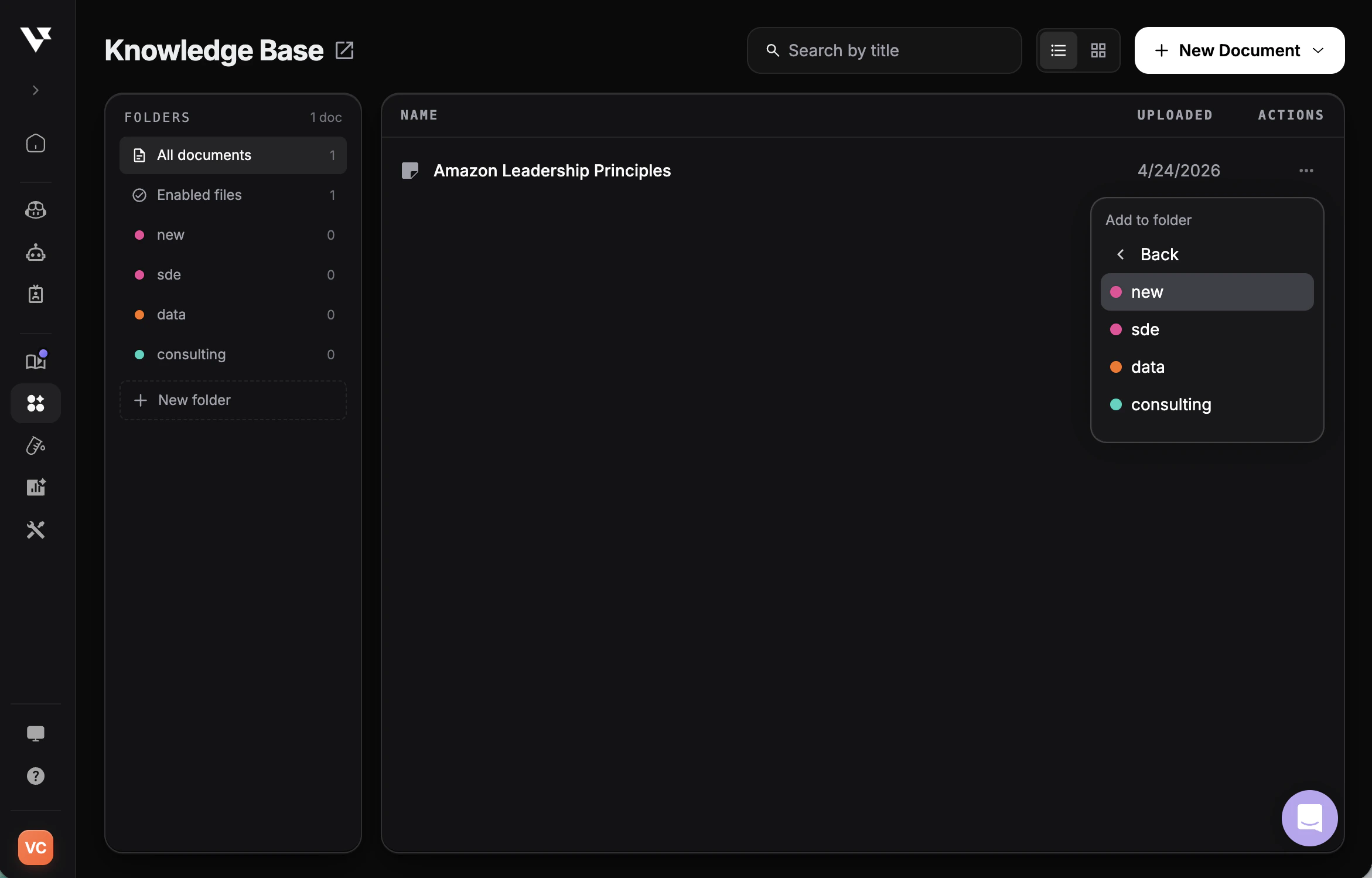
Ouvrez le menu **⋯** sur n’importe quel document, choisissez **Ajouter au dossier** et sélectionnez le dossier de destination.
Cliquez sur n’importe quel dossier de la barre latérale pour n’afficher que ses documents. Utilisez **Tous les documents** pour tout voir, ou **Fichiers activés** pour ne voir que ceux actuellement utilisés.
Au lancement d’une session, vous pouvez restreindre le Copilote à un seul dossier au lieu de toute votre Base de connaissances — pratique quand vous avez préparé des notes spécifiques à un poste et que vous ne voulez pas qu’elles débordent sur d’autres entretiens.
***
## Créer depuis zéro
Si vous ne souhaitez pas téléverser un fichier, vous pouvez créer un document directement dans la Base de connaissances. C’est l’option adaptée pour les histoires d’entretien, les réponses préparées, les résumés de projets et tout autre contexte que vous voulez faire utiliser par le Copilote.
Ouvrez la [Base de connaissances](https://www.app.vervecopilot.com/knowledge-base) puis choisissez l’option pour créer un document depuis zéro.
Choisissez de créer un nouveau document au lieu de téléverser un fichier existant.
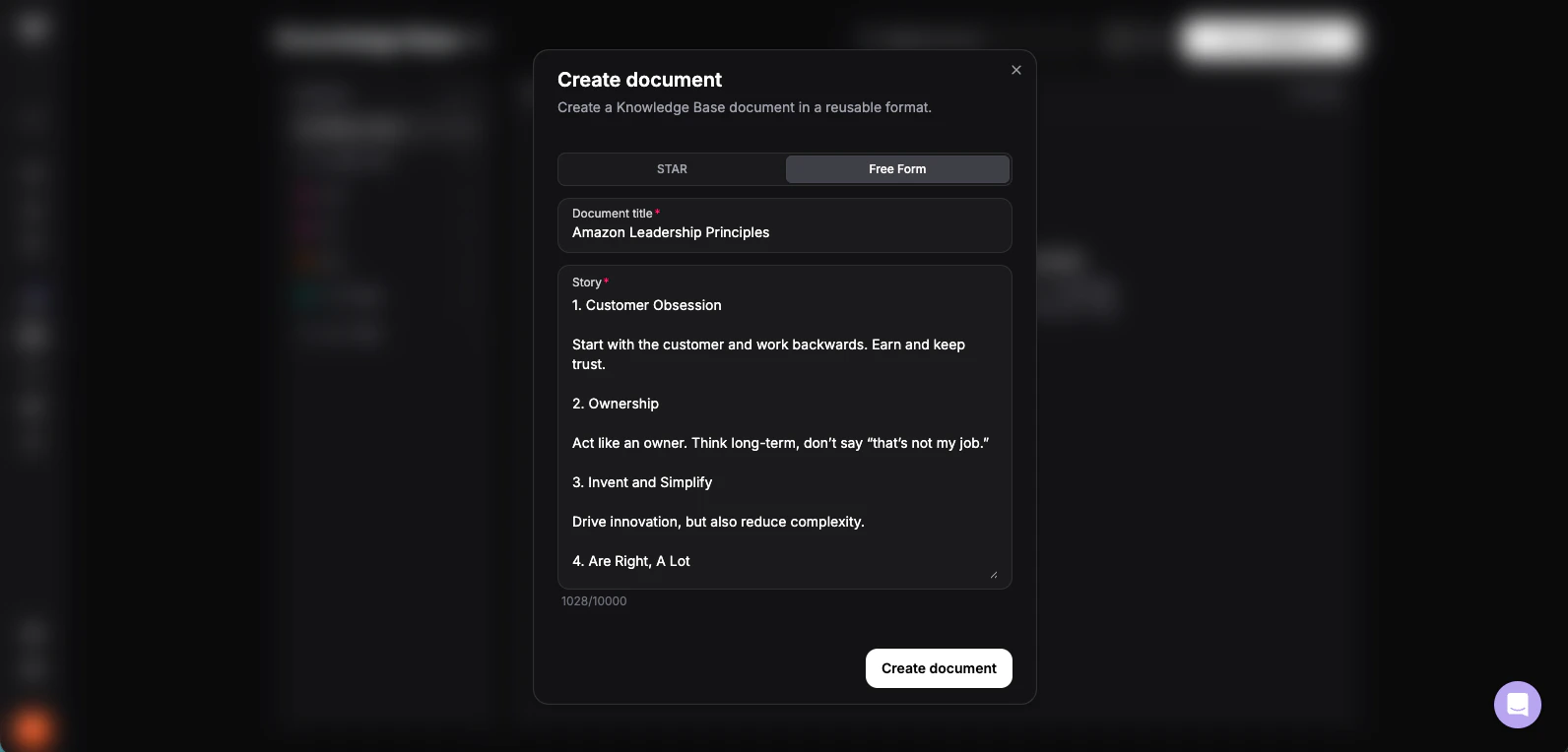
Sélectionnez soit le **format STAR**, soit un **message libre**, selon le niveau de structure souhaité.
Ajoutez un titre, complétez le contenu, puis enregistrez pour que le document rejoigne le contexte du Copilote.
### Quand créer depuis zéro
* **Histoires comportementales :** exemples STAR sur le leadership, les conflits, la livraison ou l’ownership
* **Réponses préparées :** questions fréquentes auxquelles vous voulez répondre de manière cohérente
* **Résumés de projets :** points clés que vous voulez rendre utilisables sans téléverser un autre fichier
* **Points à couvrir selon le poste :** connaissances métier, priorités ou exemples adaptés à un entretien précis
### Exemple d’entrée STAR
**Situation :** notre plateforme e-commerce avait des temps de validation de commande trop longs, avec un taux d’abandon de panier de 15 %.
**Tâche :** en tant que lead developer, je devais optimiser le parcours de paiement tout en conservant les intégrations de sécurité et de paiement.
**Action :** j’ai réalisé un profilage des performances, identifié les goulots d’étranglement des requêtes base de données, mis en place un cache Redis pour les données de session et optimisé les appels API de la passerelle de paiement. J’ai aussi travaillé avec l’équipe UX pour simplifier l’interface.
**Résultat :** le temps de paiement est passé de 45 à 12 secondes, réduisant l’abandon de panier de 60 % et augmentant les achats finalisés de 25 % en trois mois. La solution a supporté 3x le trafic initial.
### Styles de saisie
#### Format STAR (recommandé)
La méthode STAR offre une structure claire appréciée par l’IA et les intervieweurs :
* **Situation :** posez le contexte
* **Tâche :** décrivez le défi ou l’objectif
* **Action :** expliquez précisément ce que vous avez fait
* **Résultat :** partagez le résultat et son impact
#### Message libre
Vous pouvez aussi écrire le document dans un style naturel et conversationnel. L’IA extraira les points clés pour les intégrer de manière appropriée pendant l’entretien.