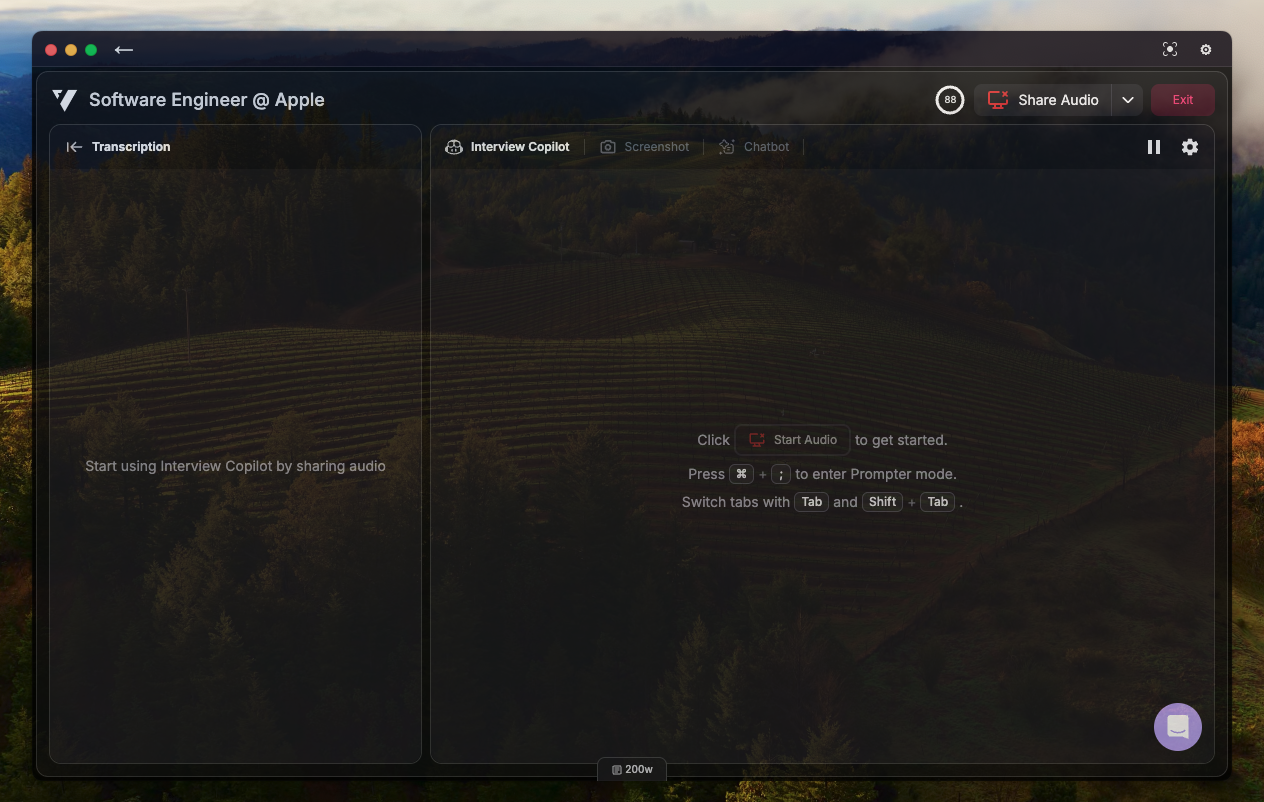
> ## Documentation Index
> Fetch the complete documentation index at: https://docs.vervecopilot.com/llms.txt
> Use this file to discover all available pages before exploring further.
# Application de bureau
> Téléchargez l’application de bureau Verve AI pour des fonctionnalités d’entretien avancées, incluant mode furtif, assistance en temps réel et capture d’écran par raccourci.
## Qu’est-ce que l’application de bureau ?
L’application de bureau Verve AI est la version la plus puissante de la plateforme, conçue pour les utilisateurs qui ont besoin d’une confidentialité maximale, de fonctionnalités avancées et d’une intégration native au bureau.
**Téléchargement :** [Application de bureau](https://www.vervecopilot.com/app)
***
## Fonctionnalités clés
### Mode furtif
Restez totalement invisible **même pendant le partage d’écran**. La fenêtre Copilote reste visible uniquement pour vous, mais n’apparaît pas pour l’intervieweur.
**Activation :** activez le mode furtif à l’étape 3, confirmez vos paramètres, puis cliquez sur **Lancer le Copilote** lors du [lancement du Copilote d’entretien](/fr/quickstart).
Consultez notre [guide du mode furtif](/fr/features/stealth-mode) pour savoir où il fonctionne et comment le tester correctement.
### Capture d’écran par raccourci
Capturez instantanément n’importe quel contenu à l’écran et envoyez-le directement au Chatbot :
* **Capture de zone :** Cmd + Shift + S (Mac) / Ctrl + Shift + S (Windows), puis glissez pour sélectionner
* **Capture plein écran :** Cmd + Shift + C (Mac) / Ctrl + Shift + C (Windows)
Fonctionne avec tous les domaines Copilote et n’importe quelle application de bureau.
### Superposition transparente
Lancez une fenêtre Copilote d’entretien transparente que vous pouvez déplacer au-dessus d’une autre fenêtre tout en gardant la visibilité du contenu en dessous.
Idéal pour superposer le Copilote sur votre réunion, votre IDE ou votre plateforme d’entretien sans masquer le contenu de l’écran.
### Mode clic traversant
Rendez la fenêtre Copilote non interactive pour que vos clics passent vers les applications derrière. Appuyez sur Cmd + Shift + P (Mac) / Ctrl + Shift + P (Windows) pour activer ou désactiver.
Idéal pour garder le Copilote visible en superposition de référence tout en interagissant pleinement avec votre IDE, navigateur ou autres outils.
Consultez notre [guide du mode clic traversant](/fr/guides/click-through-mode) pour savoir quand l’utiliser.
### Masquer du Dock/de la barre des tâches
Retirez l’icône Verve AI du Dock (macOS) ou de la barre des tâches (Windows) pour une discrétion maximale. Appuyez sur Cmd + Shift + D (Mac) / Ctrl + Shift + D (Windows) pour masquer l’icône.
L’application continue de fonctionner en arrière-plan avec toutes ses fonctionnalités : vous pouvez y accéder via les raccourcis et restaurer l’icône avec la même combinaison.
Consultez notre [guide Masquer du Dock/de la barre des tâches](/fr/guides/hide-app-from-dock) pour masquer et restaurer l’icône.
### Gestion de la fenêtre
Repositionnez rapidement la fenêtre Copilote avec des raccourcis clavier, idéal en configuration multi-écrans ou quand vous devez ajuster la position sans utiliser la souris.
**Raccourcis de déplacement de fenêtre :**
* **Cmd + ← (Mac) / Ctrl + ← (Windows)** - Déplacer la fenêtre à gauche
* **Cmd + → (Mac) / Ctrl + → (Windows)** - Déplacer la fenêtre à droite
* **Cmd + ↑ (Mac) / Ctrl + ↑ (Windows)** - Déplacer la fenêtre vers le haut
* **Cmd + ↓ (Mac) / Ctrl + ↓ (Windows)** - Déplacer la fenêtre vers le bas
* **Cmd + Shift + T (Mac) / Ctrl + Shift + T (Windows)** - Masquer/afficher la fenêtre
### Intégration plateforme
Intégration native avec les principales plateformes d’entretien et de développement :
* **Applications vidéo/réunion** - Zoom, Microsoft Teams, Google Meet, Webex et toutes les applications de réunion bureau
* **Plateformes de collaboration code** - CoderPad, CodeSignal, CodeSandbox, Replit et plateformes similaires
* **Sites d’évaluation** - HackerRank, Codility, LeetCode, CodeSignal et toute plateforme d’évaluation d’entretien
* Fonctionne avec **toute application de bureau**, sans limitation navigateur
***
## Démarrage
1. **Téléchargez** l’application de bureau [ici](https://www.vervecopilot.com/app)
2. **Installez-la** en suivant les instructions de votre plateforme
3. **Accordez les autorisations** micro et enregistrement d’écran lorsqu’elles sont demandées
4. **Lancez l’application** puis connectez-vous avec votre compte
5. **Testez les raccourcis** : entraînez-vous à la capture d’écran avant l’entretien
Consultez le [guide de démarrage rapide](/fr/quickstart) pour des instructions détaillées de lancement du Copilote.
***
## Bureau vs navigateur
| Fonctionnalité | Application de bureau | Version navigateur |
| ------------------------------------------ | --------------------- | --------------------- |
| **Mode furtif** | Oui | Non |
| **Raccourci de capture d’écran** | Oui | Non |
| **Superposition transparente** | Oui | Non |
| **Mode clic traversant** | Oui | Non |
| **Masquer du Dock/de la barre des tâches** | Oui | Non |
| **Applications de réunion** | Toutes plateformes | Navigateur uniquement |
| **Capture d’écran** | Raccourcis clavier | Extension Chrome |
| **Installation** | Requise | Aucune |
| **Performance** | Optimisée | Élevée |