> ## Documentation Index
> Fetch the complete documentation index at: https://docs.vervecopilot.com/llms.txt
> Use this file to discover all available pages before exploring further.
# Style de réponse personnalisé
> Créez des styles de réponse IA personnalisés avec des prompts et variables adaptés à vos besoins d’entretien
## Vue d’ensemble
Le style de réponse personnalisé vous permet de contrôler précisément la génération des réponses de votre Copilote d’entretien IA en modifiant les prompts système et utilisateur. Cette fonctionnalité avancée vous donne un contrôle complet sur le comportement, le ton, la structure et le focus de l’IA.
**Accès :** cliquez sur l’**icône Paramètres (engrenage)** sur la [page de lancement du Copilote](https://www.app.vervecopilot.com/copilot), puis sélectionnez l’onglet **Style de réponse**. Vous pouvez aussi y accéder depuis [Playground](https://www.app.vervecopilot.com/playground) -> onglet **Styles personnalisés**.
Testez vos styles personnalisés dans [Playground](https://www.app.vervecopilot.com/playground) avant de les utiliser en entretien réel.
***
## Comment créer un style de réponse personnalisé
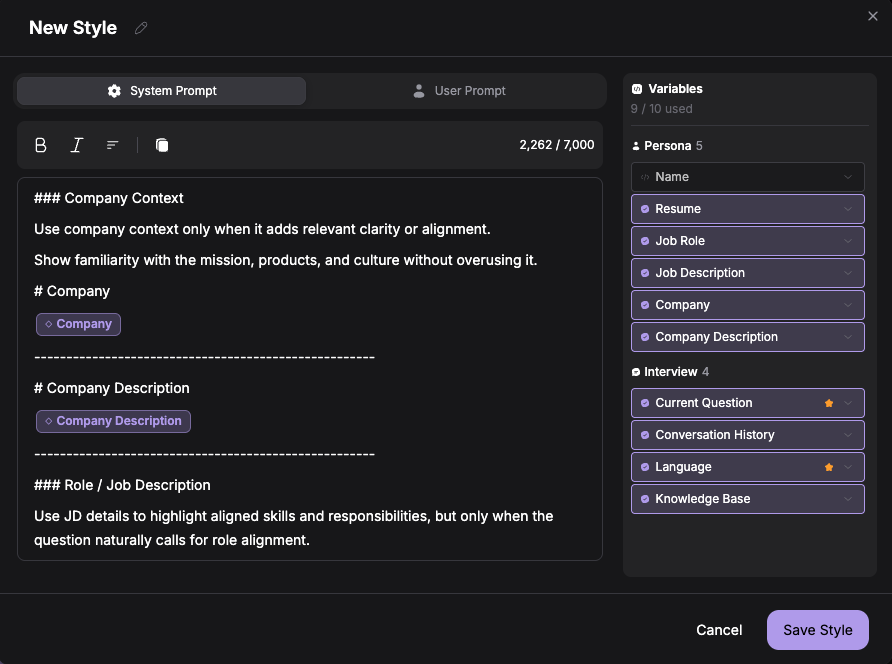
Ouvrez la [page de lancement du Copilote](https://www.app.vervecopilot.com/copilot) puis cliquez sur l’**icône Paramètres (engrenage)**. Sélectionnez l’onglet **Style de réponse**.
Cliquez sur **Créer un nouveau style** pour créer une configuration personnalisée.
Donnez un nom explicite à votre style (ex. : "Entretien technique - concis", "STAR comportemental", "System Design approfondi").
Modifiez le prompt système pour définir le comportement de l’IA. Cela contrôle son rôle, son ton et ses instructions générales.
**Exemple :** "Vous êtes un assistant d’entretien technique. Fournissez des réponses concises axées sur le code, avec un minimum d’explications. Incluez toujours une analyse de complexité en temps/espace."
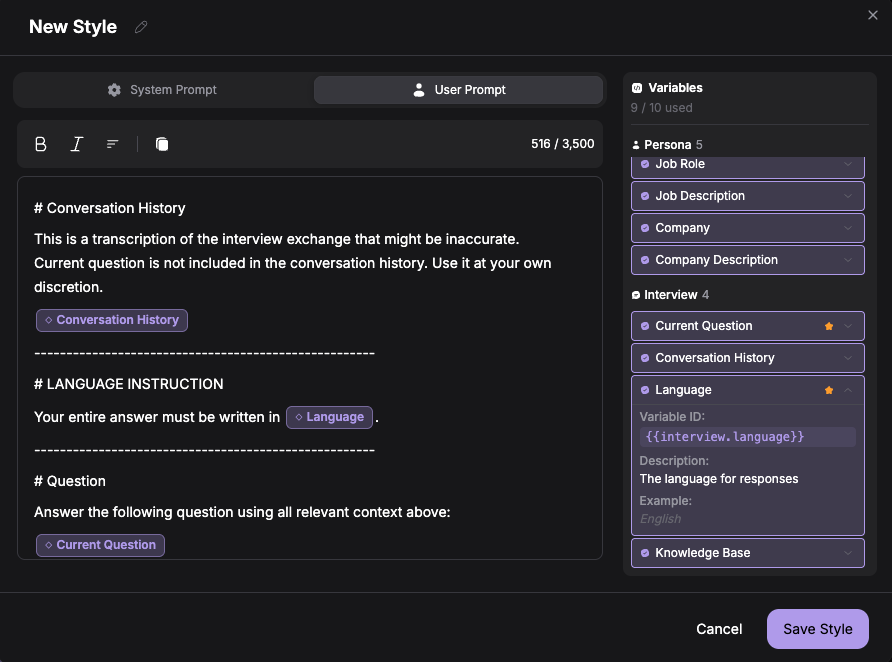
Définissez le format d’envoi de l’entrée utilisateur à l’IA. Insérez des variables avec des doubles accolades, par exemple `{{variableName}}`.
**Exemple :** Question : `{{currentQuestion}}` avec contexte candidat : `{{resume}}` et rôle visé : `{{jobRole}}`
Une fois terminé, cliquez sur **Enregistrer** pour ajouter votre style à votre bibliothèque. Il apparaîtra dans le menu de sélection.
***
## Comment gérer les styles personnalisés
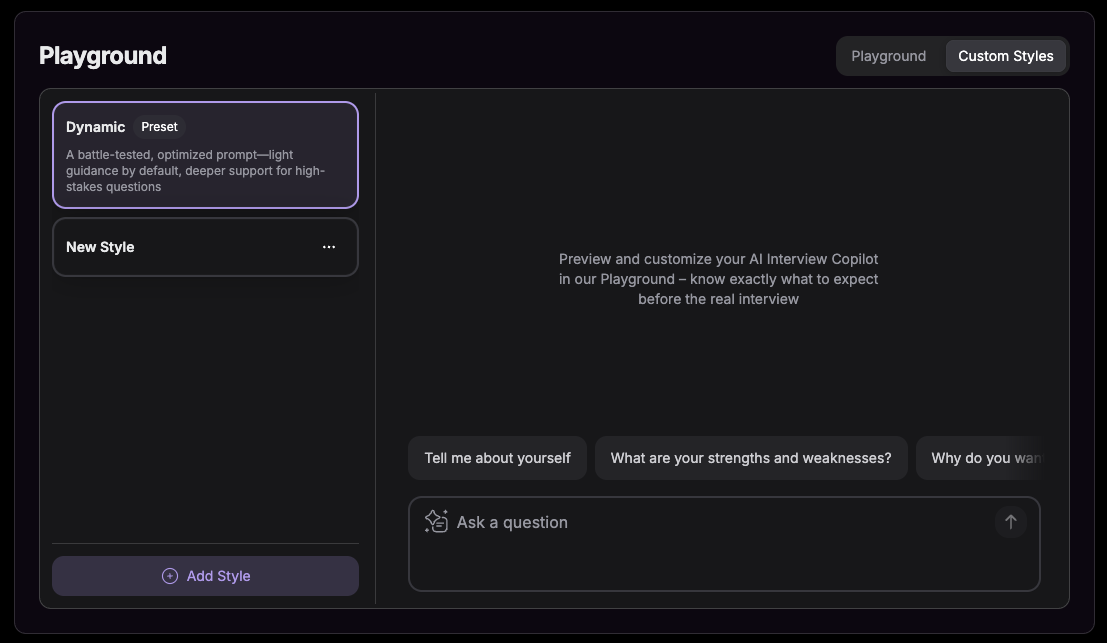
[Playground](https://www.app.vervecopilot.com/playground) est l’espace central pour tester, gérer et affiner vos styles avant les entretiens réels.
### Tester vos styles personnalisés
Ouvrez [Playground](https://www.app.vervecopilot.com/playground) depuis votre tableau de bord.
Dans le panneau de gauche, trouvez et sélectionnez le style à tester dans le menu déroulant.
Saisissez des questions d’entretien dans la zone de chat à droite pour voir comment le style répond.
Vérifiez que les réponses IA correspondent à vos attentes en ton, structure et contenu.
Revenez aux paramètres pour ajuster vos prompts selon les résultats, puis testez de nouveau.
Utilisez l’onglet Styles personnalisés dans Playground pour itérer plus rapidement sur vos prompts sans changer de page.
***
## Variables disponibles
Lors de la création de prompts personnalisés, vous pouvez insérer des variables dynamiques qui se remplissent automatiquement avec vos informations. Les réponses deviennent ainsi plus contextuelles.
### Variables du profil d’entretien
Ces variables proviennent de votre profil d’entretien actif :
| Variable | Description | Exemple d’usage |
| ------------------------ | ----------------------------- | -------------------------------------------------- |
| `{{name}}` | Votre nom complet | Personnaliser les introductions de réponse |
| `{{resume}}` | Contenu du CV téléversé | Adapter les réponses à votre expérience |
| `{{jobRole}}` | Intitulé du poste visé | Focaliser les réponses sur les compétences du rôle |
| `{{jobDescription}}` | Détails complets de l’offre | Aligner les réponses avec les exigences |
| `{{company}}` | Nom de l’entreprise | Personnaliser les réponses pour l’organisation |
| `{{companyDescription}}` | Informations sur l’entreprise | Montrer la compréhension de l’entreprise |
### Variables d’entretien
Ces variables sont mises à jour dynamiquement pendant la session :
| Variable | Description | Exemple d’usage |
| ------------------------- | ------------------------------- | ------------------------------------------------------- |
| `{{currentQuestion}}` | Question en cours | S’assurer que la réponse traite directement la question |
| `{{conversationHistory}}` | Questions/réponses précédentes | Maintenir le contexte durant l’entretien |
| `{{language}}` | Langue de l’entretien | Aligner les réponses sur la langue de l’entretien |
| `{{knowledgeBase}}` | Documents de support téléversés | Intégrer aide-mémoire et références |
***
## Dépannage
Vérifiez que vous utilisez exactement les noms de variables avec la bonne orthographe : `{{name}}`, `{{resume}}`, `{{currentQuestion}}`, etc. Les variables utilisent le format camelCase.
Rendez votre prompt système plus précis et directif. Utilisez des formulations claires comme "Incluez toujours..." ou "Ne mentionnez jamais..." plutôt que des formulations vagues.
Vérifiez que vous avez sélectionné le bon style avant de lancer la session d’entretien. Contrôlez le menu Style de réponse dans les paramètres Copilote avant de cliquer sur "Démarrer l’entretien".
Après création du style, actualisez la page ou revenez à la [page de lancement du Copilote](https://www.app.vervecopilot.com/copilot). S’il n’apparaît toujours pas, vérifiez que vous avez cliqué sur "Enregistrer".
***
## Questions fréquentes
Oui. Les styles personnalisés fonctionnent avec les 21 modèles IA disponibles dans Verve AI. Testez différentes combinaisons dans Playground.
Oui, vos styles sont liés à votre compte et disponibles sur application de bureau, navigateur et mobile.
Il n’y a pas de limite stricte. Créez autant de styles que nécessaire selon vos types d’entretien.
Pour l’instant, les styles personnalisés sont personnels à votre compte et ne peuvent pas être partagés directement. Vous pouvez toutefois partager manuellement le texte des prompts.
Vous ne pouvez pas supprimer le style système par défaut : il reste toujours disponible comme option de secours. Vous pouvez supprimer uniquement les styles personnalisés créés par vous.
Les styles eux-mêmes n’impactent pas directement la vitesse, mais des prompts plus longs ou plus complexes peuvent légèrement augmenter le temps de traitement. Le choix du modèle IA a un impact plus fort.