> ## Documentation Index
> Fetch the complete documentation index at: https://docs.vervecopilot.com/llms.txt
> Use this file to discover all available pages before exploring further.
# Paramètres de mise en page
> Configurez la mise en page et le mode de réponse par défaut pour les nouvelles sessions d’entretien
## Vue d’ensemble
Configurez votre vue de départ et votre mode de réponse préférés pour que chaque nouvelle session du Copilote d’entretien démarre avec vos réglages idéaux. Vous définissez une fois, les préférences s’appliquent automatiquement.
**Accès :** cliquez sur l’**icône Paramètres (engrenage)** sur la [page de lancement du Copilote](https://www.app.vervecopilot.com/copilot), puis sélectionnez l’onglet **Mise en page**
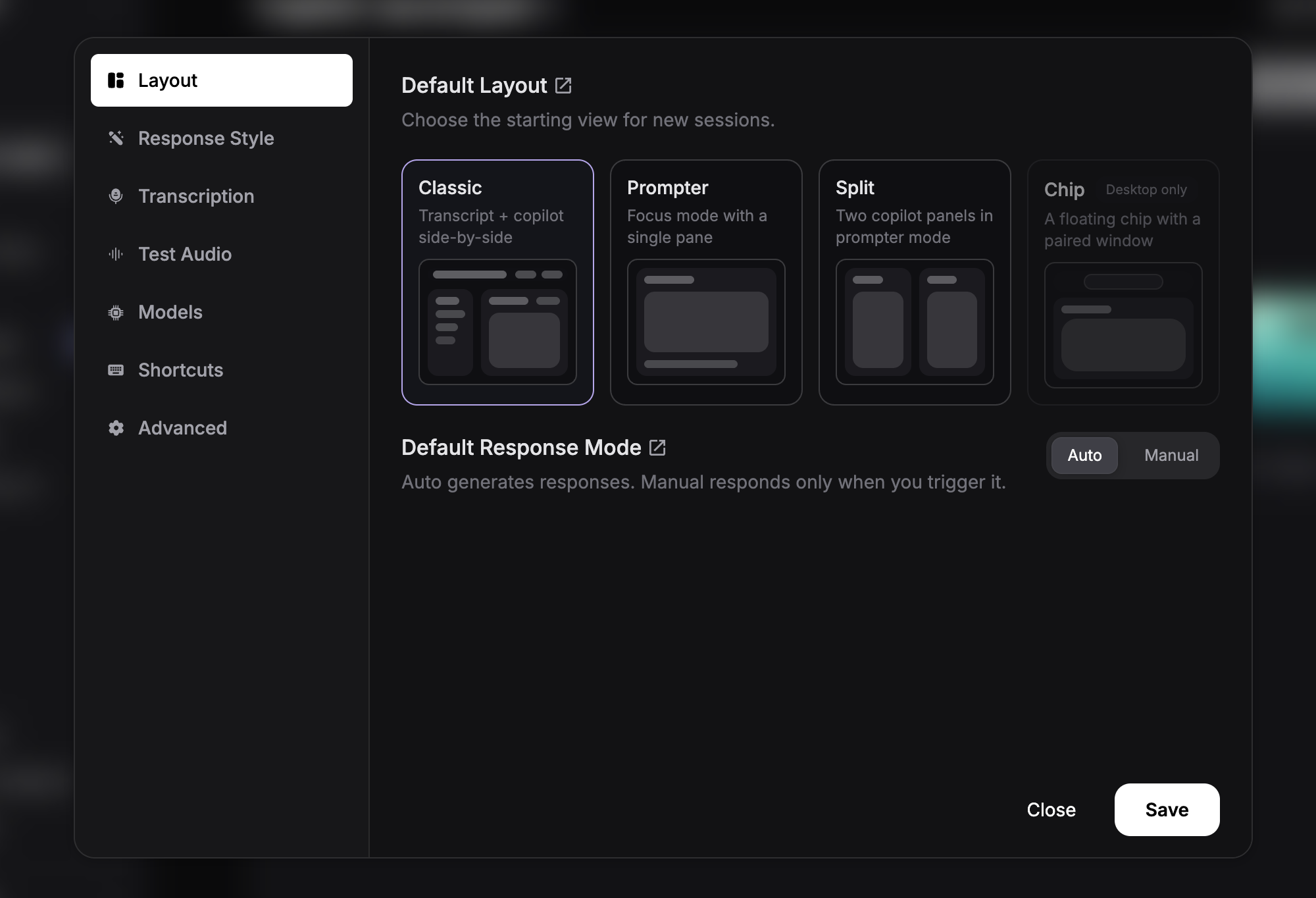 La fenêtre de paramètres comporte plusieurs onglets : **Style de réponse** pour personnaliser les prompts IA, et **Mise en page** pour configurer la vue et le mode par défaut. [En savoir plus sur Style de réponse personnalisé →](/fr/features/custom-response-style)
***
## Mise en page par défaut
Choisissez la vue de départ des nouvelles sessions Copilote. Cela détermine l’organisation de l’interface au lancement.
### Mise en page Chip *(application de bureau uniquement)*
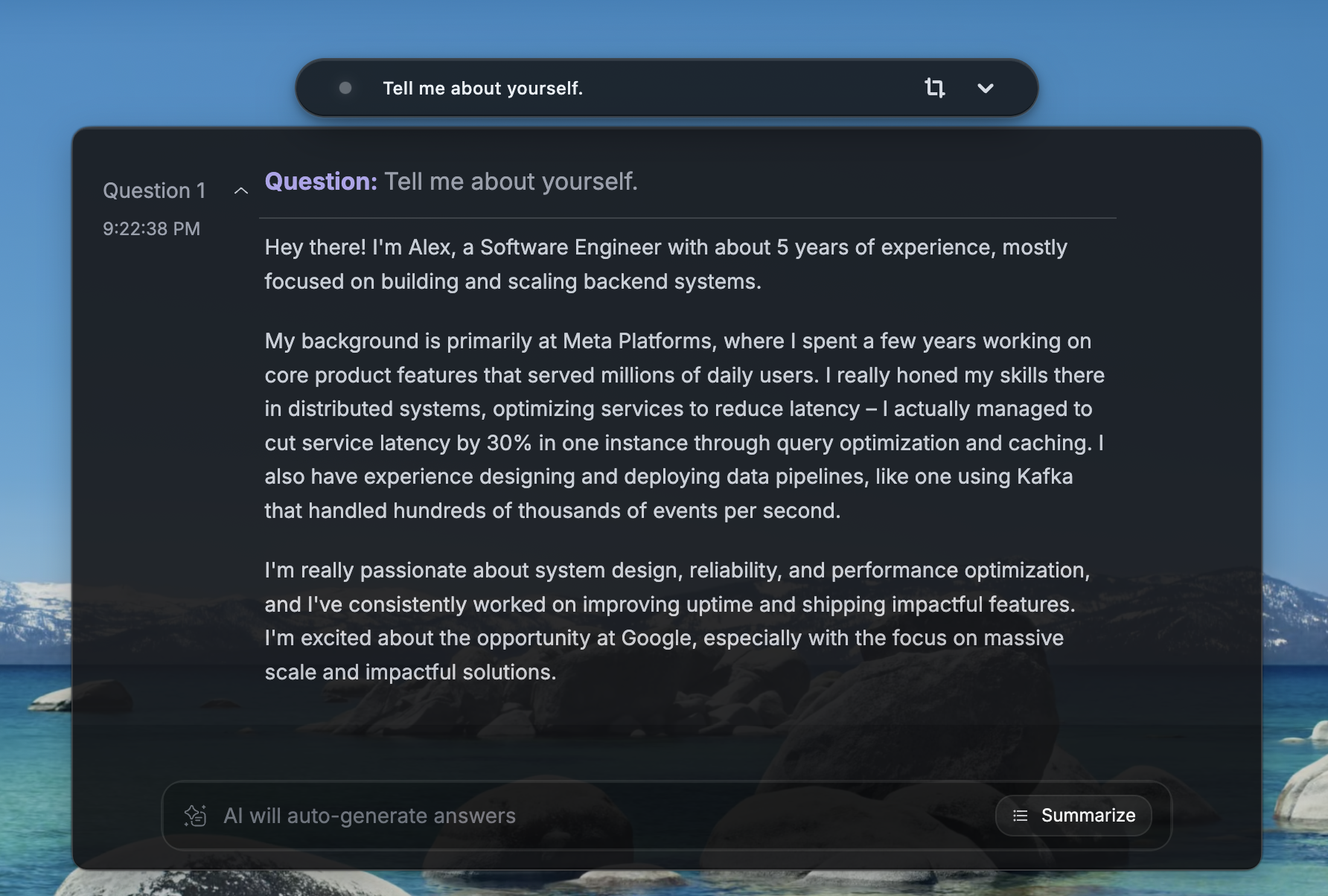
Une pastille flottante native associée à une fenêtre de réponse compacte. Légère, discrète et bien intégrée à votre flux de travail bureau.
La fenêtre de paramètres comporte plusieurs onglets : **Style de réponse** pour personnaliser les prompts IA, et **Mise en page** pour configurer la vue et le mode par défaut. [En savoir plus sur Style de réponse personnalisé →](/fr/features/custom-response-style)
***
## Mise en page par défaut
Choisissez la vue de départ des nouvelles sessions Copilote. Cela détermine l’organisation de l’interface au lancement.
### Mise en page Chip *(application de bureau uniquement)*
Une pastille flottante native associée à une fenêtre de réponse compacte. Légère, discrète et bien intégrée à votre flux de travail bureau.
 ### Mise en page classique
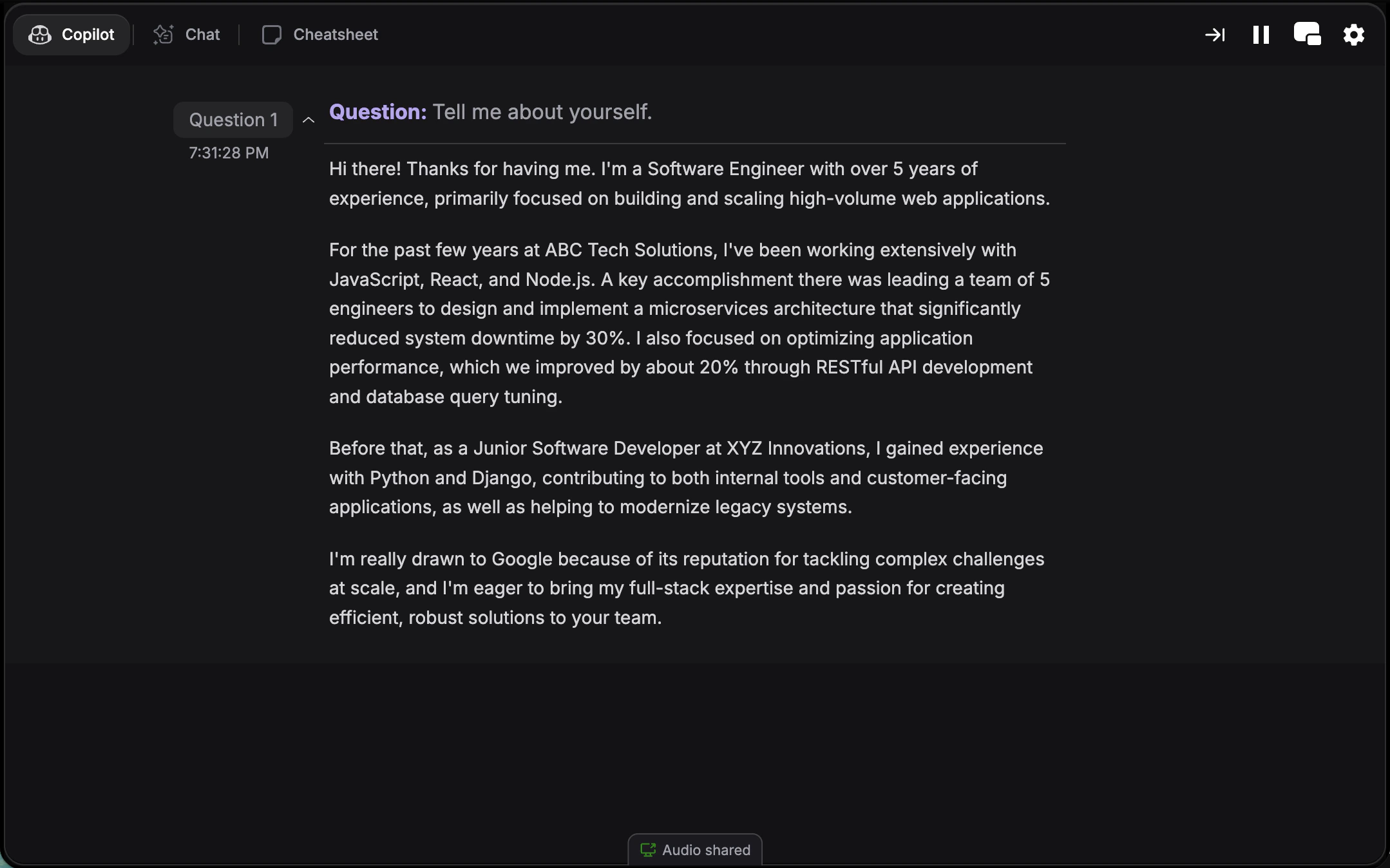
Transcription à gauche, réponses Copilote à droite. Idéal pour suivre la conversation et vérifier la transcription en temps réel.
### Mise en page classique
Transcription à gauche, réponses Copilote à droite. Idéal pour suivre la conversation et vérifier la transcription en temps réel.
 ### Mise en page prompteur
Vue à panneau unique qui masque la transcription et maximise l’espace pour les réponses Copilote.
### Mise en page prompteur
Vue à panneau unique qui masque la transcription et maximise l’espace pour les réponses Copilote.
 ### Mise en page écran partagé
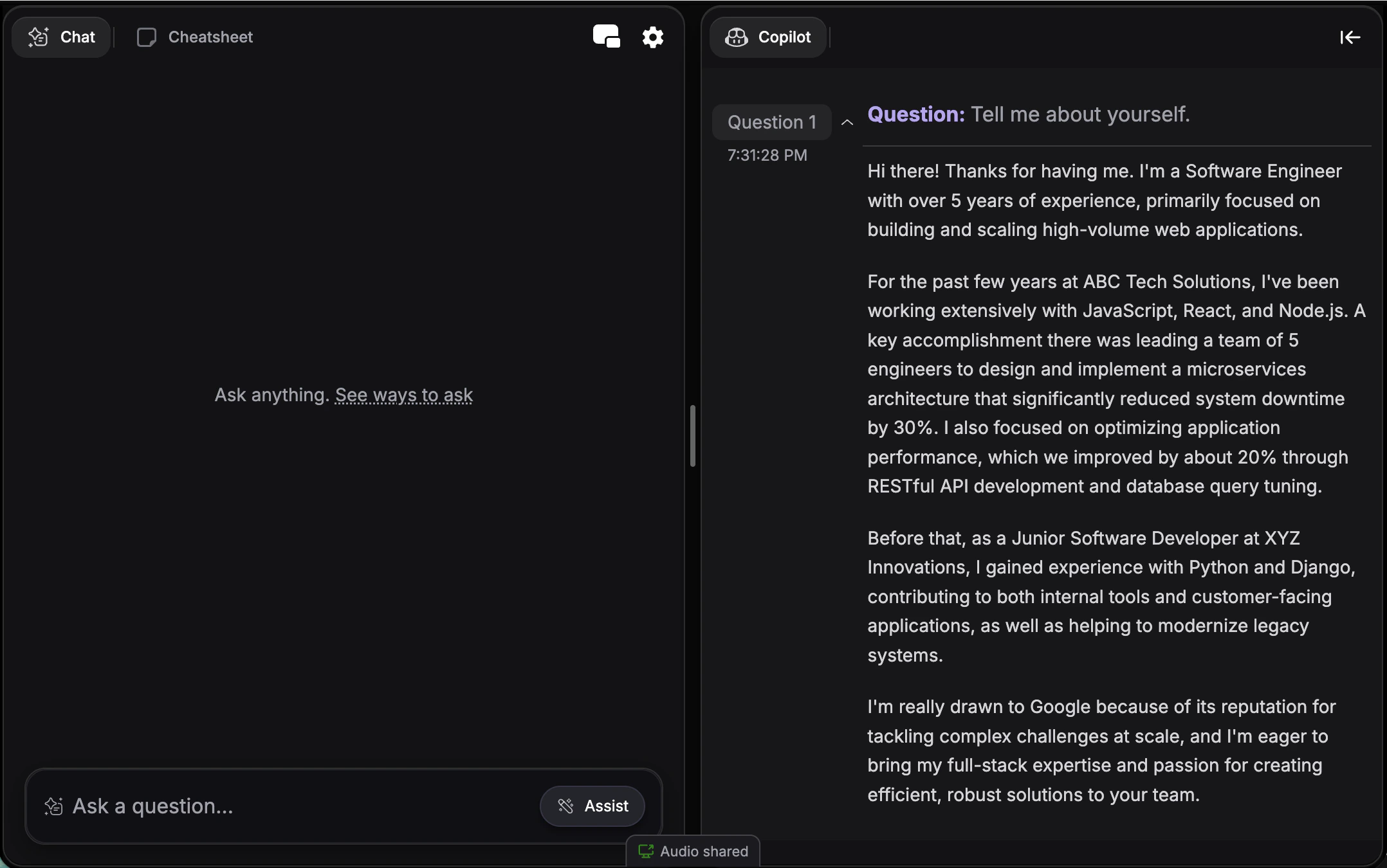
Deux panneaux Copilote côte à côte sans transcription (ex. Copilote + Chatbot). Similaire au [mode écran partagé](/fr/guides/split-screen-mode), mais comme vue par défaut.
### Mise en page écran partagé
Deux panneaux Copilote côte à côte sans transcription (ex. Copilote + Chatbot). Similaire au [mode écran partagé](/fr/guides/split-screen-mode), mais comme vue par défaut.
 Ces paramètres ne s’appliquent qu’aux nouvelles sessions. Vous pouvez toujours changer la mise en page et le mode de réponse en cours d’entretien avec des raccourcis.
***
## Mode de réponse par défaut
Contrôlez la manière dont le Copilote génère ses réponses dans les nouvelles sessions. Ce réglage détermine si les réponses apparaissent automatiquement ou seulement quand vous les déclenchez.
### Mode auto (par défaut)
Les réponses sont générées automatiquement lorsque l’intervieweur a fini de parler. Expérience totalement mains libres avec suggestions en temps réel.
**Idéal pour :**
* Les entretiens rapides où vous avez besoin d’un support instantané
* Un workflow mains libres pendant le partage d’écran
* Une assistance continue et automatique
### Mode manuel
Les réponses sont générées uniquement lorsque vous les demandez explicitement avec Cmd + Enter (Mac) ou Ctrl + Enter (Windows). La transcription continue en arrière-plan.
**Idéal pour :**
* Les questions en plusieurs parties où vous préférez attendre la fin complète
* Le contrôle stratégique du moment d’apparition des suggestions
* Réduire la charge cognitive en choisissant quand consulter le Copilote
En savoir plus sur l’usage de chaque mode dans notre [guide du mode manuel](/fr/features/manual-mode).
***
## Comment configurer les paramètres par défaut
Ouvrez la [page de lancement du Copilote](https://www.app.vervecopilot.com/copilot) puis cliquez sur l’**icône Paramètres (engrenage)**.
Dans la fenêtre de paramètres, choisissez l’onglet **Mise en page** pour accéder aux préférences par défaut.
Sélectionnez votre mise en page de départ :
* **Chip** *(application de bureau uniquement)* - Pastille flottante avec fenêtre de réponse
* **Classic** - Transcription + Copilote côte à côte
* **Prompter** - Mode concentration à panneau unique
* **Split** - Deux panneaux Copilote en mode prompteur
Sélectionnez le comportement souhaité :
* **Auto** - Génère les réponses automatiquement
* **Manual** - Répond uniquement quand vous déclenchez
Vos préférences sont enregistrées automatiquement. Lancez une nouvelle session Copilote pour les voir appliquées.
***
## Comment changer les réglages en cours de session
Les paramètres par défaut s’appliquent au **démarrage** de la session. Une fois l’entretien actif, vous pouvez toujours ajuster la mise en page et le mode à la volée :
### Changer de mode de réponse
Appuyez sur Cmd + M (Mac) ou Ctrl + M (Windows) pour basculer entre mode Auto et mode manuel.
[En savoir plus sur les modes auto/manuel →](/fr/features/manual-mode)
### Activer l’écran partagé
Appuyez sur Cmd + / (Mac) ou Ctrl + / (Windows) pour activer/désactiver le mode écran partagé.
[En savoir plus sur le mode écran partagé →](/fr/guides/split-screen-mode)
### Naviguer entre les onglets
Utilisez Tab et Shift + Tab pour passer entre les onglets Support, Copilote, Aide-mémoire et Chatbot.
[Voir tous les raccourcis clavier →](/fr/features/keyboard-shortcuts)
***
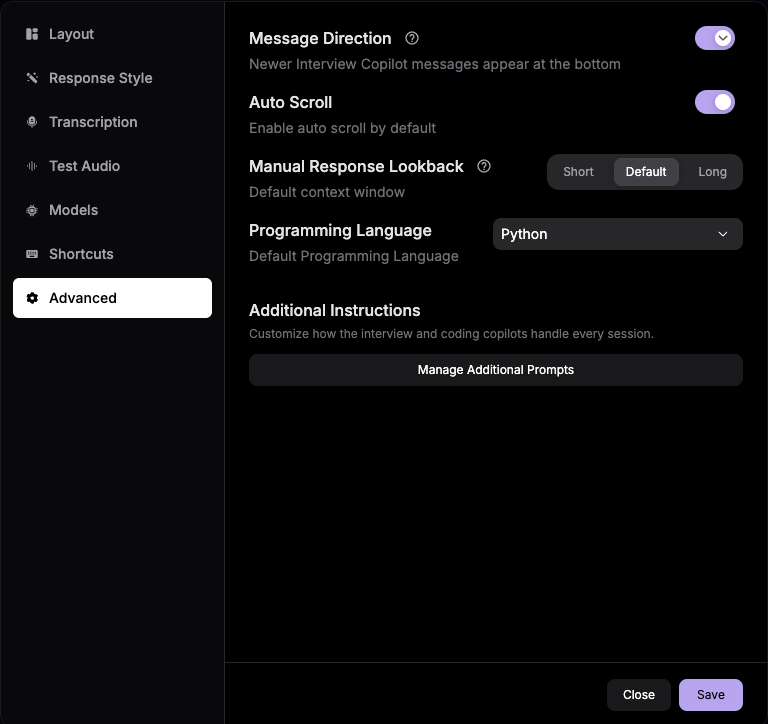
## Direction des messages
Contrôlez l’ordre d’apparition des messages dans l’interface Copilote. Vous pouvez choisir entre deux sens d’affichage.
**Accès :** allez dans **Paramètres Copilot -> Avancé** dans vos paramètres
Ces paramètres ne s’appliquent qu’aux nouvelles sessions. Vous pouvez toujours changer la mise en page et le mode de réponse en cours d’entretien avec des raccourcis.
***
## Mode de réponse par défaut
Contrôlez la manière dont le Copilote génère ses réponses dans les nouvelles sessions. Ce réglage détermine si les réponses apparaissent automatiquement ou seulement quand vous les déclenchez.
### Mode auto (par défaut)
Les réponses sont générées automatiquement lorsque l’intervieweur a fini de parler. Expérience totalement mains libres avec suggestions en temps réel.
**Idéal pour :**
* Les entretiens rapides où vous avez besoin d’un support instantané
* Un workflow mains libres pendant le partage d’écran
* Une assistance continue et automatique
### Mode manuel
Les réponses sont générées uniquement lorsque vous les demandez explicitement avec Cmd + Enter (Mac) ou Ctrl + Enter (Windows). La transcription continue en arrière-plan.
**Idéal pour :**
* Les questions en plusieurs parties où vous préférez attendre la fin complète
* Le contrôle stratégique du moment d’apparition des suggestions
* Réduire la charge cognitive en choisissant quand consulter le Copilote
En savoir plus sur l’usage de chaque mode dans notre [guide du mode manuel](/fr/features/manual-mode).
***
## Comment configurer les paramètres par défaut
Ouvrez la [page de lancement du Copilote](https://www.app.vervecopilot.com/copilot) puis cliquez sur l’**icône Paramètres (engrenage)**.
Dans la fenêtre de paramètres, choisissez l’onglet **Mise en page** pour accéder aux préférences par défaut.
Sélectionnez votre mise en page de départ :
* **Chip** *(application de bureau uniquement)* - Pastille flottante avec fenêtre de réponse
* **Classic** - Transcription + Copilote côte à côte
* **Prompter** - Mode concentration à panneau unique
* **Split** - Deux panneaux Copilote en mode prompteur
Sélectionnez le comportement souhaité :
* **Auto** - Génère les réponses automatiquement
* **Manual** - Répond uniquement quand vous déclenchez
Vos préférences sont enregistrées automatiquement. Lancez une nouvelle session Copilote pour les voir appliquées.
***
## Comment changer les réglages en cours de session
Les paramètres par défaut s’appliquent au **démarrage** de la session. Une fois l’entretien actif, vous pouvez toujours ajuster la mise en page et le mode à la volée :
### Changer de mode de réponse
Appuyez sur Cmd + M (Mac) ou Ctrl + M (Windows) pour basculer entre mode Auto et mode manuel.
[En savoir plus sur les modes auto/manuel →](/fr/features/manual-mode)
### Activer l’écran partagé
Appuyez sur Cmd + / (Mac) ou Ctrl + / (Windows) pour activer/désactiver le mode écran partagé.
[En savoir plus sur le mode écran partagé →](/fr/guides/split-screen-mode)
### Naviguer entre les onglets
Utilisez Tab et Shift + Tab pour passer entre les onglets Support, Copilote, Aide-mémoire et Chatbot.
[Voir tous les raccourcis clavier →](/fr/features/keyboard-shortcuts)
***
## Direction des messages
Contrôlez l’ordre d’apparition des messages dans l’interface Copilote. Vous pouvez choisir entre deux sens d’affichage.
**Accès :** allez dans **Paramètres Copilot -> Avancé** dans vos paramètres
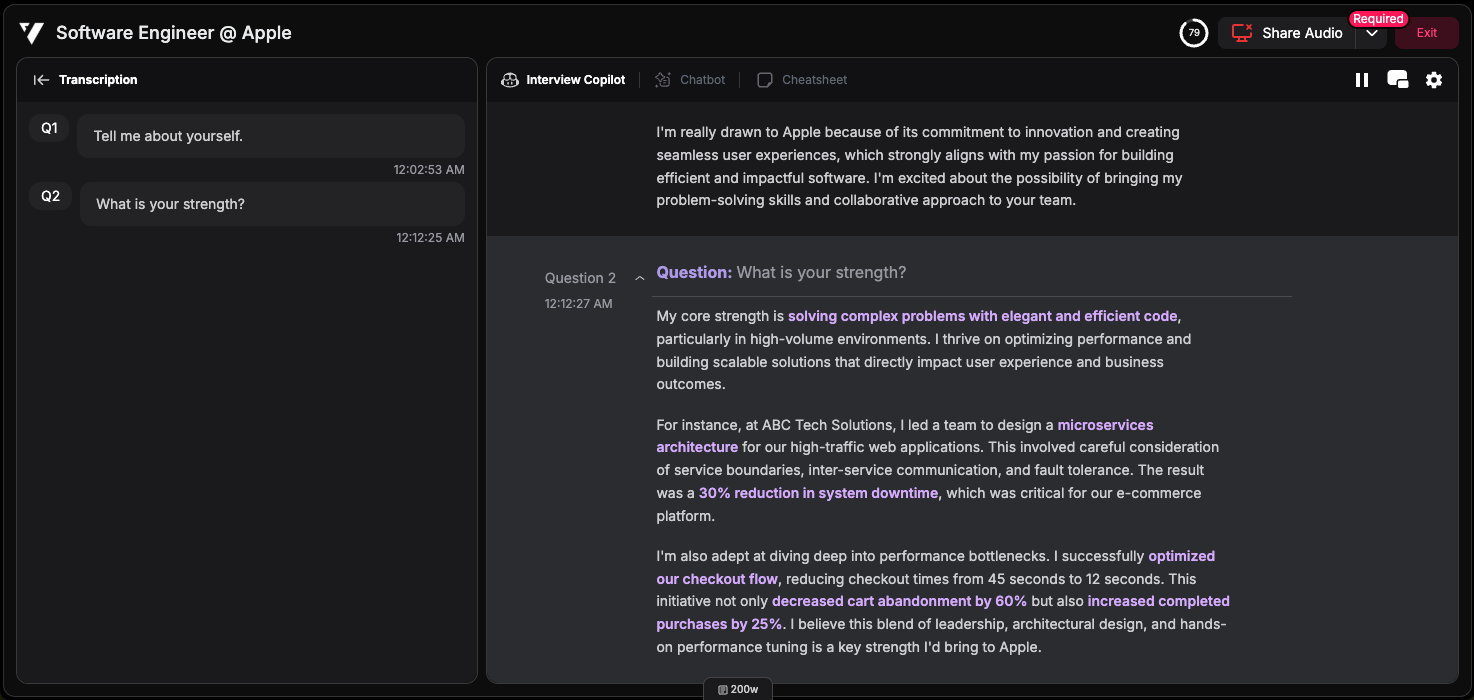
 ### De haut en bas (nouveaux messages en bas)
Les messages s’affichent de haut en bas, avec les plus récents en bas de l’écran, comme dans les applications de chat classiques.
### De haut en bas (nouveaux messages en bas)
Les messages s’affichent de haut en bas, avec les plus récents en bas de l’écran, comme dans les applications de chat classiques.
 **Idéal pour :**
* Les utilisateurs habitués aux applications de chat standards
* Les cas où vous préférez faire défiler vers le bas pour voir les nouveaux messages
* Un flux de lecture naturel de haut en bas
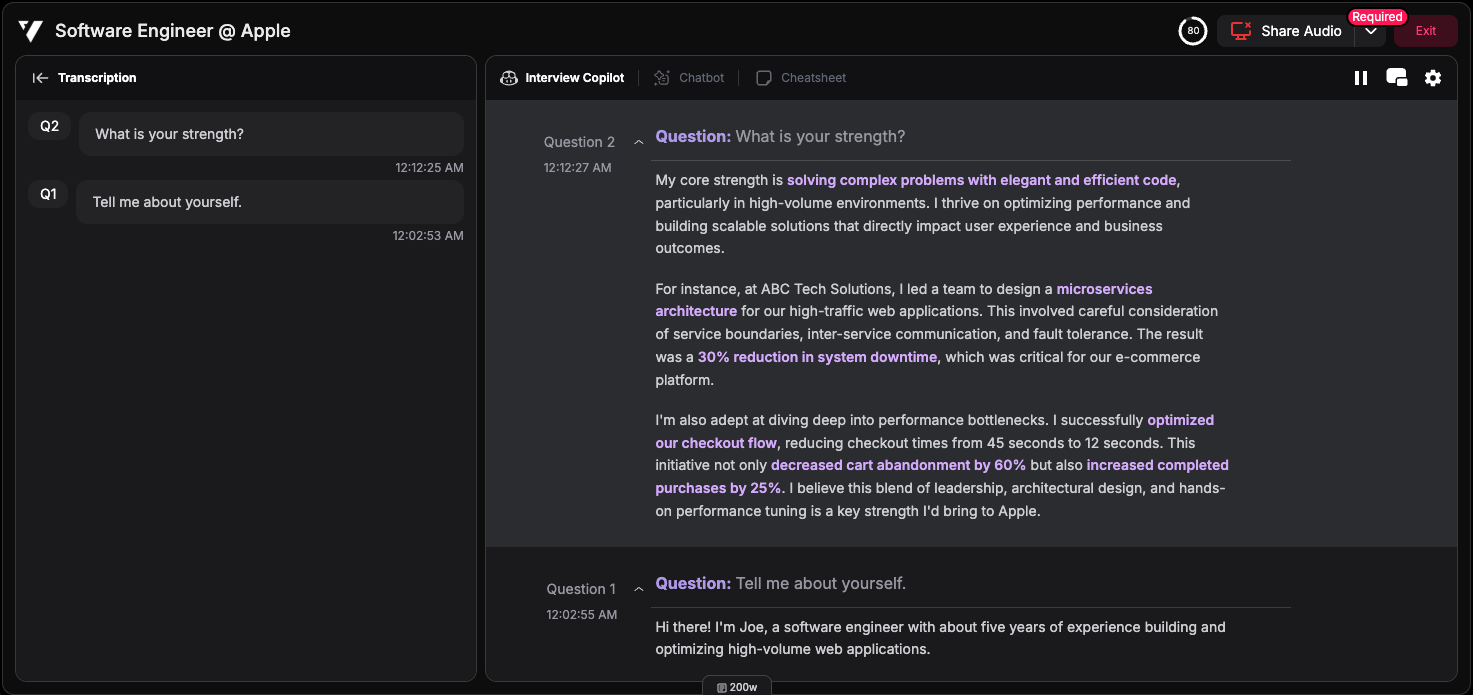
### De bas en haut (nouveaux messages en haut)
Les messages s’affichent de bas en haut, avec les plus récents en haut de l’écran, idéal pour voir rapidement les derniers contenus.
**Idéal pour :**
* Les utilisateurs habitués aux applications de chat standards
* Les cas où vous préférez faire défiler vers le bas pour voir les nouveaux messages
* Un flux de lecture naturel de haut en bas
### De bas en haut (nouveaux messages en haut)
Les messages s’affichent de bas en haut, avec les plus récents en haut de l’écran, idéal pour voir rapidement les derniers contenus.
 **Idéal pour :**
* Accéder rapidement aux derniers messages sans défilement
* Une expérience de lecture type téléprompteur
* Les utilisateurs qui veulent voir immédiatement l’information la plus récente
**Idéal pour :**
* Accéder rapidement aux derniers messages sans défilement
* Une expérience de lecture type téléprompteur
* Les utilisateurs qui veulent voir immédiatement l’information la plus récente