> ## Documentation Index
> Fetch the complete documentation index at: https://docs.vervecopilot.com/llms.txt
> Use this file to discover all available pages before exploring further.
# Copilote de code
> Assistant d’entretien de code alimenté par IA avec solutions instantanées pour les questions style LeetCode et les entretiens techniques.
## Qu’est-ce que le Copilote de code ?
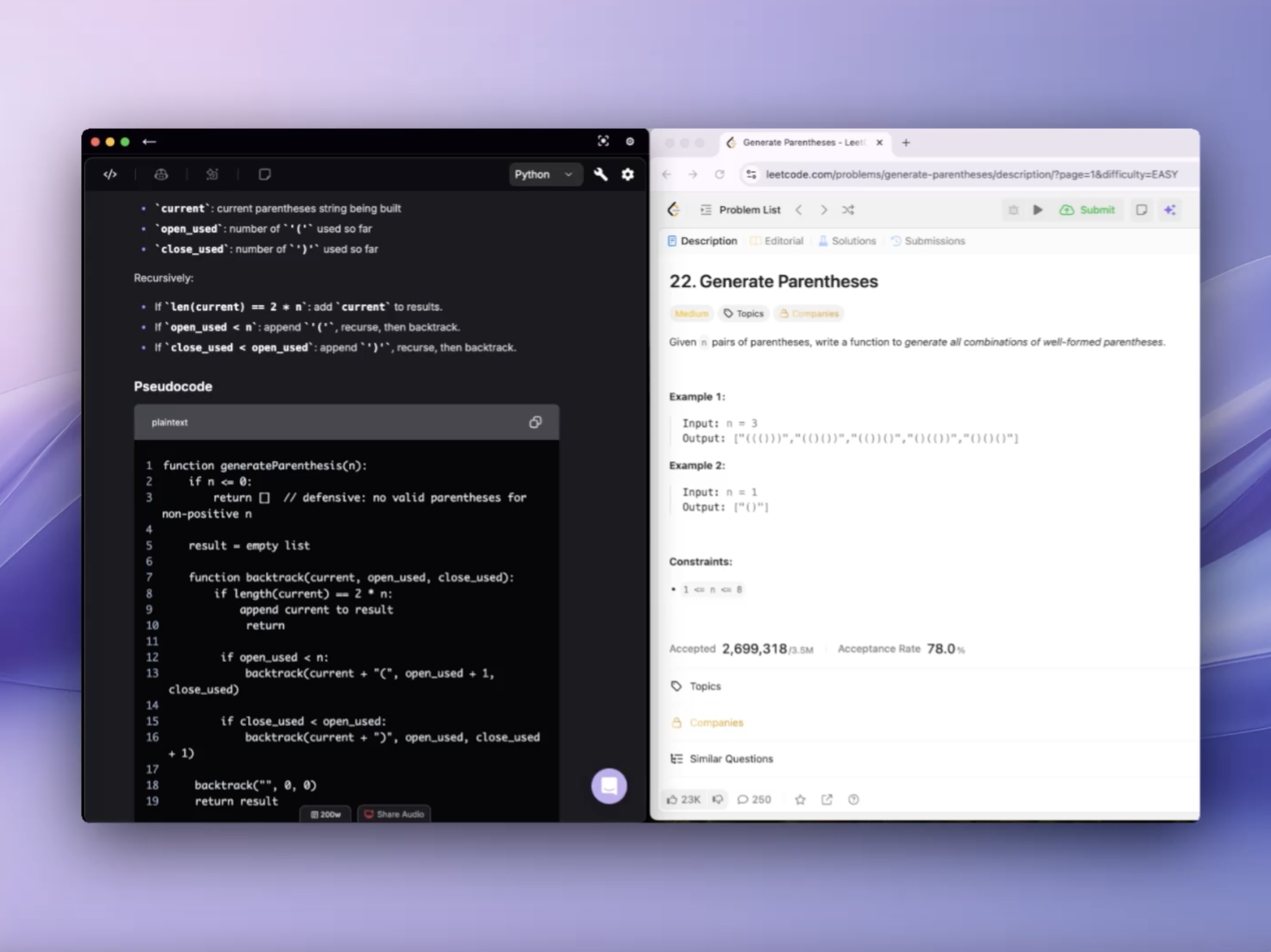
Conçu spécifiquement pour les entretiens de code type LeetCode, le Copilote de code capture les questions à l’écran et fournit des solutions instantanées avec explications complètes, visibles uniquement par vous.
**Accès :** sélectionnez **Copilote de code** comme domaine d’entretien à l’étape 3 du [lancement du Copilote d’entretien](https://www.app.vervecopilot.com/copilot)
 ***
## Interpréteur de code
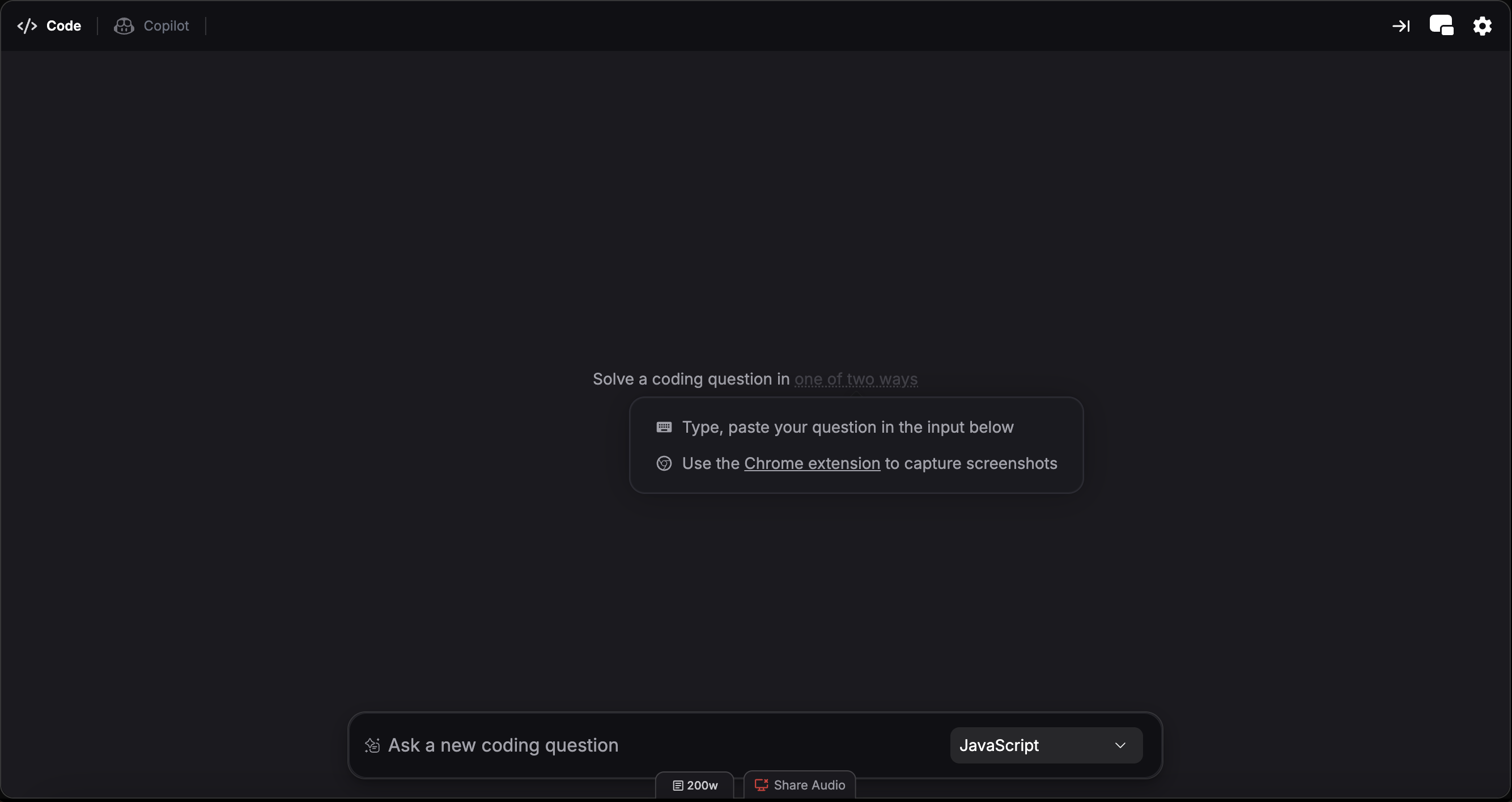
Alors que le Copilote d’entretien génère des réponses à partir des questions détectées dans la conversation, l’Interpréteur de code est un assistant secondaire qui permet de capturer ou d’envoyer des captures d’écran pour résoudre les problèmes de code affichés.
**Accès :** l’Interpréteur de code est disponible comme onglet dans toute session Copilote de code active
### 1. Configuration
Choisissez entre version navigateur et version bureau :
**Version navigateur :**
* **Chrome uniquement** : les autres navigateurs ne sont pas pris en charge
* Installez l’[extension Chrome Verve AI](https://chromewebstore.google.com/detail/verve-ai/eaelmnmhehmblclgjjkhjmbkabaenpjp?hl=en)
**Version bureau (recommandée) :**
* Téléchargez et installez l’[application de bureau](https://www.vervecopilot.com/app)
* Plus de flexibilité : fonctionne avec toute application, pas seulement Chrome
### 2. Capture d’écran
Capturez les problèmes de code à l’écran et envoyez-les directement à l’Interpréteur de code pour une solution immédiate.
**Version navigateur :**
* Ouvrez la page de question de code avec visibilité complète de l’énoncé
* Cliquez sur l’extension Chrome Verve AI pour capturer la question et obtenir une solution instantanée
**Version bureau :**
* Utilisez les raccourcis de capture pour résoudre :
* Cmd + Shift + S (Mac) ou Ctrl + Shift + S (Windows) - Capture d’une zone
* Cmd + Shift + C (Mac) ou Ctrl + Shift + C (Windows) - Capture plein écran
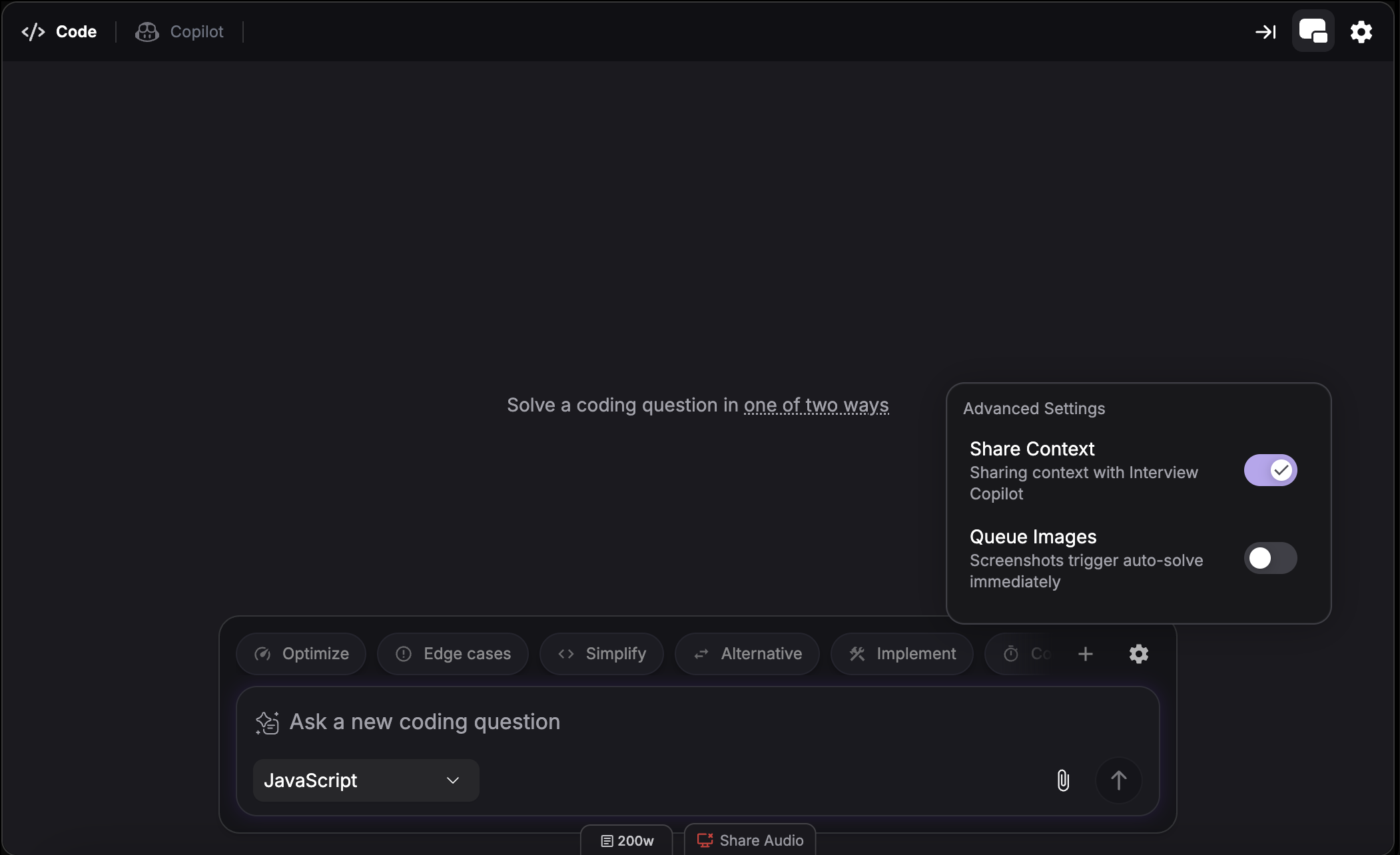
**Mise en file d’images :** survolez la zone de chat puis cliquez sur l’icône Paramètres pour activer la mise en file d’images. Les captures s’ajoutent alors à une file d’attente au lieu d’être résolues automatiquement.
### 3. Sélectionner le langage de code
Utilisez le menu déroulant dans la zone de chat pour choisir le langage de programmation de la solution.
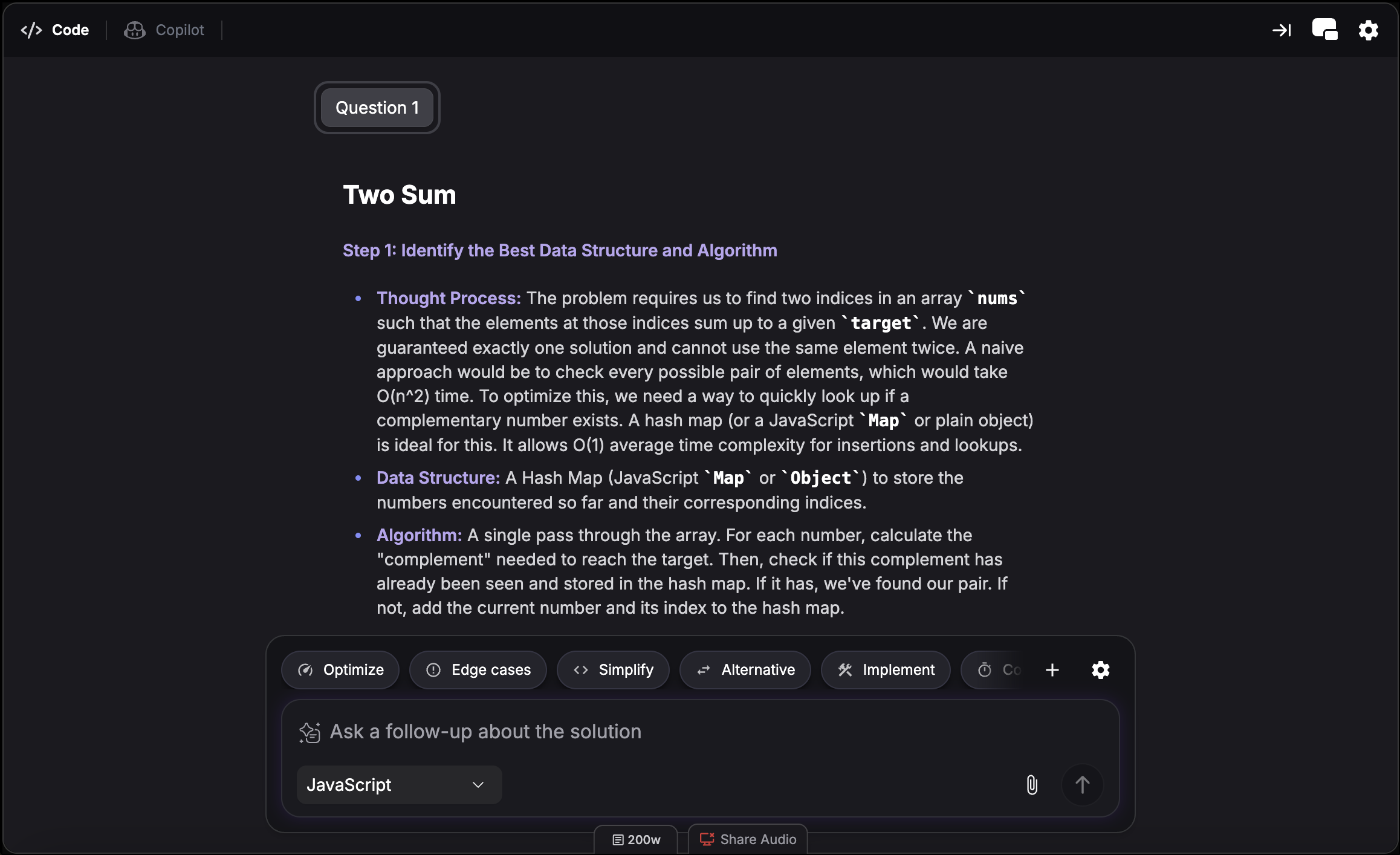
### 4. Utiliser les actions rapides
Cliquez sur les boutons d’action rapide au-dessus de la zone de chat pour affiner votre solution :
Propose une solution plus efficace ou plus rapide
Propose des améliorations pour gérer les cas limites
Fournit une version plus concise ou plus lisible de la solution
Propose un autre algorithme ou une autre méthode
Implémente une solution complète fonctionnelle
Donne une analyse de complexité en notation Big-O
### 5. Partager le contexte
Survolez la zone de chat puis cliquez sur l’icône Paramètres pour activer/désactiver Partager le contexte. Lorsqu’activé, le Copilote d’entretien tient compte de vos interactions avec l’Interpréteur de code comme référence.
### 6. Voir le plan
Ouvrez la vue plan pour passer rapidement d’une section de la solution à une autre. Cela facilite la navigation dans les réponses longues et vous permet de revenir immédiatement à la partie utile pendant l’entretien.
***
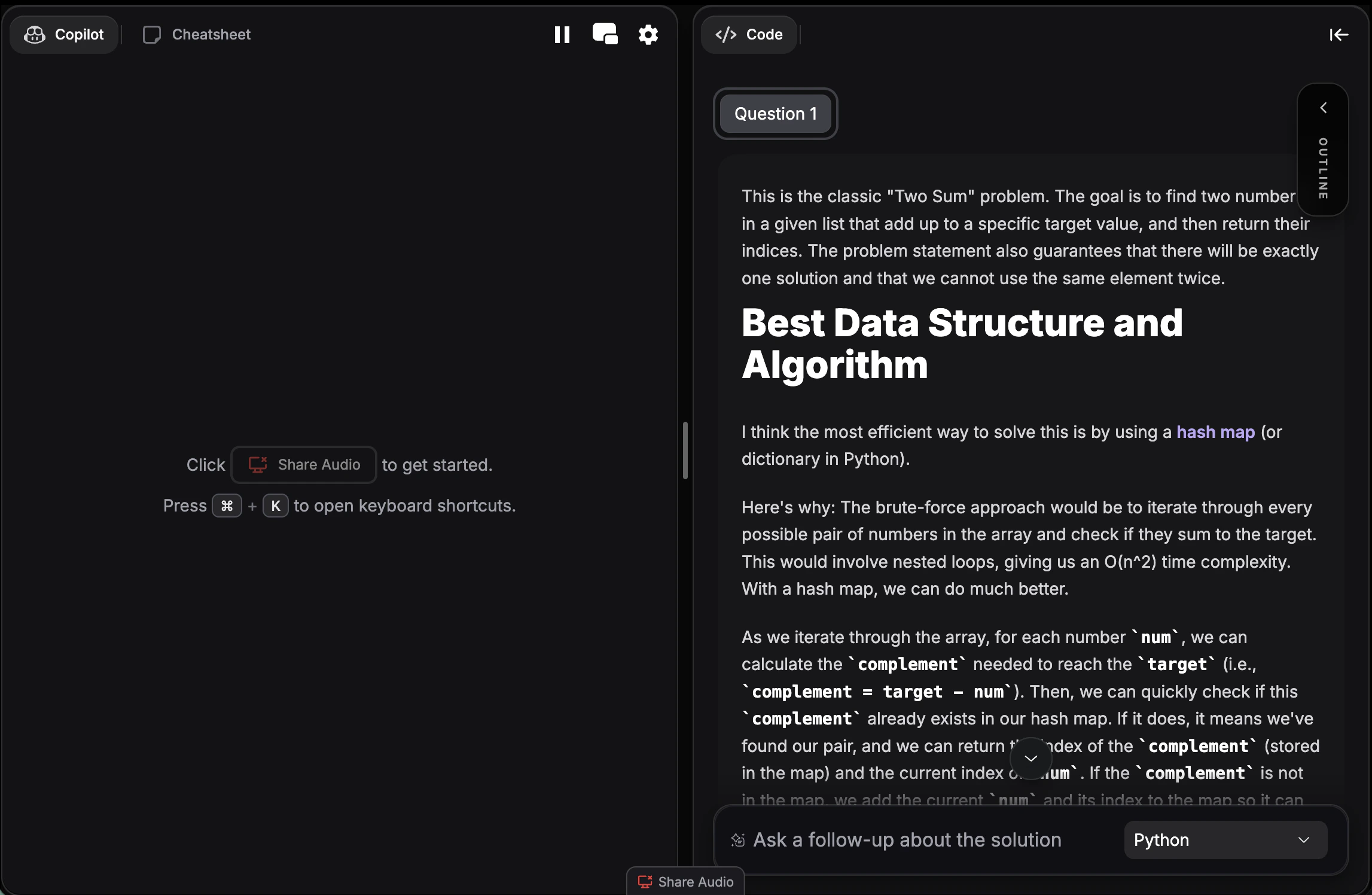
## Mode écran partagé
Affichez le Copilote d’entretien et l’Interpréteur de code côte à côte au lieu de changer d’onglet. Vous pouvez ainsi consulter les suggestions tout en résolvant les problèmes de code.
**Raccourci :** Cmd + / (Mac) ou Ctrl + / (Windows)
En savoir plus sur le [mode écran partagé](/fr/guides/split-screen-mode).
***
## Quels problèmes cela résout-il ?
* **Algorithmes** - Tableaux, chaînes, algorithmes de recherche
* **Structures de données** - Arbres, graphes, tables de hachage, tas, listes chaînées
* **Programmation dynamique** - Mémoïsation, tabulation, optimisation
* **Récursion et backtracking** - Solutions récursives, backtracking
* **Tri et recherche** - Recherche binaire, tri fusion, tri rapide
* **Conception système** - Conception de classes, implémentation d’API
Le Copilote de code prend en charge les langages suivants :
* Python
* JavaScript
* TypeScript
* Java
* C
* C++
* C#
* Go
* Swift
* Kotlin
* PHP
* Ruby
* Rust
* R
* MATLAB
* Scala
* Dart
* Perl
* Lua
* SQL
* Apex
***
## Dépannage
En version navigateur : vérifiez que l’extension est installée et activée, puis actualisez et réessayez. En version bureau : assurez-vous que l’application est ouverte et testez à nouveau le raccourci.
Assurez-vous que toute la question est visible lors de la capture, y compris contraintes et exemples.
Utilisez l’action de suivi "Simplify" ou ajustez les paramètres pour des approches plus accessibles.
***
## Interpréteur de code
Alors que le Copilote d’entretien génère des réponses à partir des questions détectées dans la conversation, l’Interpréteur de code est un assistant secondaire qui permet de capturer ou d’envoyer des captures d’écran pour résoudre les problèmes de code affichés.
**Accès :** l’Interpréteur de code est disponible comme onglet dans toute session Copilote de code active
### 1. Configuration
Choisissez entre version navigateur et version bureau :
**Version navigateur :**
* **Chrome uniquement** : les autres navigateurs ne sont pas pris en charge
* Installez l’[extension Chrome Verve AI](https://chromewebstore.google.com/detail/verve-ai/eaelmnmhehmblclgjjkhjmbkabaenpjp?hl=en)
**Version bureau (recommandée) :**
* Téléchargez et installez l’[application de bureau](https://www.vervecopilot.com/app)
* Plus de flexibilité : fonctionne avec toute application, pas seulement Chrome
### 2. Capture d’écran
Capturez les problèmes de code à l’écran et envoyez-les directement à l’Interpréteur de code pour une solution immédiate.
**Version navigateur :**
* Ouvrez la page de question de code avec visibilité complète de l’énoncé
* Cliquez sur l’extension Chrome Verve AI pour capturer la question et obtenir une solution instantanée
**Version bureau :**
* Utilisez les raccourcis de capture pour résoudre :
* Cmd + Shift + S (Mac) ou Ctrl + Shift + S (Windows) - Capture d’une zone
* Cmd + Shift + C (Mac) ou Ctrl + Shift + C (Windows) - Capture plein écran
**Mise en file d’images :** survolez la zone de chat puis cliquez sur l’icône Paramètres pour activer la mise en file d’images. Les captures s’ajoutent alors à une file d’attente au lieu d’être résolues automatiquement.
### 3. Sélectionner le langage de code
Utilisez le menu déroulant dans la zone de chat pour choisir le langage de programmation de la solution.
### 4. Utiliser les actions rapides
Cliquez sur les boutons d’action rapide au-dessus de la zone de chat pour affiner votre solution :
Propose une solution plus efficace ou plus rapide
Propose des améliorations pour gérer les cas limites
Fournit une version plus concise ou plus lisible de la solution
Propose un autre algorithme ou une autre méthode
Implémente une solution complète fonctionnelle
Donne une analyse de complexité en notation Big-O
### 5. Partager le contexte
Survolez la zone de chat puis cliquez sur l’icône Paramètres pour activer/désactiver Partager le contexte. Lorsqu’activé, le Copilote d’entretien tient compte de vos interactions avec l’Interpréteur de code comme référence.
### 6. Voir le plan
Ouvrez la vue plan pour passer rapidement d’une section de la solution à une autre. Cela facilite la navigation dans les réponses longues et vous permet de revenir immédiatement à la partie utile pendant l’entretien.
***
## Mode écran partagé
Affichez le Copilote d’entretien et l’Interpréteur de code côte à côte au lieu de changer d’onglet. Vous pouvez ainsi consulter les suggestions tout en résolvant les problèmes de code.
**Raccourci :** Cmd + / (Mac) ou Ctrl + / (Windows)
En savoir plus sur le [mode écran partagé](/fr/guides/split-screen-mode).
***
## Quels problèmes cela résout-il ?
* **Algorithmes** - Tableaux, chaînes, algorithmes de recherche
* **Structures de données** - Arbres, graphes, tables de hachage, tas, listes chaînées
* **Programmation dynamique** - Mémoïsation, tabulation, optimisation
* **Récursion et backtracking** - Solutions récursives, backtracking
* **Tri et recherche** - Recherche binaire, tri fusion, tri rapide
* **Conception système** - Conception de classes, implémentation d’API
Le Copilote de code prend en charge les langages suivants :
* Python
* JavaScript
* TypeScript
* Java
* C
* C++
* C#
* Go
* Swift
* Kotlin
* PHP
* Ruby
* Rust
* R
* MATLAB
* Scala
* Dart
* Perl
* Lua
* SQL
* Apex
***
## Dépannage
En version navigateur : vérifiez que l’extension est installée et activée, puis actualisez et réessayez. En version bureau : assurez-vous que l’application est ouverte et testez à nouveau le raccourci.
Assurez-vous que toute la question est visible lors de la capture, y compris contraintes et exemples.
Utilisez l’action de suivi "Simplify" ou ajustez les paramètres pour des approches plus accessibles.