> ## Documentation Index
> Fetch the complete documentation index at: https://docs.vervecopilot.com/llms.txt
> Use this file to discover all available pages before exploring further.
# Probar audio antes de la entrevista
> Comprueba tu configuración de audio desde el launcher antes de iniciar una sesión real de Verve AI
## Resumen
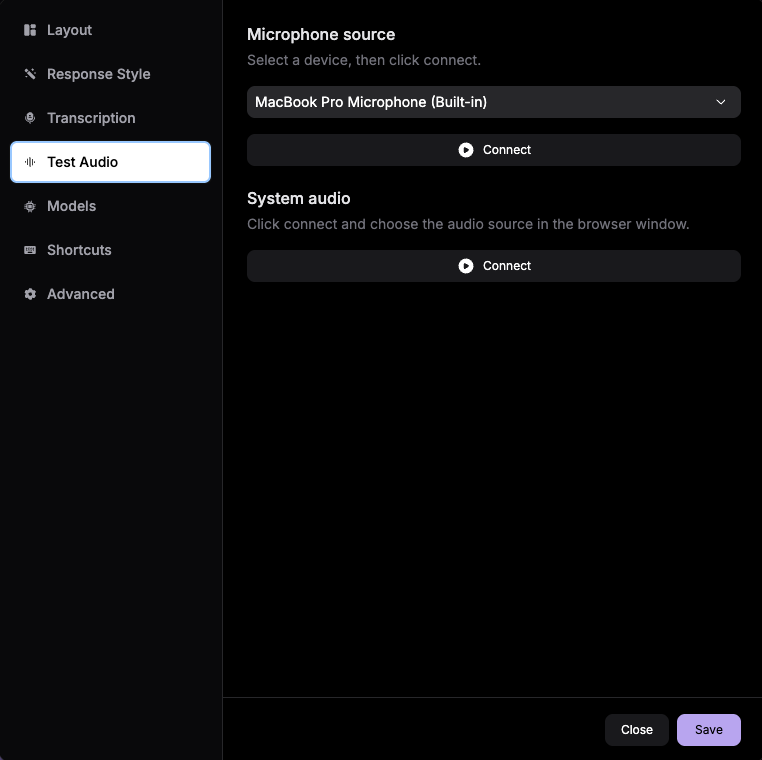
La pestaña **Probar audio** te ayuda a confirmar que tu configuración de audio funciona antes de iniciar una entrevista real. Úsala desde el launcher del Copiloto para verificar que Verve AI detecta la entrada de audio esperada.
Probar el audio antes de lanzar la sesión te ayuda a detectar con tiempo problemas de permisos, dispositivos o enrutamiento, para no perder tiempo durante la entrevista real.
***
## Cómo probar el audio
Ve a [Copiloto de Entrevista](https://www.app.vervecopilot.com/copilot) y abre el launcher.
Haz clic en **Ajustes** dentro del launcher antes de iniciar la sesión.
Abre la pestaña **Probar audio** dentro del panel de configuración.
Habla por tu micrófono o reproduce audio de muestra de una reunión para confirmar que Verve AI está recibiendo sonido.
Asegúrate de que la prueba muestre actividad en la entrada esperada antes de iniciar la sesión real.
***
## Solución de problemas
Revisa tu dispositivo de entrada, confirma que los permisos de micrófono o audio del sistema estén concedidos y vuelve a probar. Si hace falta, consulta [Permisos de audio](/es/guides/audio-permissions).
Cambia al micrófono, auriculares o salida de reunión correctos en la configuración de tu sistema y luego ejecuta la prueba otra vez antes de lanzar la sesión.
Vuelve a abrir la configuración del launcher y confirma que sigue seleccionada la misma configuración de dispositivo. Si tu plataforma de reuniones cambió de dispositivo después del lanzamiento, reinicia el launcher y prueba de nuevo.
Consulta [Compartir audio](/es/guides/share-audio) para ver instrucciones por plataforma sobre cómo enviar el sonido de la entrevista a Verve AI.