> ## Documentation Index
> Fetch the complete documentation index at: https://docs.vervecopilot.com/llms.txt
> Use this file to discover all available pages before exploring further.
# Modo sigiloso
> Mantén tu asistente de entrevista con IA completamente invisible durante el uso compartido de pantalla con modo sigiloso de Verve.
## ¿Qué es el modo sigiloso?
El modo sigiloso mantiene Verve AI oculto para tu entrevistador **incluso cuando compartes tu pantalla**. Tú ves el Copiloto en tu pantalla local, pero quienes ven tu pantalla compartida no verán nada.
**Solo aplicación de escritorio** - El modo sigiloso requiere la [aplicación de escritorio](/es/features/desktop-app). No está disponible en versión web ni móvil.
***
## Cómo activar modo sigiloso
1. **Descarga** la [aplicación de escritorio](https://www.vervecopilot.com/app)
2. **Lanza Copiloto de Entrevista**
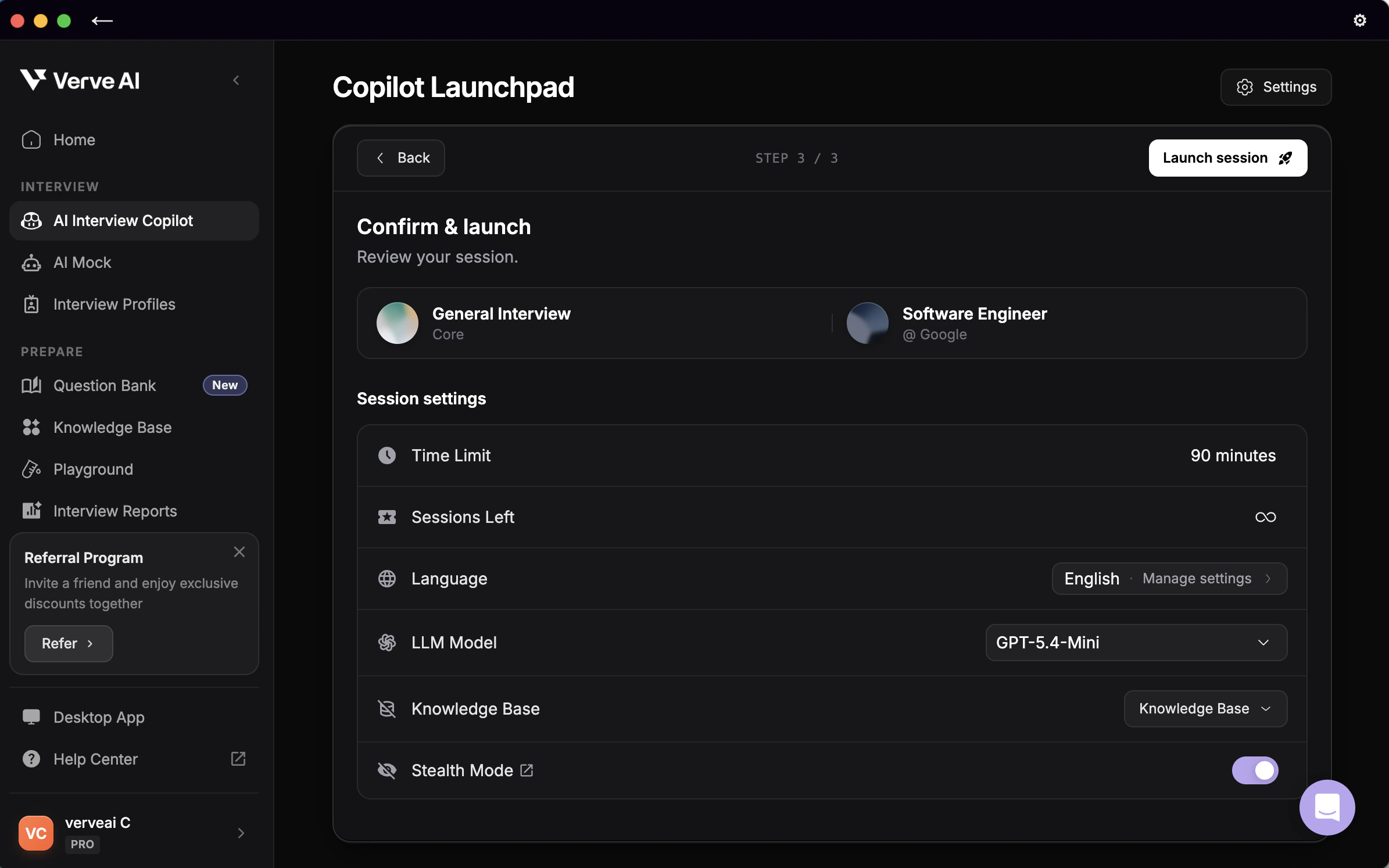
3. **Activa modo sigiloso** en el paso 3, confirma ajustes y haz clic en **Launch Copilot**
4. **Haz una prueba** - Graba tu pantalla o realiza una llamada de prueba para verificar invisibilidad
 Elige un método para verificar que funciona:
**Opción 1: Grabación de pantalla (Rápido)**
1. Empieza a grabar tu pantalla (QuickTime en Mac, Xbox Game Bar en Windows)
2. Inicia Verve AI con modo sigiloso activado
3. Reproduce la grabación: Verve AI debe verse invisible
**Opción 2: Llamada de prueba (Completo)**
1. Llama a alguien y comparte tu pantalla exactamente como lo harás en entrevista
2. Pregunta si puede ver Verve AI
3. Ajusta configuración si es necesario
***
## Compatibilidad del modo sigiloso
La invisibilidad está garantizada en estos escenarios:
| Método de uso compartido | Plataforma | Resultado |
| ------------------------------- | --------------------------------- | ----------- |
| **Compartir ventana o pestaña** | Cualquier plataforma de reuniones | ✅ Invisible |
| **Compartir pantalla completa** | Zoom de escritorio | ✅ Invisible |
| **Compartir pantalla completa** | Microsoft Teams de escritorio | ✅ Invisible |
**Puede no funcionar:** Compartir pantalla completa desde reuniones en navegador (Chrome, Edge, Brave, Opera ejecutando Google Meet, Zoom o Teams en navegador)
**Soluciones simples:**
* Comparte una ventana o pestaña específica en lugar de pantalla completa (funciona en cualquier plataforma)
* Usa apps de reuniones de escritorio en lugar de versiones web
* Usa configuración con dos monitores: coloca Verve AI en el segundo monitor y comparte solo la pantalla principal
***
## Solución de problemas
**Soluciones más comunes:**
* Cambia de "Entire Screen" a compartir "Window" o "Tab"
* Usa Zoom/Teams de escritorio en lugar de versión navegador
* Verifica que modo sigiloso esté realmente activo (revisa paso 3, confirma ajustes y vuelve a lanzar)
* Reinicia la aplicación de escritorio y vuelve a activar modo sigiloso
Busca el indicador "Stealth Mode: Active" en la interfaz de la aplicación de escritorio. Siempre valida con una prueba de pantalla compartida o grabación antes de la entrevista.
No. El modo sigiloso solo funciona en la aplicación de escritorio. Descárgala [aquí](https://www.vervecopilot.com/app).
Si debes usar reuniones en navegador:
* Comparte ventanas o pestañas específicas en vez de pantalla completa
* Coloca Verve AI en un segundo monitor (si está disponible)
El modo sigiloso funciona mejor con:
* Zoom de escritorio
* Teams de escritorio
* Cualquier plataforma al compartir ventanas/pestañas específicas
Puede no funcionar de forma confiable al compartir pantalla completa desde navegadores Chromium (Chrome, Edge, Brave, Opera).
En lugar de compartir toda tu pantalla:
1. Haz clic en **"Share Screen"** en tu reunión
2. Selecciona **"Window"** o **"Tab"** (no "Entire Screen")
3. Elige solo la ventana que quieres que vea el entrevistador (IDE, navegador o plataforma de evaluación)
Esto garantiza que Verve AI permanezca oculto en cualquier plataforma.
Elige un método para verificar que funciona:
**Opción 1: Grabación de pantalla (Rápido)**
1. Empieza a grabar tu pantalla (QuickTime en Mac, Xbox Game Bar en Windows)
2. Inicia Verve AI con modo sigiloso activado
3. Reproduce la grabación: Verve AI debe verse invisible
**Opción 2: Llamada de prueba (Completo)**
1. Llama a alguien y comparte tu pantalla exactamente como lo harás en entrevista
2. Pregunta si puede ver Verve AI
3. Ajusta configuración si es necesario
***
## Compatibilidad del modo sigiloso
La invisibilidad está garantizada en estos escenarios:
| Método de uso compartido | Plataforma | Resultado |
| ------------------------------- | --------------------------------- | ----------- |
| **Compartir ventana o pestaña** | Cualquier plataforma de reuniones | ✅ Invisible |
| **Compartir pantalla completa** | Zoom de escritorio | ✅ Invisible |
| **Compartir pantalla completa** | Microsoft Teams de escritorio | ✅ Invisible |
**Puede no funcionar:** Compartir pantalla completa desde reuniones en navegador (Chrome, Edge, Brave, Opera ejecutando Google Meet, Zoom o Teams en navegador)
**Soluciones simples:**
* Comparte una ventana o pestaña específica en lugar de pantalla completa (funciona en cualquier plataforma)
* Usa apps de reuniones de escritorio en lugar de versiones web
* Usa configuración con dos monitores: coloca Verve AI en el segundo monitor y comparte solo la pantalla principal
***
## Solución de problemas
**Soluciones más comunes:**
* Cambia de "Entire Screen" a compartir "Window" o "Tab"
* Usa Zoom/Teams de escritorio en lugar de versión navegador
* Verifica que modo sigiloso esté realmente activo (revisa paso 3, confirma ajustes y vuelve a lanzar)
* Reinicia la aplicación de escritorio y vuelve a activar modo sigiloso
Busca el indicador "Stealth Mode: Active" en la interfaz de la aplicación de escritorio. Siempre valida con una prueba de pantalla compartida o grabación antes de la entrevista.
No. El modo sigiloso solo funciona en la aplicación de escritorio. Descárgala [aquí](https://www.vervecopilot.com/app).
Si debes usar reuniones en navegador:
* Comparte ventanas o pestañas específicas en vez de pantalla completa
* Coloca Verve AI en un segundo monitor (si está disponible)
El modo sigiloso funciona mejor con:
* Zoom de escritorio
* Teams de escritorio
* Cualquier plataforma al compartir ventanas/pestañas específicas
Puede no funcionar de forma confiable al compartir pantalla completa desde navegadores Chromium (Chrome, Edge, Brave, Opera).
En lugar de compartir toda tu pantalla:
1. Haz clic en **"Share Screen"** en tu reunión
2. Selecciona **"Window"** o **"Tab"** (no "Entire Screen")
3. Elige solo la ventana que quieres que vea el entrevistador (IDE, navegador o plataforma de evaluación)
Esto garantiza que Verve AI permanezca oculto en cualquier plataforma.