> ## Documentation Index
> Fetch the complete documentation index at: https://docs.vervecopilot.com/llms.txt
> Use this file to discover all available pages before exploring further.
# Modo manual
> Controla cuándo tu copiloto de entrevista con IA genera respuestas durante entrevistas técnicas y conductuales.
## ¿Qué es el modo manual?
Por defecto, Copiloto de Entrevista funciona en **modo automático**, brindando una experiencia manos libres: transcribe preguntas automáticamente, detecta cuándo termina de hablar el entrevistador y genera respuestas en tiempo real.
El **modo manual** te da control sobre cuándo el Copiloto genera respuestas. La transcripción sigue funcionando automáticamente en segundo plano, pero el Copiloto solo responde cuando tú lo solicitas explícitamente.
**Cómo acceder:** El modo manual está disponible en todas las sesiones activas de Copiloto de Entrevista después de [lanzar el Copiloto](/es/quickstart)
Puedes establecer el modo manual como modo inicial por defecto en [Diseño y modo de respuesta](/es/features/copilot-layout-response-settings) para que cada nueva sesión se inicie con modo manual activado.
***
## Cómo activar el modo manual
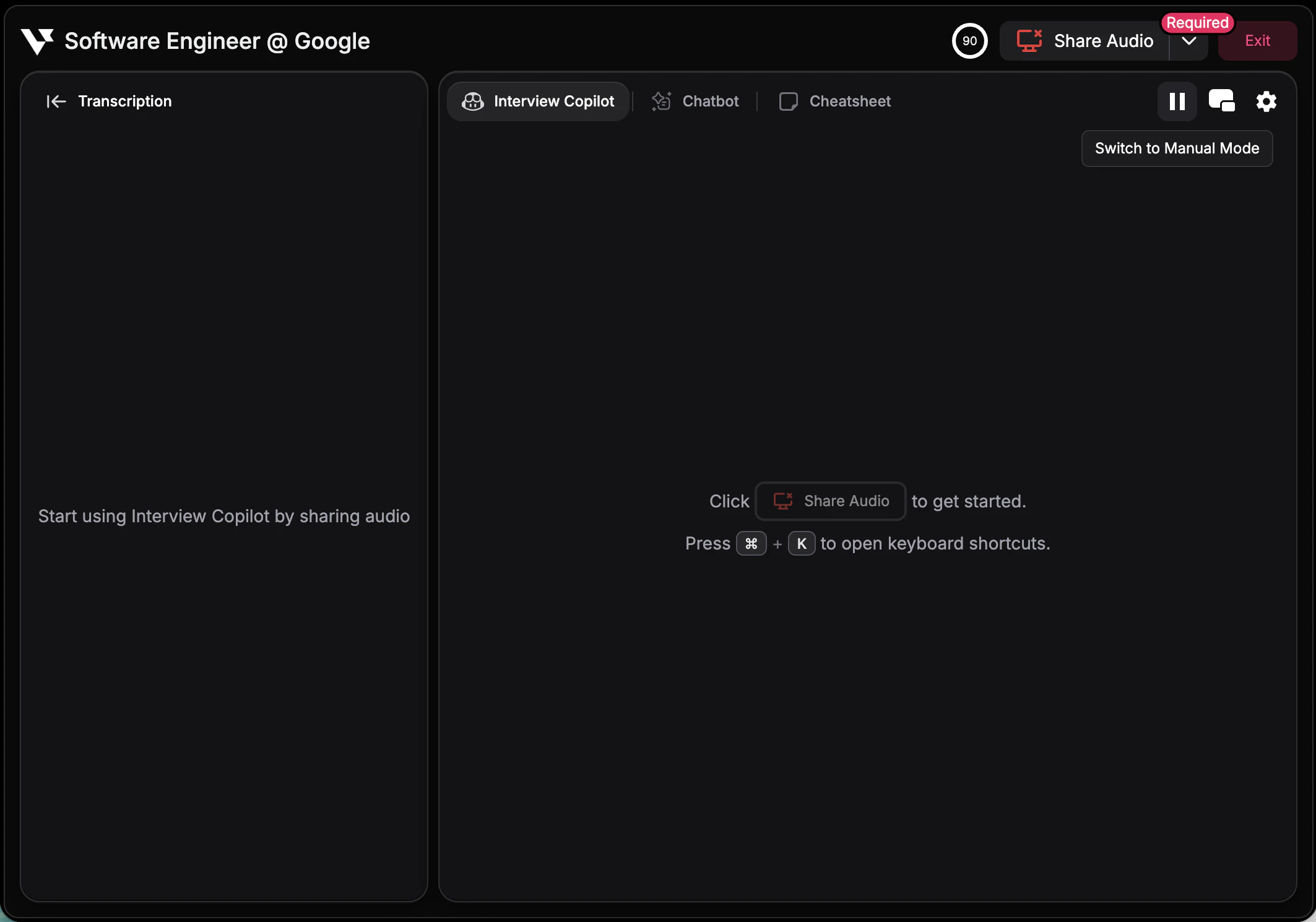 Puedes cambiar entre modo automático y modo manual en cualquier momento durante tu sesión activa.
### Usando el botón
Busca el **botón pausa/play** en la esquina superior derecha de la interfaz del Copiloto.
* **Icono Play** = modo automático (las respuestas se generan automáticamente)
* **Icono Pause** = modo manual (las respuestas se generan bajo solicitud)
### Usando hotkey
Presiona Cmd + M (Mac) o Ctrl + M (Windows) para alternar al instante entre modo automático y modo manual.
***
## Cómo solicitar una respuesta en modo manual
En modo manual, la transcripción más reciente se resalta automáticamente con un **borde morado** en la sección de transcripción, indicando qué mensaje responderá la IA cuando actives una respuesta.
Puedes cambiar entre modo automático y modo manual en cualquier momento durante tu sesión activa.
### Usando el botón
Busca el **botón pausa/play** en la esquina superior derecha de la interfaz del Copiloto.
* **Icono Play** = modo automático (las respuestas se generan automáticamente)
* **Icono Pause** = modo manual (las respuestas se generan bajo solicitud)
### Usando hotkey
Presiona Cmd + M (Mac) o Ctrl + M (Windows) para alternar al instante entre modo automático y modo manual.
***
## Cómo solicitar una respuesta en modo manual
En modo manual, la transcripción más reciente se resalta automáticamente con un **borde morado** en la sección de transcripción, indicando qué mensaje responderá la IA cuando actives una respuesta.
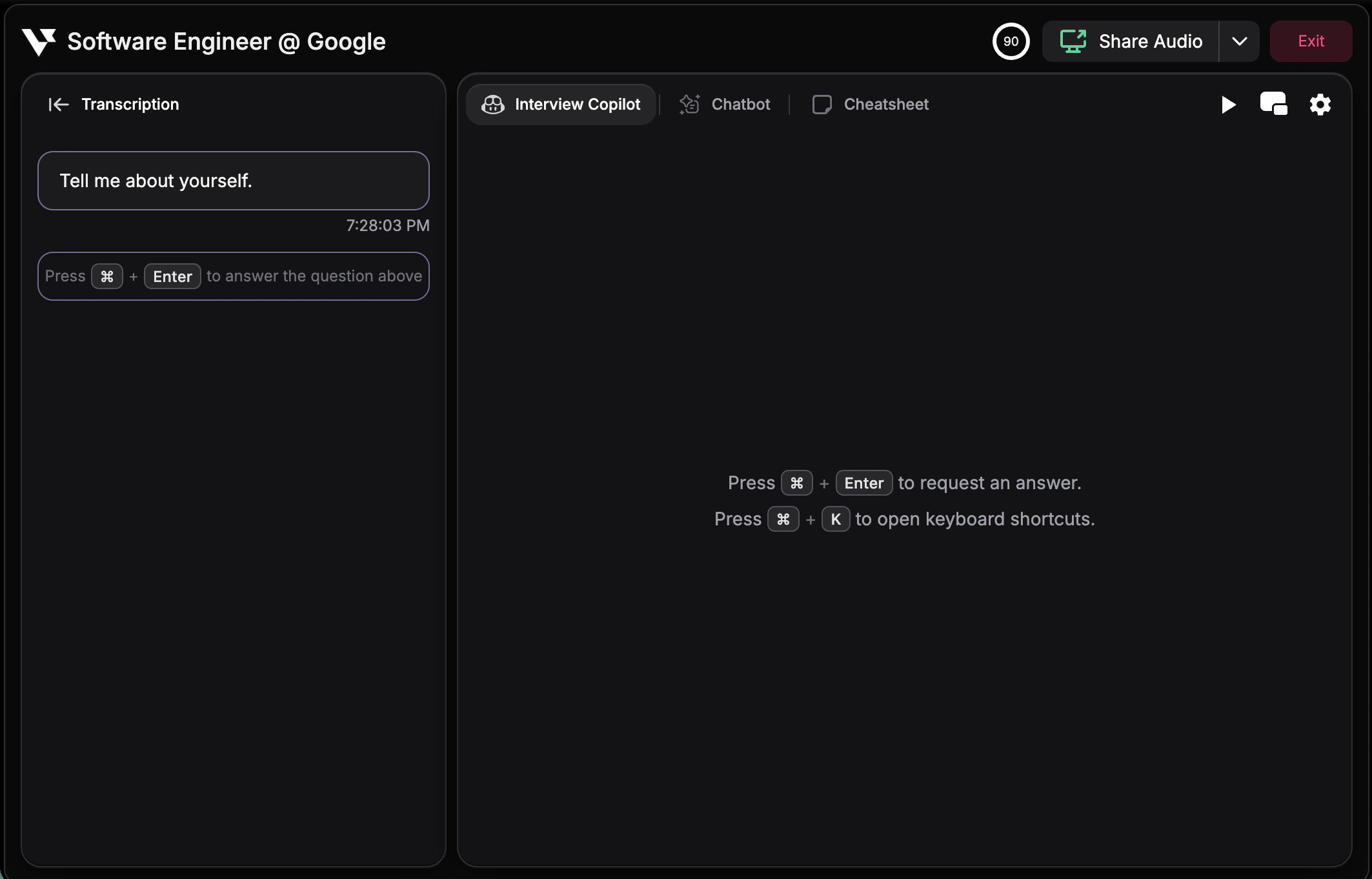 Para solicitar asistencia del Copiloto sobre la pregunta resaltada:
**Presiona Cmd + Enter (Mac) o Ctrl + Enter (Windows)**
El Copiloto generará una respuesta basada en la transcripción resaltada. Una vez enviada, no podrás volver a activar modo manual hasta que entren nuevos mensajes de transcripción.
Para solicitar asistencia del Copiloto sobre la pregunta resaltada:
**Presiona Cmd + Enter (Mac) o Ctrl + Enter (Windows)**
El Copiloto generará una respuesta basada en la transcripción resaltada. Una vez enviada, no podrás volver a activar modo manual hasta que entren nuevos mensajes de transcripción.
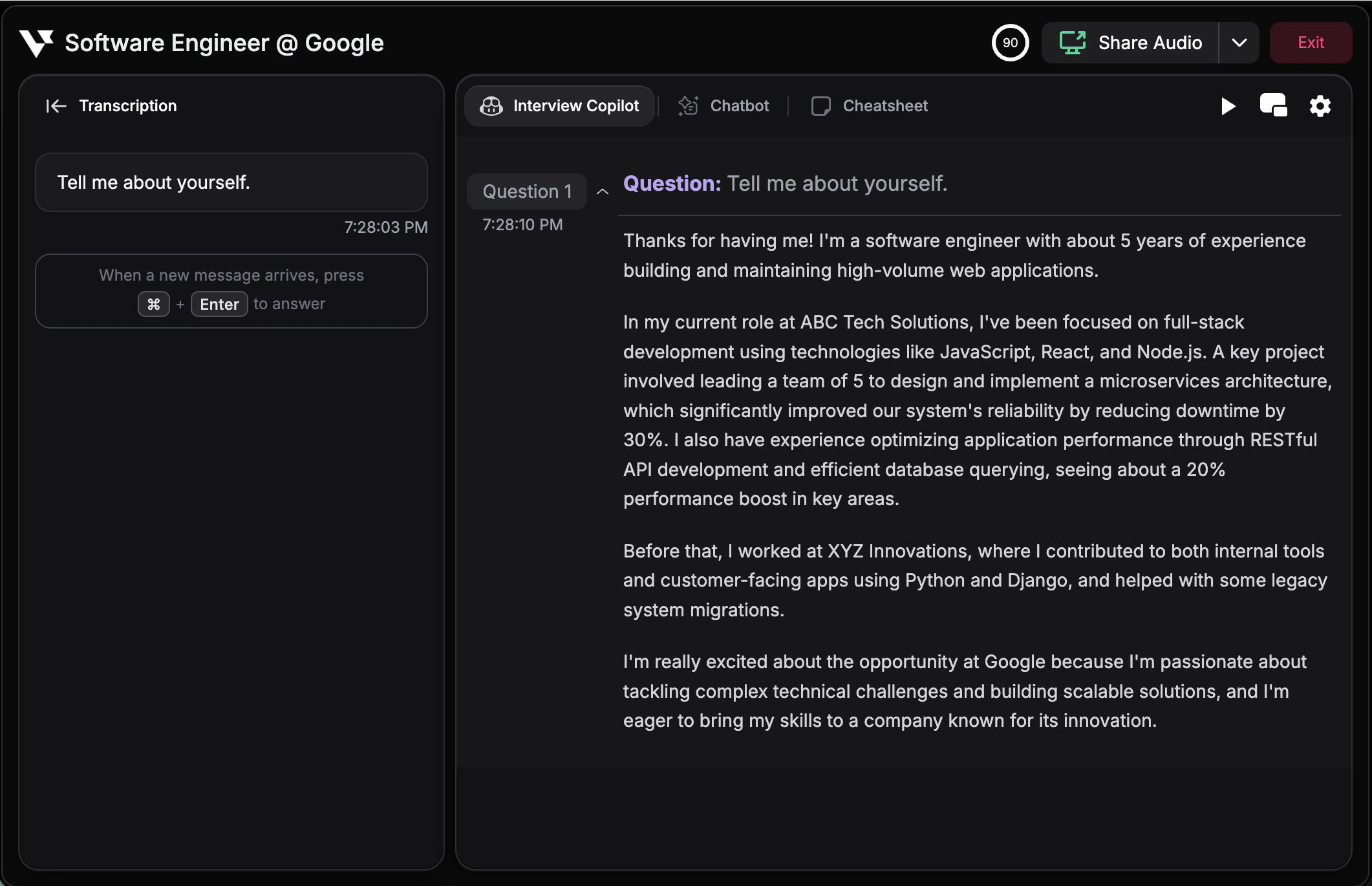 Debes estar en modo manual para que este atajo funcione. En modo automático, las respuestas ya se generan automáticamente.