> ## Documentation Index
> Fetch the complete documentation index at: https://docs.vervecopilot.com/llms.txt
> Use this file to discover all available pages before exploring further.
# Estilo de respuesta personalizado
> Crea estilos de respuesta de IA personalizados con prompts y variables para adaptarlos a tus necesidades de entrevista
## Resumen
Estilo de respuesta personalizado te permite controlar exactamente cómo tu Copiloto de Entrevista con IA genera respuestas, modificando los prompts del sistema y del usuario. Esta función avanzada te da control total sobre comportamiento, tono, estructura y enfoque de la IA.
**Cómo acceder:** Haz clic en el **icono de engrane de ajustes** en la [página de lanzamiento del Copiloto](https://www.app.vervecopilot.com/copilot) y selecciona la pestaña **Response Style**. También puedes acceder desde [Playground](https://www.app.vervecopilot.com/playground) → pestaña **Custom Styles**.
Prueba tus estilos personalizados en [Playground](https://www.app.vervecopilot.com/playground) antes de entrevistas en vivo para confirmar que generan lo que esperas.
***
## Cómo crear un estilo de respuesta personalizado
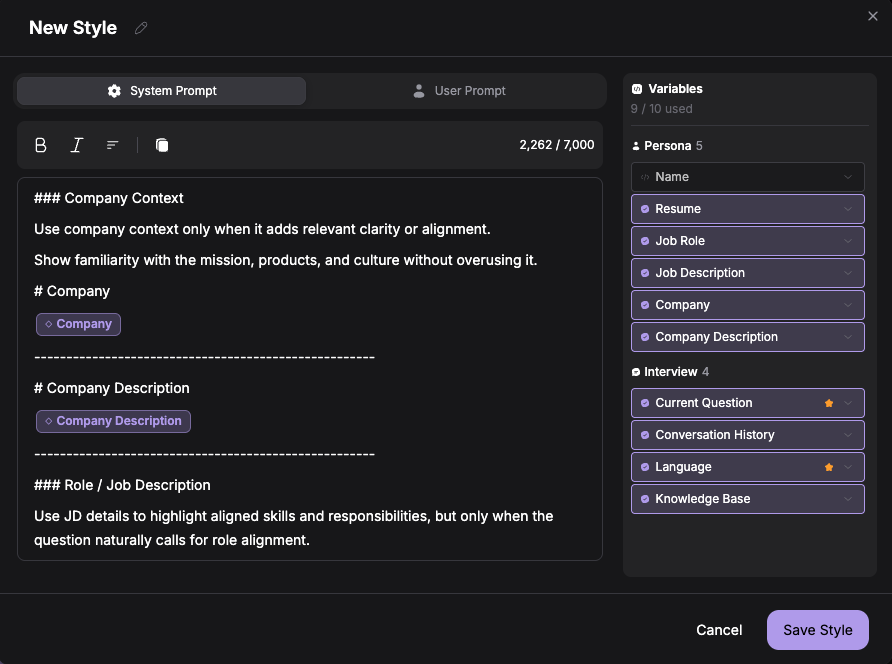
Ve a la [página de lanzamiento del Copiloto](https://www.app.vervecopilot.com/copilot), haz clic en el **icono de engrane** y selecciona la pestaña **Response Style**.
Haz clic en **Create New Style** para comenzar una configuración personalizada.
Asigna un nombre descriptivo (por ejemplo: "Technical Interview - Concise", "Behavioral STAR Format", "System Design Deep Dive").
Modifica el prompt de sistema para definir cómo debe comportarse la IA. Esto controla rol, tono e instrucciones generales.
**Ejemplo:** "Eres un asistente para entrevistas técnicas. Proporciona respuestas concisas, centradas en código y con mínima explicación. Incluye siempre análisis de complejidad temporal y espacial."
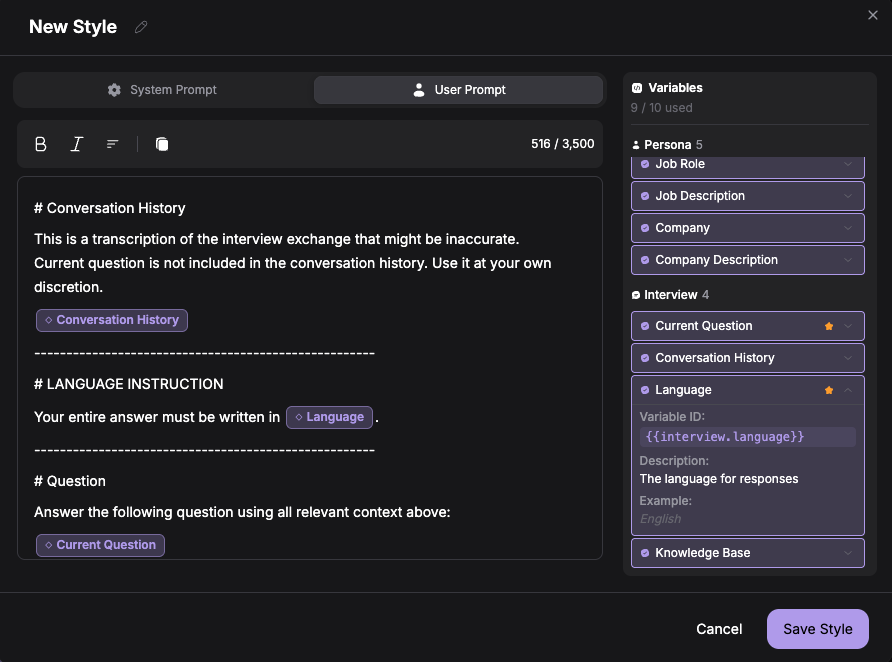
Define cómo se formatea la entrada del usuario al enviarse a la IA. Inserta variables con doble llave, por ejemplo `{{variableName}}`.
**Ejemplo:** Pregunta: `{{currentQuestion}}` con contexto del candidato: `{{resume}}` y rol objetivo: `{{jobRole}}`
Cuando termines, haz clic en **Save** para agregarlo a tu biblioteca. Luego aparecerá en el desplegable de estilos.
***
## Cómo gestionar estilos personalizados
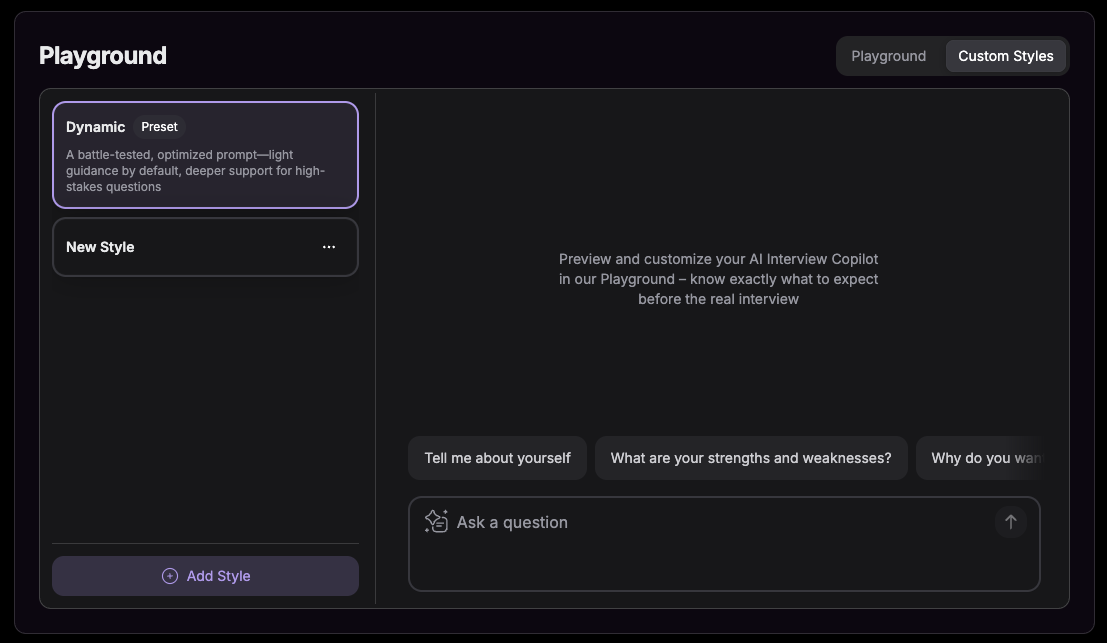
[Playground](https://www.app.vervecopilot.com/playground) es tu centro para probar, gestionar y refinar estilos personalizados antes de usarlos en entrevistas reales.
### Prueba tus estilos personalizados
Ve a [Playground](https://www.app.vervecopilot.com/playground) desde tu panel.
En el panel izquierdo, selecciona en el desplegable el estilo personalizado que quieres probar.
Escribe preguntas de entrevista en el chat para ver cómo responde el estilo.
Revisa si las respuestas cumplen tus expectativas de tono, estructura y contenido.
Vuelve a configuración, ajusta prompts según resultados y vuelve a probar hasta que el resultado sea el esperado.
Usa la pestaña Custom Styles en Playground para hacer prompt engineering más rápido e intuitivo sin cambiar entre páginas.
***
## Variables disponibles
Al crear prompts personalizados, puedes insertar variables dinámicas que se completan automáticamente con información personal. Esto hace las respuestas más contextuales y relevantes.
### Variables del perfil de entrevista
Estas variables se toman de tu perfil de entrevista activo:
| Variable | Descripción | Caso de uso |
| ------------------------ | ---------------------------------- | ------------------------------------------------------- |
| `{{name}}` | Tu nombre completo | Personalizar introducciones de respuesta |
| `{{resume}}` | Contenido de tu currículum cargado | Adaptar respuestas a tu experiencia |
| `{{jobRole}}` | Título del puesto objetivo | Enfocar respuestas en habilidades específicas del rol |
| `{{jobDescription}}` | Detalles completos de la vacante | Alinear respuestas con requisitos de la empresa |
| `{{company}}` | Nombre de la empresa | Personalizar respuestas para organizaciones específicas |
| `{{companyDescription}}` | Contexto de la empresa | Demostrar conocimiento de la empresa |
### Variables de entrevista
Estas variables se actualizan dinámicamente durante la sesión:
| Variable | Descripción | Caso de uso |
| ------------------------- | ------------------------------------- | ---------------------------------------------------------- |
| `{{currentQuestion}}` | Pregunta actual | Asegurar que la respuesta aborde la pregunta directamente |
| `{{conversationHistory}}` | Preguntas y respuestas previas | Mantener contexto durante la entrevista |
| `{{language}}` | Configuración de idioma de entrevista | Asegurar que respuestas coincidan con idioma de entrevista |
| `{{knowledgeBase}}` | Documentos de soporte cargados | Integrar materiales de referencia y apoyo |
***
## Solución de problemas
Verifica que uses nombres exactos con ortografía correcta: `{{name}}`, `{{resume}}`, `{{currentQuestion}}`, etc. Las variables usan formato camelCase.
Haz tu prompt de sistema más específico y directivo. Usa lenguaje claro como "Incluye siempre..." o "Nunca menciones..." en lugar de sugerencias ambiguas.
Verifica que seleccionaste el estilo correcto antes de lanzar la entrevista. Revisa el desplegable de Response Style antes de hacer clic en "Start Interview".
Después de crear un estilo, refresca la página o vuelve a la [página de lanzamiento del Copiloto](https://www.app.vervecopilot.com/copilot). Si no aparece, confirma que hiciste clic en "Save".
***
## Preguntas frecuentes
Sí. Estilo de respuesta personalizado funciona con los 21 modelos de IA disponibles en Verve AI. Prueba combinaciones en Playground para encontrar la ideal.
Sí. Tus estilos están vinculados a tu cuenta y estarán disponibles en escritorio, navegador y móvil.
No hay límite rígido en la cantidad de estilos personalizados. Crea los que necesites para distintos tipos de entrevista.
Por ahora, los estilos son personales de tu cuenta y no se comparten directamente. Puedes compartir manualmente tu texto de prompts para recrearlos.
No puedes borrar el estilo del sistema por defecto; siempre estará disponible como opción de respaldo. Solo puedes borrar estilos que tú creaste.
Los estilos en sí no afectan mucho la velocidad, pero prompts largos o complejos pueden aumentar ligeramente tiempo de procesamiento. El modelo de IA elegido impacta más en velocidad.