> ## Documentation Index
> Fetch the complete documentation index at: https://docs.vervecopilot.com/llms.txt
> Use this file to discover all available pages before exploring further.
# Configuración de diseño
> Configura el diseño y modo de respuesta predeterminados para nuevas sesiones de entrevista
## Resumen
Configura tu vista inicial y modo de respuesta preferidos para que cada nueva sesión de Copiloto de Entrevista arranque con tu configuración ideal. No necesitas reconfigurar en cada sesión.
**Cómo acceder:** Haz clic en el **icono de engrane de ajustes** en la [página de lanzamiento del Copiloto](https://www.app.vervecopilot.com/copilot) y selecciona la pestaña **Layout**
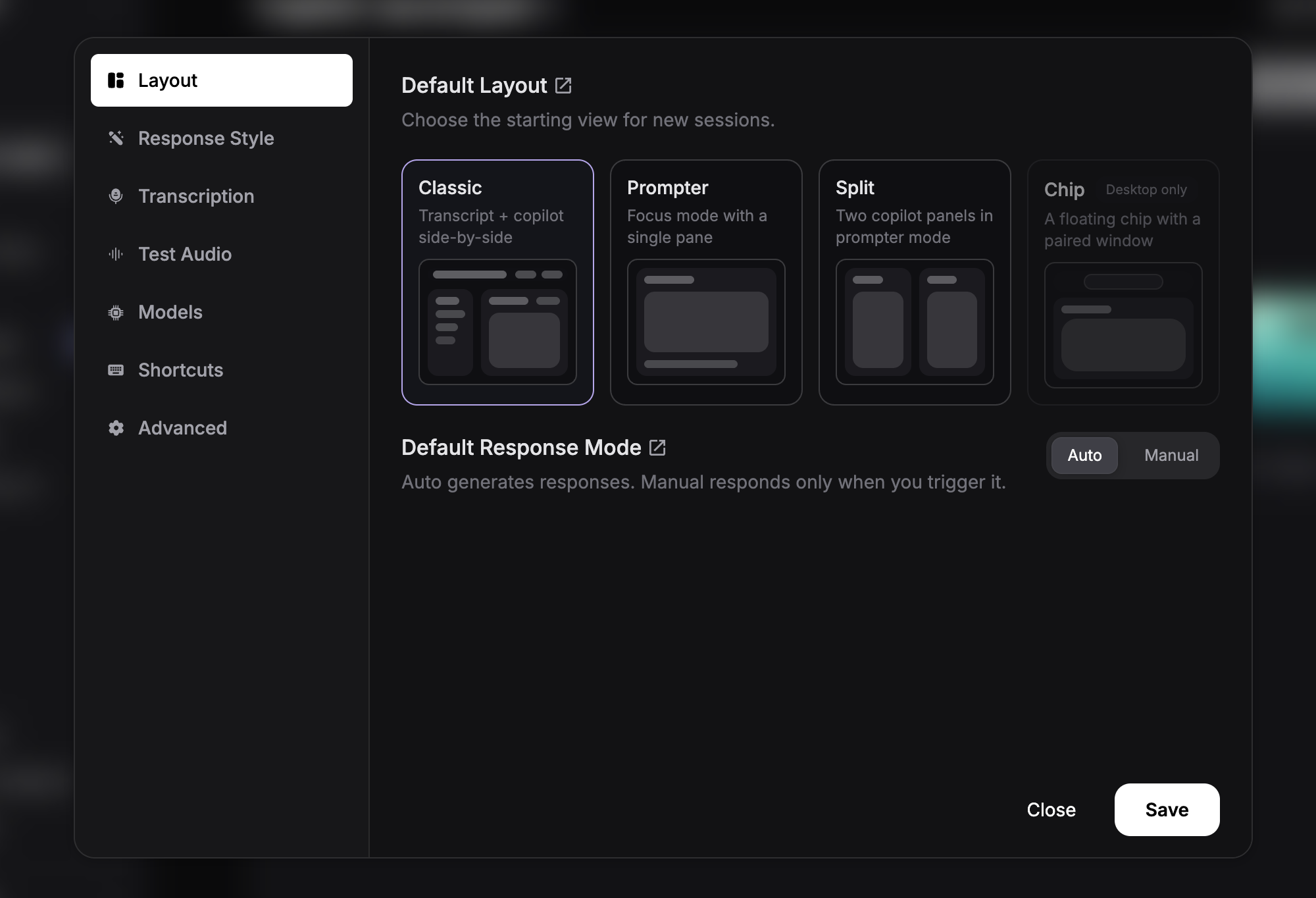 El modal de ajustes tiene varias pestañas: **Response Style** para personalizar prompts de IA y **Layout** para configurar vista y modo predeterminados. [Más sobre Estilo de respuesta personalizado →](/es/features/custom-response-style)
***
## Diseño predeterminado
Elige la vista inicial para nuevas sesiones de Copiloto. Esto define cómo se organiza la interfaz al lanzar.
### Diseño Chip *(solo escritorio)*
Un chip flotante nativo emparejado con una ventana de respuesta compacta. Ligero, discreto y se integra de forma natural en tu flujo de trabajo de escritorio.
El modal de ajustes tiene varias pestañas: **Response Style** para personalizar prompts de IA y **Layout** para configurar vista y modo predeterminados. [Más sobre Estilo de respuesta personalizado →](/es/features/custom-response-style)
***
## Diseño predeterminado
Elige la vista inicial para nuevas sesiones de Copiloto. Esto define cómo se organiza la interfaz al lanzar.
### Diseño Chip *(solo escritorio)*
Un chip flotante nativo emparejado con una ventana de respuesta compacta. Ligero, discreto y se integra de forma natural en tu flujo de trabajo de escritorio.
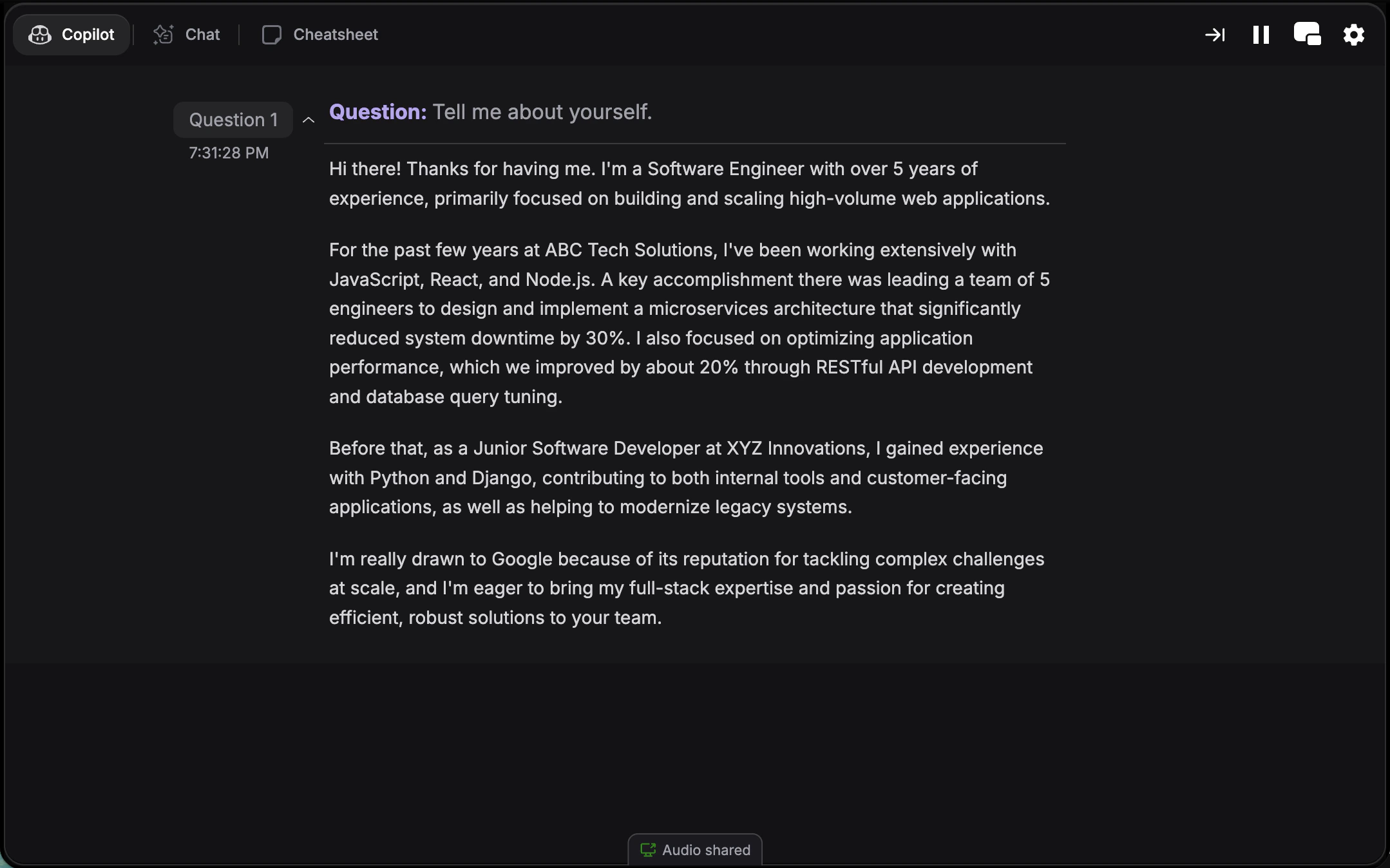
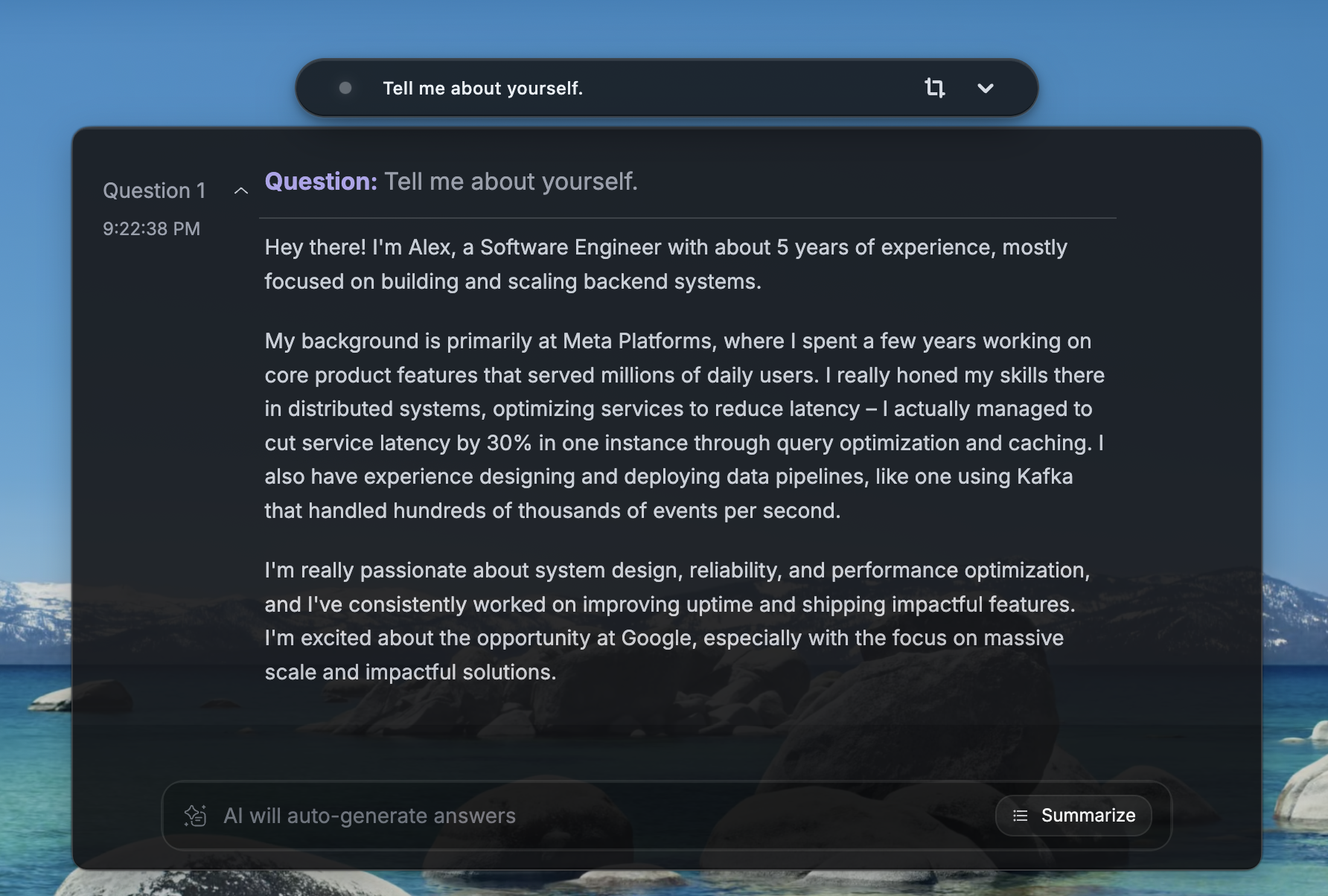 ### Diseño clásico
Transcripción a la izquierda y respuestas del Copiloto a la derecha. Ideal para seguir la conversación y revisar la precisión de la transcripción en tiempo real.
### Diseño clásico
Transcripción a la izquierda y respuestas del Copiloto a la derecha. Ideal para seguir la conversación y revisar la precisión de la transcripción en tiempo real.
 ### Diseño prompter
Vista de panel único que oculta la transcripción y maximiza el espacio para las respuestas del Copiloto.
### Diseño prompter
Vista de panel único que oculta la transcripción y maximiza el espacio para las respuestas del Copiloto.
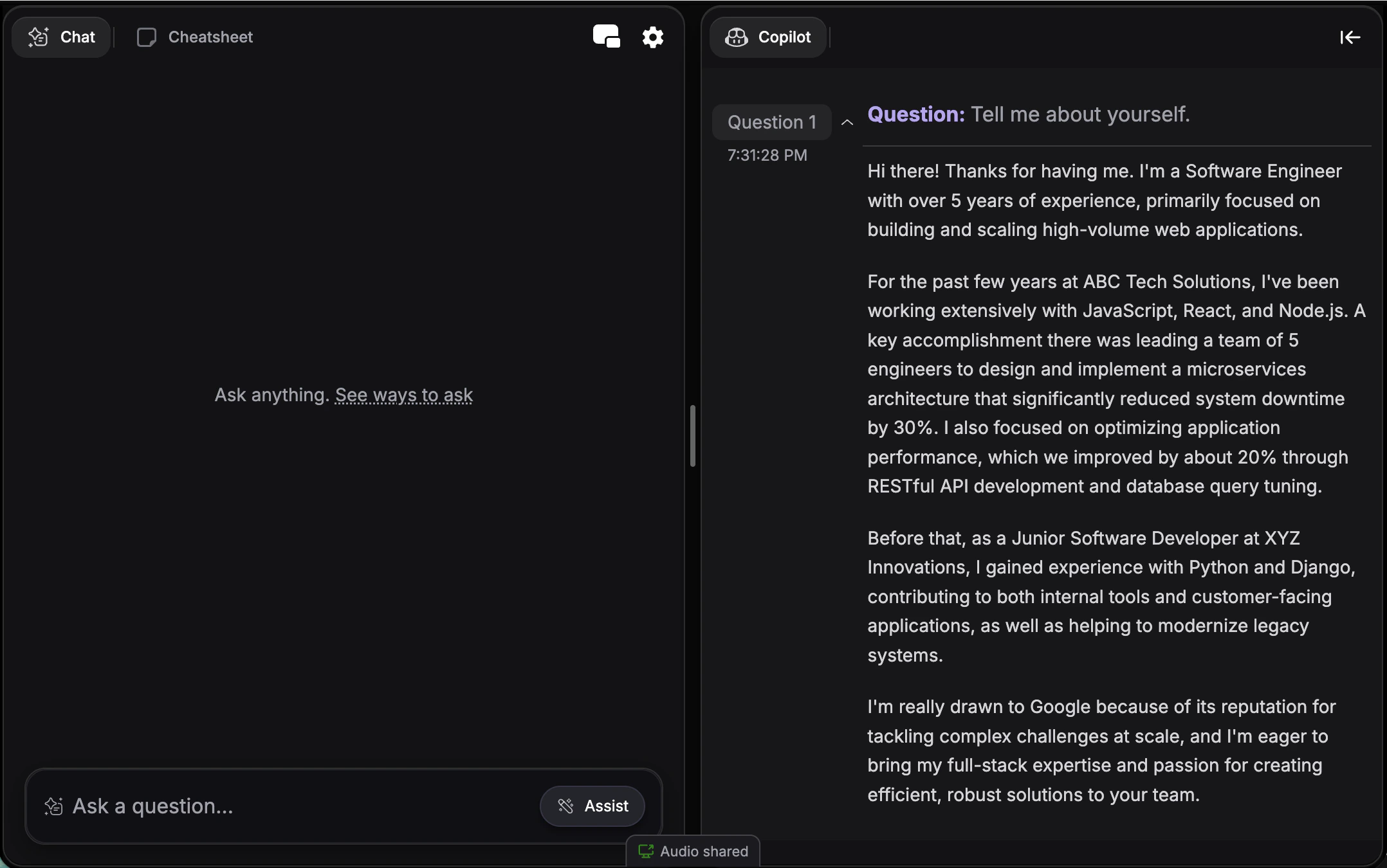
 ### Diseño de pantalla dividida
Dos paneles del Copiloto lado a lado sin transcripción (p. ej. Copiloto + Chatbot). Similar al [Modo de pantalla dividida](/es/guides/split-screen-mode), pero como vista por defecto.
### Diseño de pantalla dividida
Dos paneles del Copiloto lado a lado sin transcripción (p. ej. Copiloto + Chatbot). Similar al [Modo de pantalla dividida](/es/guides/split-screen-mode), pero como vista por defecto.
 Estas son configuraciones predeterminadas solo para sesiones nuevas. Siempre puedes cambiar diseño y modo durante entrevistas activas con hotkeys.
***
## Modo de respuesta predeterminado
Controla cómo genera respuestas el Copiloto en sesiones nuevas.
### Modo automático (predeterminado)
Las respuestas se generan automáticamente cuando el entrevistador termina de hablar.
**Ideal para:**
* Entrevistas rápidas donde necesitas soporte inmediato
* Flujo manos libres durante compartir pantalla
* Guía continua automática
### Modo manual
Las respuestas se generan solo cuando tú lo solicitas con Cmd + Enter (Mac) o Ctrl + Enter (Windows). La transcripción sigue corriendo en segundo plano.
**Ideal para:**
* Preguntas de varias partes donde quieres esperar el contexto completo
* Control estratégico de cuándo aparecen sugerencias
* Reducir carga cognitiva eligiendo cuándo consultar el Copiloto
Más detalles sobre cuándo usar cada modo en nuestra [guía de Modo manual](/es/features/manual-mode).
***
## Cómo configurar ajustes predeterminados
Ve a la [página de lanzamiento del Copiloto](https://www.app.vervecopilot.com/copilot) y haz clic en el **icono de engrane**.
En el modal de ajustes, abre la pestaña **Layout** para acceder a preferencias predeterminadas.
Selecciona tu diseño inicial:
* **Chip** *(solo escritorio)* - Chip flotante con ventana de respuesta
* **Classic** - Transcripción + Copiloto lado a lado
* **Prompter** - Modo enfoque con panel único
* **Split** - Dos paneles de Copiloto en modo prompter
Selecciona el comportamiento de respuesta:
* **Auto** - Genera respuestas automáticamente
* **Manual** - Responde solo cuando lo activas
Tus preferencias se guardan automáticamente. Lanza una nueva sesión para ver aplicados los valores por defecto.
***
## Cómo cambiar ajustes durante una sesión
Tus ajustes predeterminados se aplican al **iniciar** sesión. Una vez activa, puedes ajustar diseño y modo al vuelo:
### Cambiar modo de respuesta
Presiona Cmd + M (Mac) o Ctrl + M (Windows) para alternar entre modo automático y modo manual.
[Más sobre modos auto/manual →](/es/features/manual-mode)
### Activar pantalla dividida
Presiona Cmd + / (Mac) o Ctrl + / (Windows) para activar/desactivar modo de pantalla dividida.
[Más sobre modo de pantalla dividida →](/es/guides/split-screen-mode)
### Navegar entre pestañas
Usa Tab y Shift + Tab para rotar entre pestañas Support, Copilot, Cheatsheet y Chatbot.
[Ver todos los atajos de teclado →](/es/features/keyboard-shortcuts)
***
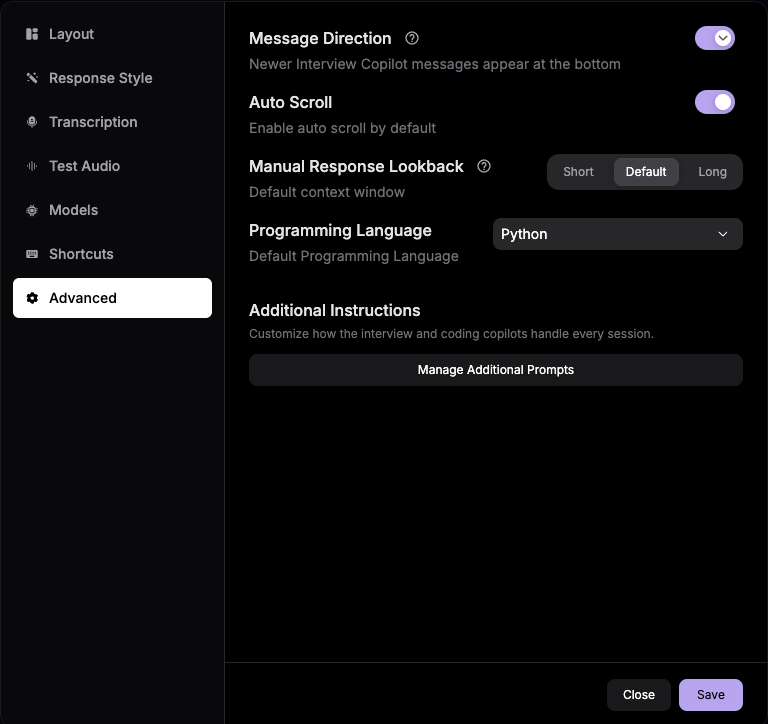
## Dirección de mensajes
Controla el orden en que aparecen los mensajes en la interfaz del Copiloto. Puedes elegir entre dos direcciones de flujo.
**Cómo acceder:** Ve a **Copilot Parameters → Advanced** en ajustes
Estas son configuraciones predeterminadas solo para sesiones nuevas. Siempre puedes cambiar diseño y modo durante entrevistas activas con hotkeys.
***
## Modo de respuesta predeterminado
Controla cómo genera respuestas el Copiloto en sesiones nuevas.
### Modo automático (predeterminado)
Las respuestas se generan automáticamente cuando el entrevistador termina de hablar.
**Ideal para:**
* Entrevistas rápidas donde necesitas soporte inmediato
* Flujo manos libres durante compartir pantalla
* Guía continua automática
### Modo manual
Las respuestas se generan solo cuando tú lo solicitas con Cmd + Enter (Mac) o Ctrl + Enter (Windows). La transcripción sigue corriendo en segundo plano.
**Ideal para:**
* Preguntas de varias partes donde quieres esperar el contexto completo
* Control estratégico de cuándo aparecen sugerencias
* Reducir carga cognitiva eligiendo cuándo consultar el Copiloto
Más detalles sobre cuándo usar cada modo en nuestra [guía de Modo manual](/es/features/manual-mode).
***
## Cómo configurar ajustes predeterminados
Ve a la [página de lanzamiento del Copiloto](https://www.app.vervecopilot.com/copilot) y haz clic en el **icono de engrane**.
En el modal de ajustes, abre la pestaña **Layout** para acceder a preferencias predeterminadas.
Selecciona tu diseño inicial:
* **Chip** *(solo escritorio)* - Chip flotante con ventana de respuesta
* **Classic** - Transcripción + Copiloto lado a lado
* **Prompter** - Modo enfoque con panel único
* **Split** - Dos paneles de Copiloto en modo prompter
Selecciona el comportamiento de respuesta:
* **Auto** - Genera respuestas automáticamente
* **Manual** - Responde solo cuando lo activas
Tus preferencias se guardan automáticamente. Lanza una nueva sesión para ver aplicados los valores por defecto.
***
## Cómo cambiar ajustes durante una sesión
Tus ajustes predeterminados se aplican al **iniciar** sesión. Una vez activa, puedes ajustar diseño y modo al vuelo:
### Cambiar modo de respuesta
Presiona Cmd + M (Mac) o Ctrl + M (Windows) para alternar entre modo automático y modo manual.
[Más sobre modos auto/manual →](/es/features/manual-mode)
### Activar pantalla dividida
Presiona Cmd + / (Mac) o Ctrl + / (Windows) para activar/desactivar modo de pantalla dividida.
[Más sobre modo de pantalla dividida →](/es/guides/split-screen-mode)
### Navegar entre pestañas
Usa Tab y Shift + Tab para rotar entre pestañas Support, Copilot, Cheatsheet y Chatbot.
[Ver todos los atajos de teclado →](/es/features/keyboard-shortcuts)
***
## Dirección de mensajes
Controla el orden en que aparecen los mensajes en la interfaz del Copiloto. Puedes elegir entre dos direcciones de flujo.
**Cómo acceder:** Ve a **Copilot Parameters → Advanced** en ajustes
 ### De arriba hacia abajo (mensajes nuevos abajo)
Los mensajes fluyen de arriba hacia abajo, con mensajes recientes al final, similar a apps de chat tradicionales.
### De arriba hacia abajo (mensajes nuevos abajo)
Los mensajes fluyen de arriba hacia abajo, con mensajes recientes al final, similar a apps de chat tradicionales.
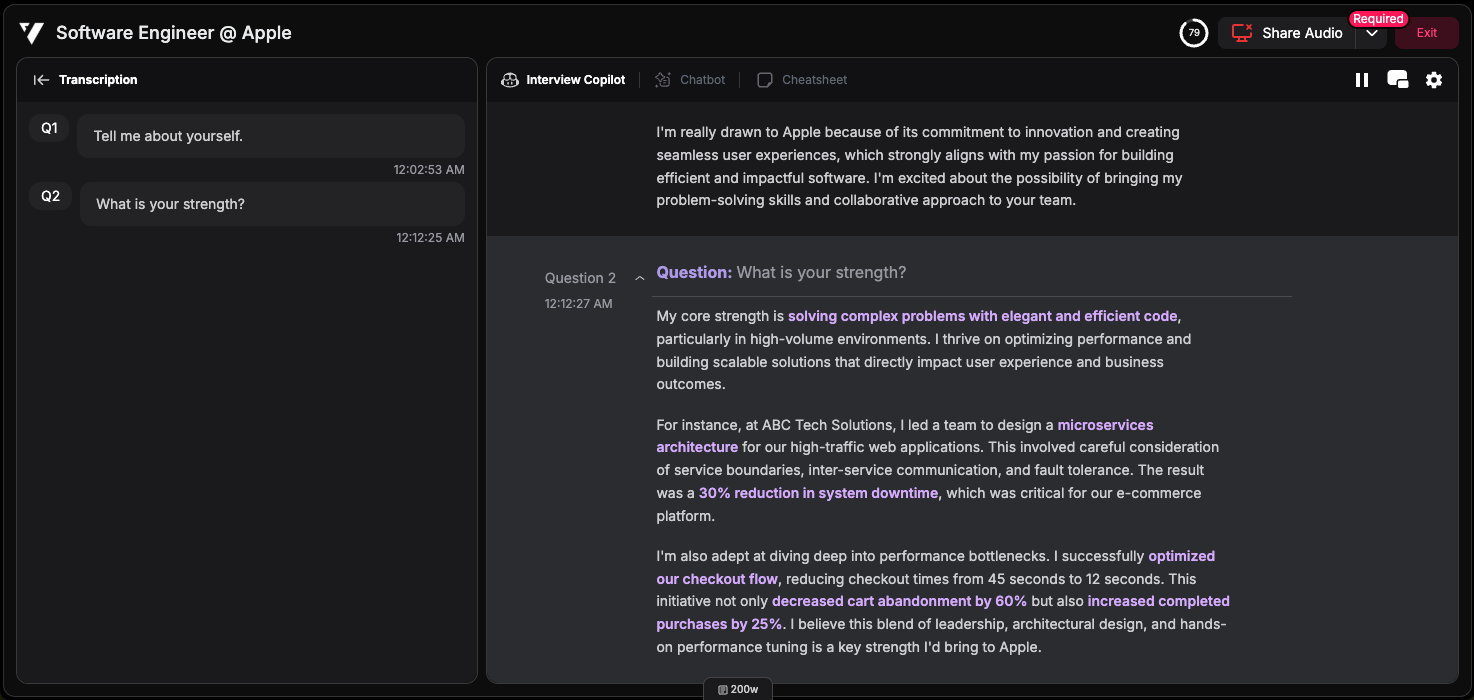 **Ideal para:**
* Usuarios familiarizados con apps de chat estándar
* Cuando prefieres desplazarte hacia abajo para ver lo más reciente
* Flujo de lectura natural de arriba hacia abajo
### De abajo hacia arriba (mensajes nuevos arriba)
Los mensajes fluyen de abajo hacia arriba, con los más recientes en la parte superior para lectura rápida.
**Ideal para:**
* Usuarios familiarizados con apps de chat estándar
* Cuando prefieres desplazarte hacia abajo para ver lo más reciente
* Flujo de lectura natural de arriba hacia abajo
### De abajo hacia arriba (mensajes nuevos arriba)
Los mensajes fluyen de abajo hacia arriba, con los más recientes en la parte superior para lectura rápida.
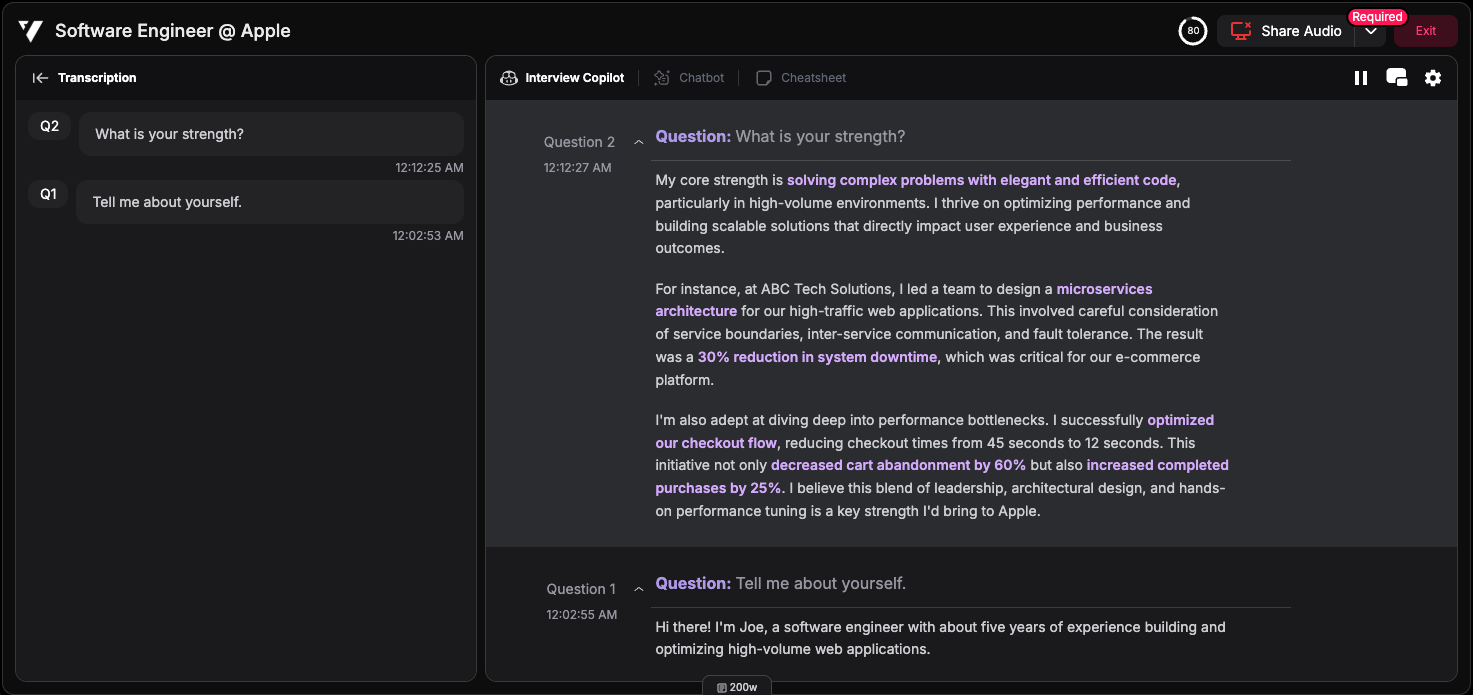 **Ideal para:**
* Acceso rápido a mensajes recientes sin desplazarte
* Experiencia de lectura estilo teleprompter
* Usuarios que prefieren ver la información nueva primero
**Ideal para:**
* Acceso rápido a mensajes recientes sin desplazarte
* Experiencia de lectura estilo teleprompter
* Usuarios que prefieren ver la información nueva primero